NATALE 17
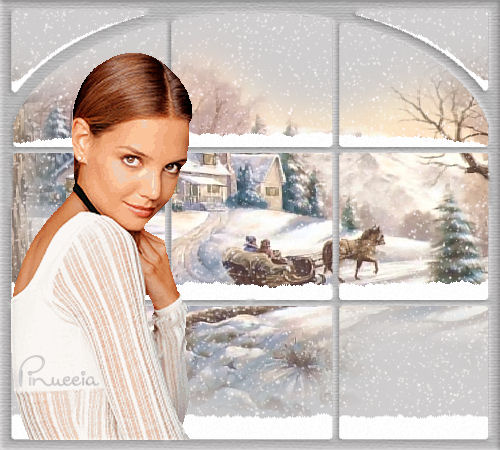
Clicca sull'immagine per vedere lo script Grazie Jeannette per il permesso di tradurre i suoi tutorial.

|
Porta con te l'immagine per tenere il segno. |


qui puoi trovare qualche risposta ai tuoi dubbi.
Se l'argomento che ti interessa non è presente, ti prego di segnalarmelo.
Materiale qui
Il tube della donna è di Mary, il resto è di Jeannette.
Filtri:
VDL Adrenaline qui
Imposta il colore di primo piano con #D0CECE.
1. Apri una nuova immagine trasparente 500 x 450 pixels,
e riempila
 con il colore di primo piano.
2. Apri il tube con il paesaggio "rw-carlvalente_wintersunrise" e vai a Modifica>Copia.
Torna al tuo lavoro e vai a Modifica>Incolla>Incolla come nuovo livello.
3. Livelli>Unisci>Unisci tutto.
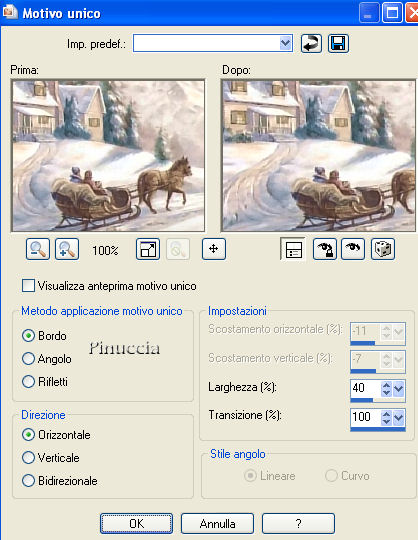
4. Effetti>effetti di immagine>Motivo unico:
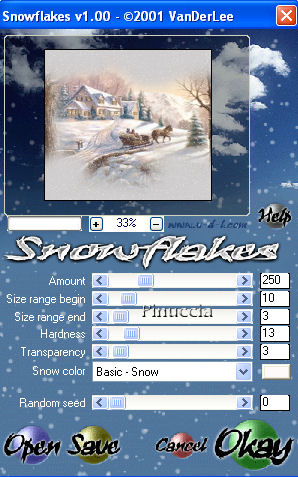
5. Effetti>Plugins>VDL Adrenaline - Snowflakes:
6. Questa immagine è finita.
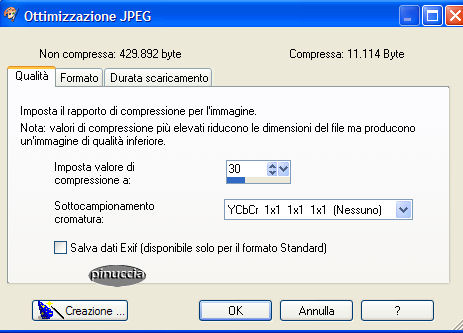
Salva in formato jpeg ottimizzata, compressione 30.
File>Esporta>Ottimizzazione Jpeg:
7. Apri il file Raamwerk.
8. Effetti>Plugins>VDL Adrenaline - Snowscape:
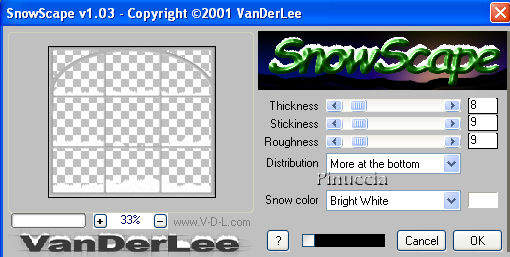
9. Salva l'immagine in formato gif.
File>Esporta>Ottimizzazione Gif:
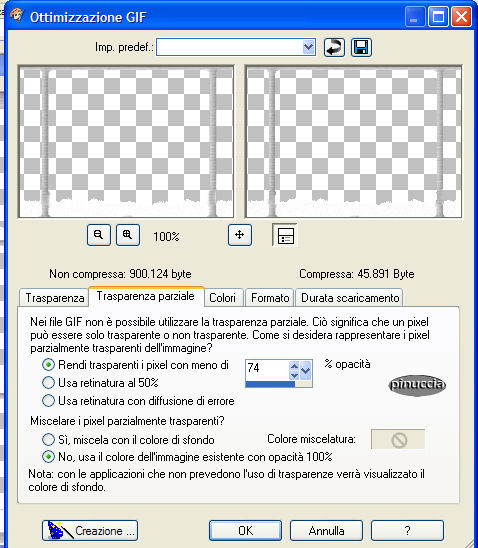
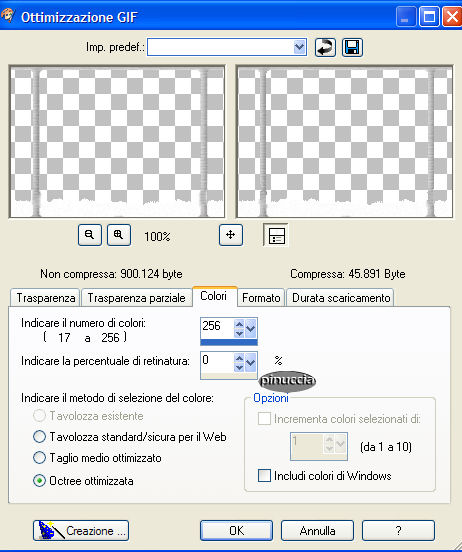
Segui le schermate impostando i settaggi manualmente,
non usare il wizard.
Sotto la prima linguetta: Trasparenza, imposta così:
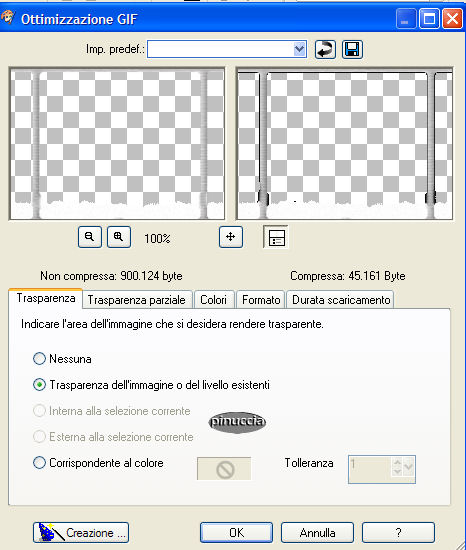
Trasparenza parziale:
Colori:
Formato:
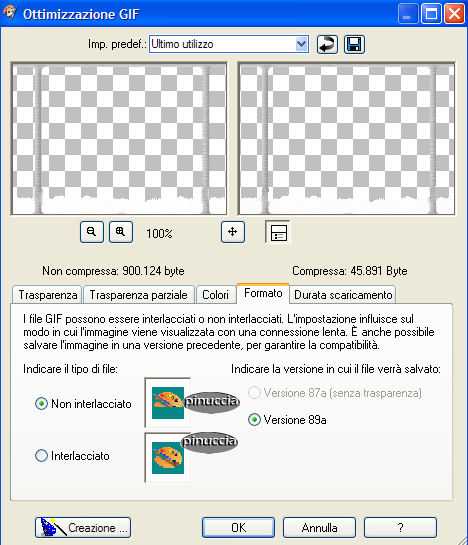
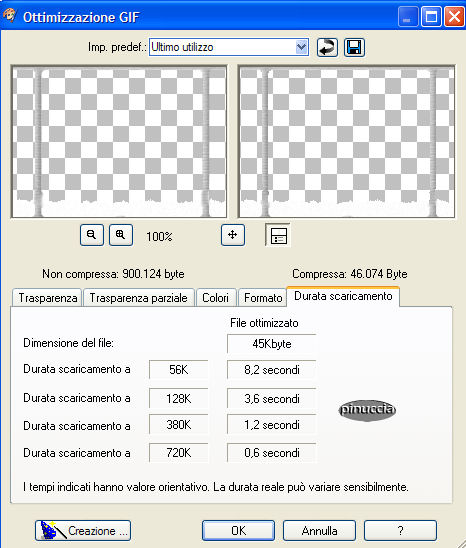
Durata scaricamento:
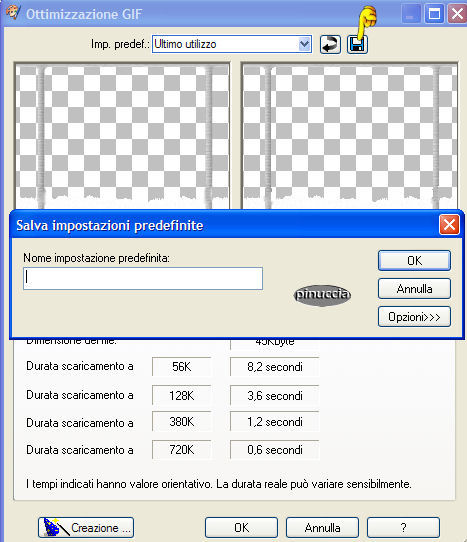
Se vuoi salvare le impostazioni, clicca sul floppy e assegna un nome.
Le immagini (che serviranno per lo script) sono finite.
Se vuoi unire i file con l'immagine della donna, che è in formato gif,
devi aprire Animation Shop e:
-la prima immagine che hai creato
-la finestra
-la gif MaryAlice.
Per unire le tre immagini:
attiva la finestra e vai a Modifica>Copia (oppure Ctrl+C).
attiva il paesaggio e vai a Modifica>Incolla>Incolla nel fotogramma selezionato (oppure Ctrl+E).
Avrai questo:
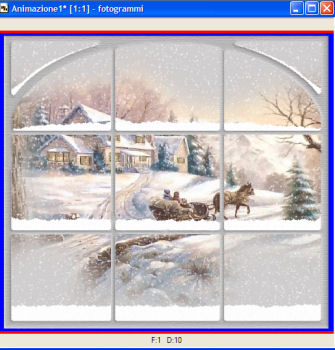
Attiva la gif MaryAlice e vai a Modifica>Copia.
Torna al tuo lavoro e vai a Modifica>Incolla>Incolla nel fotogramma selezionato.

Se vuoi usare lo script creato da Jeannette, clicca qui
(ho tolto il link perchè il sito è chiuso,
ma lascio le istruzioni perchè possono servire per casi simili)
e segui i preliminari descritti alla fine di questo tutorial.
Dopo aver inserito lo sfondo-suono, dobbiamo indicare allo script dove trovare le immagini.
Per questo, però, hai bisogno anche di altre 3 immagini di sfondo.
- un motivo argento
- uno sfondo immagine
- uno sfondo semplice
Se non vuoi farli o cercarli da solo, li ho preparati. Puoi prenderli qui
Clicca sulla linguetta Origine e identifica i punti di inserimento.
se hai messo i tre files nella stessa cartella, sarai facilitato dal fatto che,
dopo aver inserito la musica, da questa potrai ricavare il percorso degli altri files, cambiando soltanto la parte finale, nomefile.estensione)
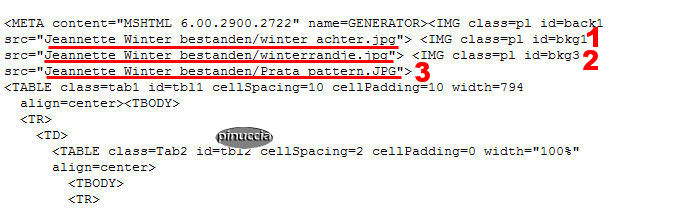
Nella schermata sotto, sono indicati i punti in cui inserire il percorso dei tre sfondi supplementari.
1=sfondo immagine (nello zip "sfondo1.jpg")
2=sfondo trama (nello zip "sfondo2.jpg")
3=il motivo argento (nello zip "pattern.jpg")
E qui sotto la posizione delle due immagini elaborate all'inizio del tutorial e la gif della donna.
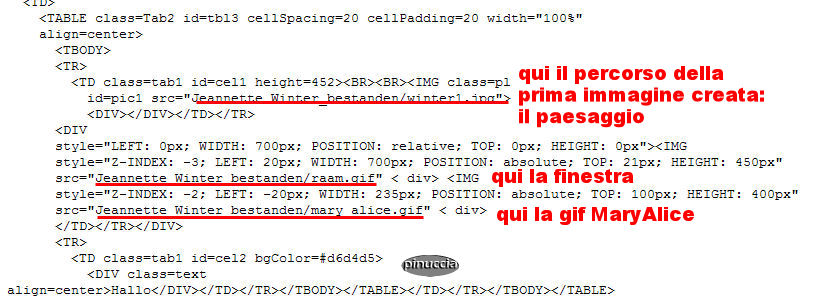
fai molta attenzione alle estensioni dei files: ricordati che la finestra e la donna sono .gif"
Cliccando su Anteprima, potrai vedere il risultato del tuo script.
Clicca adesso sulla linguetta Modifica, per aggiungere il testo.
Doppio clic all'interno della cornice con la scritta Hallo, e vedrai lo spazio "incorniciato".
Questo è il via libera per l'inserimento del testo.
Cancella "Hallo" e scrivi il tuo testo.
Quando hai finito, clicca all'esterno e la cornice sparirà.
Il tuo messaggio con lo script è pronto per il tasto Invia.
Avvertimento: non devi preoccuparti se in Modifica non vedrai il messaggio come dovrebbe essere
(per fare questo devi andare in Anteprima).
Ricorda ancora che per inviare il messaggio ti devi posizionare su Modifica.
Se hai problemi o dubbi, o trovi un link non funzionante,
o anche soltanto per un saluto, scrivimi
Dicembre 2006

