|
NATURE
Ringrazio Vika per avermi permesso di tradurre questo tutorial.
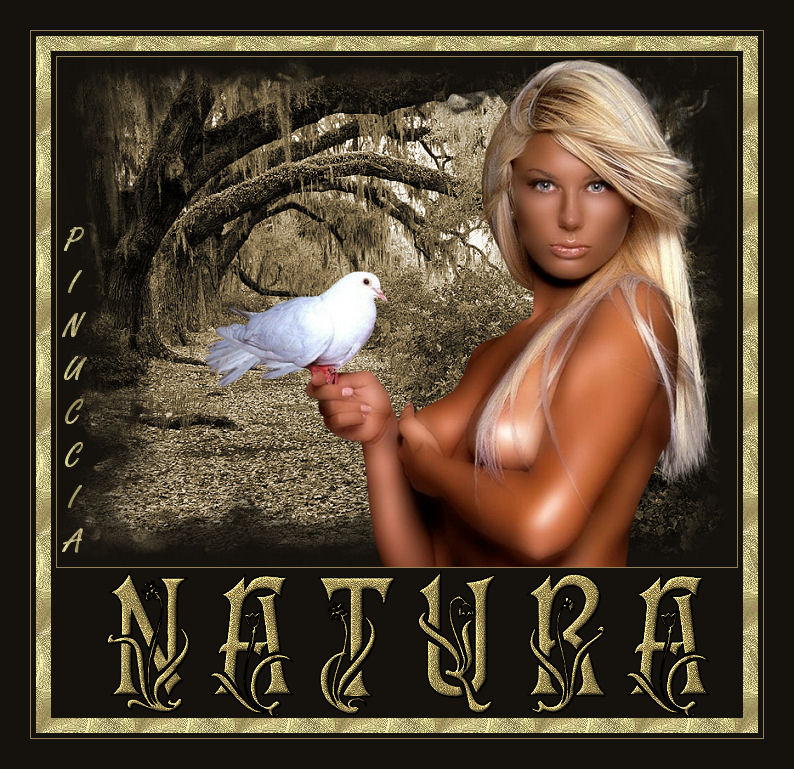
qui puoi trovare qualche risposta ai tuoi dubbi. Se l'argomento che ti interessa non è presente, ti prego di segnalarmelo. Materiale qui Metti la maschera nella cartella Maschere di PSP. Apri il motivo "glitter" e minimizzalo nella tua area di lavoro. Lo troverai nella lista dei motivi disponibili, quando ti servirà. Imposta il colore di primo piano con #948157. Imposta il colore di sfondo con #15120d. 1. Apri l'immagine di sfondo ph37931. Questa sarà la tua area di lavoro. 2. Regola>Saturazione e tonalità>Viraggio: 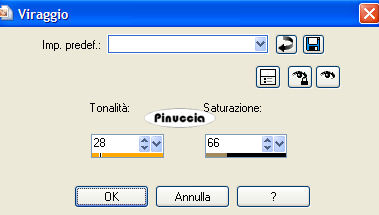 3. Livelil>Nuovo livello raster. Riempi  il nuovo livello con il colore di sfondo. il nuovo livello con il colore di sfondo.per riempire con il colore di sfondo, devi cliccare con il tasto destro del mouse. 4. Livelli>Carica/Salva maschera>Carica maschera da disco. Cerca e carica la maschera dsmk 0327. 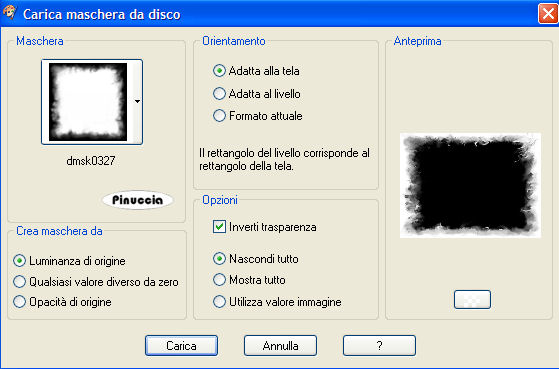 5. Apri il tube jet-woman e vai a Modifica>Copia. Torna al tuo lavoro e vai a Modifica>Incolla>Incolla come nuovo livello. Sposta  il tube a destra. il tube a destra.6. Livelli>Unisci>Unisci tutto. 7. Immagine>Ridimensiona, all'85%, tutti i livelli selezionato. Regola>Messa a fuoco>Metti a fuoco. 8. Immagine>Aggiungi bordatura, 1 pixel, simmetriche, con il colore di primo piano. per aggiungere i bordi con i colori impostati nella paletta dei materiali, vedi qui Immagine>Aggiungi bordatura, simmetriche non selezionato, con il colore di sfondo e con i seguenti settaggi: 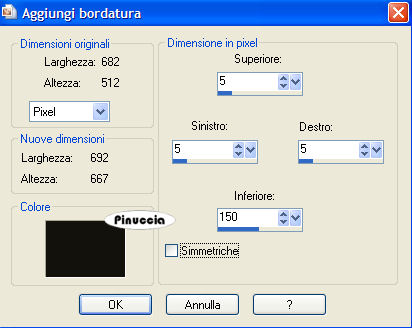 9. Apri HDDAlphabet 03. Nella paletta dei livelli attiva il livello con la lettera N e vai a Modifica>Copia. Torna al tuo lavoro e vai a Modifica>Incolla>Incolla come nuovo livello. Immagine>Ridimensiona, al 70%, tutti i livelli non selezionato. Posiziona la lettera sul bordo inferiore.Ripeti il passo 9 per tutte le altre lettere che compongono la parola NATURE. (Natura, se vuoi scriverlo in italiano). 10. Quando hai finito, chiudi il livello di sfondo nella paletta dei livelli. Posizionati su uno degli altri livelli e vai a Livelli>Unisci>Unisci visibile. 11. Regola>Messa a fuoco>Metti a fuoco. 12. Riapri il livello di sfondo. Livelli>Unisci>Unisci tutto. 13. Immagine>Aggiungi bordatura, 15 pixels, simmetriche, con il colore di primo piano. Seleziona il bordo con la bacchetta magica  Passa il colore di primo piano a Motivi. Apri il menu cliccando sulla freccia a fianco del box e seleziona il motivo "Glitter": 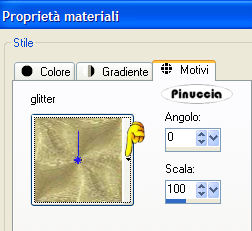 Riempi la selezione con questo motivo.14. Selezione>Nessuna selezione. 15. Immagine>Aggiungi bordatura, 5 pixels, simmetriche, con il colore di sfondo. Immagine>Aggiungi bordatura, 1 pixel, simmetriche, con il colore di primo piano. Immagine>Aggiungi bordatura, 30 pixels, simmetriche, con il colore di sfondo. 16. Aggiunti il tuo nome e salva in formato jpg.  Se hai problemi o dubbi, o trovi un link non funzionante, o anche soltanto per un saluto, scrivimi 2 Giugno 2007 |