|
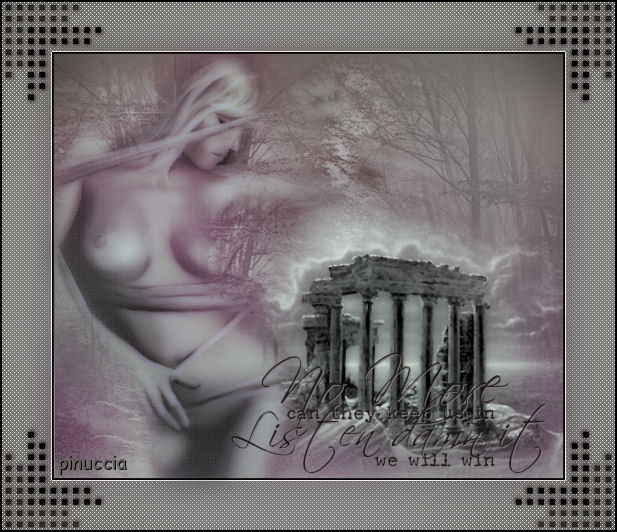
NO MORE
qui puoi trovare qualche risposta ai tuoi dubbi. Se l'argomento che ti interessa non è presente, ti prego di segnalarmelo. Occorrente: Filtri: Xero Flaming Pear Simple Materiale qui 1. Imposta il colore di primo piano su #afc4b5 e il colore di sfondo su #818388. Passa il colore di primo piano a gradiente, angolo e ripetizioni 0, inverti non selezionato: 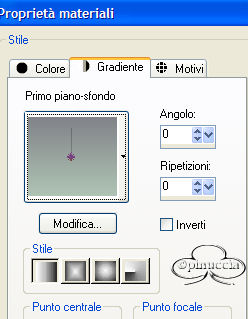 2. Apri una nuova immagine trasparente 600 x 500 pixels, e riempila  con il gradiente. con il gradiente.3. Regola>Sfocatura>Sfocatura gaussiana, raggio 15. 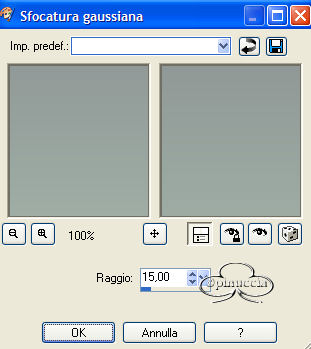 4. Apri l'immagine "No more" e vai a Modifica>Copia. Torna al tuo lavoro e vai a Modifica>Incolla>Incolla come nuovo livello. Nella paletta dei livelli cambia la modalità di miscelatura in Luminanza (esistente) e abbassa l'opacità al 50%. 5. Apri il file Kat_misted_greekruins e vai a Modifica>Copia. Torna al tuo lavoro e vai a Modifica>Incolla>Incolla come nuovo livello. Spostalo  sulla destra in basso: sulla destra in basso: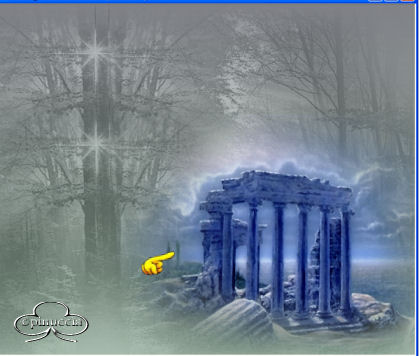 Nella paletta dei livelli cambia la modalità di miscelatura in Luminanza (esistente). 6. Apri il tube della donna e vai a Modifica>Copia. Torna al tuo lavoro e vai a Modifica>Incolla>Incolla come nuovo livello. Spostala completamente a sinistra.7. Effetti>Plugins>Xero / Porcelain con i settaggi standard.  8. Effetti>Plugins>Xero /Soft Vignette, con i seguenti settaggi: 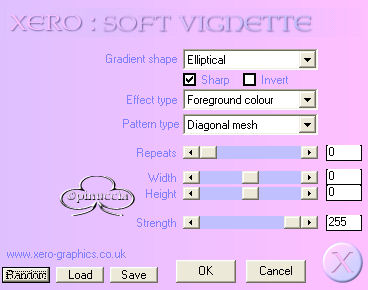 8.Filter xero-soft vignette 9. Immagine>Aggiungi bordatura, 2 pixels, simmetriche, con il colore nero. 10. Immagine>Ridimensiona, 85%, tutti i livelli selezionato. 11. Effetti>Plugins>Flaming Pear /Aetherize: 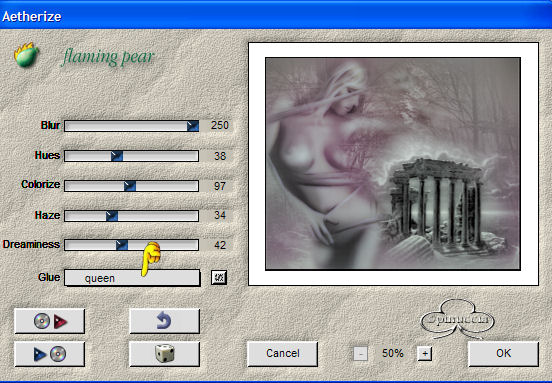 Cliccando su Glue si apre il menù per la scelta delle modalità di miscelatura: scegli quella che ti sembra meglio. 12. Immagine>Aggiungi bordatura, 50 pixels, simmetriche, con il colore bianco. 13. Scegli due colori dall'immagine. Io ho scelto per il colore di primo piano #a49ba1 e per il colore di sfondo #939b95. 14. Passa il colore di secondo piano a gradiente, ripetizioni 270, inverti non selezionato. 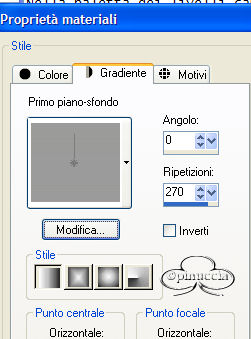 15. Seleziona il bordo bianco con la bacchetta magica  e riempilo con il gradiente.Mantieni selezionato. 16. Regola>Sfocatura>Sfocatura gaussiana, raggio 15. 17. Imposta il colore di primo piano su #61615a. 18. Effetti>Plugins>Xero / Soft Vignette, con i settaggi usati in precedenza. 19. Effetti>Effetti di bordo>Aumenta. 20. Selezione>Nessuna selezione. 21. Immagine>Aggiungi bordatura, 2 pixels, simmetriche, con il colore nero. 22. Apri il file di testo e vai a Modifica>copia. Torna al tuo lavoro e vai a Modifica>Incolla>Incolla come nuovo livello. Spostalo in basso sulla destra.(vedi come esempio la tag finale). 23. Effetti>Effetti 3D>Sfalsa ombra, con i seguenti settaggi, colore #85757b. 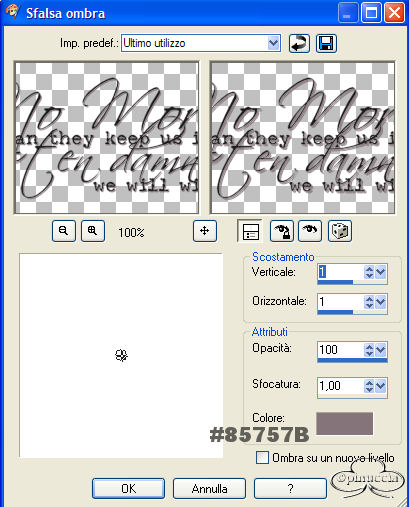 24. Apri il file Image3 e vai a Modifica>copia. Torna al tuo lavoro e vai a Modifica>Incolla>Incolla come nuovo livello. Mettilo nell'angolo in alto a destra.25. Immagine>Rifletti. 26. Effetti>Effetti 3D>Sfalsa ombra, con i settaggi precedenti. Ripeti l'effetto Sfalsa ombra. 27. Effetti>Plugins>Simple / Top Left Mirror. 28. Livelli>Unisci>Unisci tutto. Firma e salva in formato jpg.
|