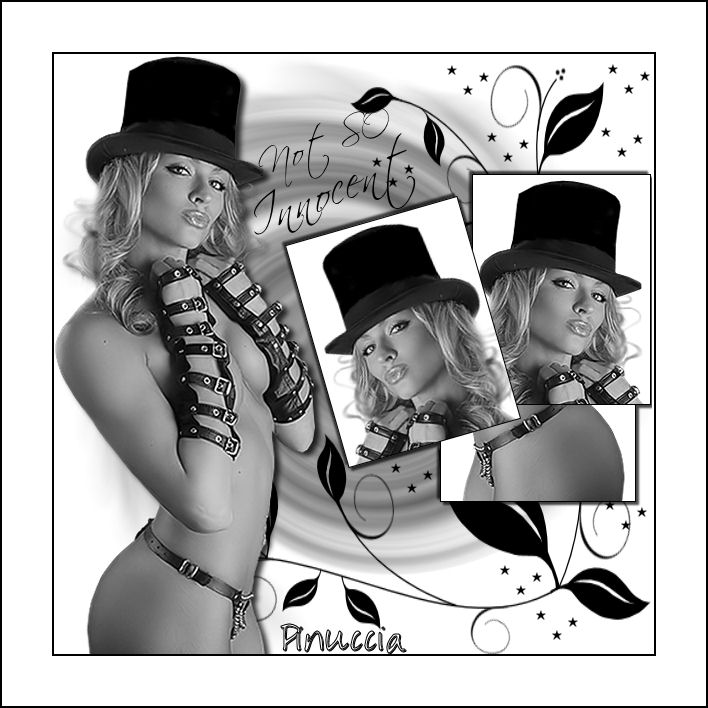
|
NOT SO INNOCENT NON COSI' INNOCENTE
Ringrazio Vika per avermi permesso di tradurre questo tutorial.
qui puoi trovare qualche risposta ai tuoi dubbi. Se l'argomento che ti interessa non è presente, ti prego di segnalarmelo. Occorrente: Materiale qui Metti il materiale nelle rispettive cartelle. Il tube doodleART che ho usato è di ScrappyExpression Imposta il colore di primo piano con il bianco. Imposta il colore di sfondo con il nero. 1. Apri una nuova immagine BIANCA 600 x 600 pixels. 2. Livelli>Nuovo livello raster. Riempi  il nuovo livello con il nero. il nuovo livello con il nero.3. Livelli>Carica/Salva maschera>Carica maschera da disco: cerca e carica la maschera Becky_Mask 023: 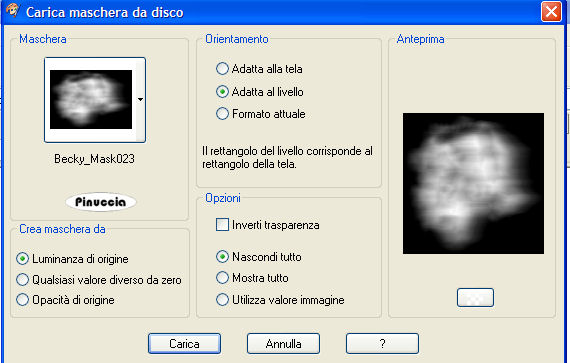 Livelli>Elimina, e rispondi sì alla domanda Unire la maschera nel livello corrente?  Livelli>Unisci>Unisci gruppo. 4. Effetti>Effetti di distorsione>Mulinello. 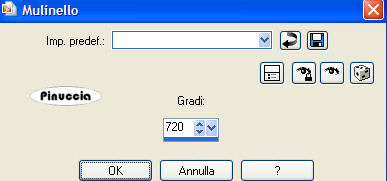 Abbassa l'opacità di questo livello al 63%. 5. Apri il tube SE doodleArt2. Immagine>Rifletti. Modifica>Copia. Torna al tuo lavoro e vai a Modifica>Incolla>Incolla come nuovo livello. 6. Apri il tube Terry_Top Hat Diva. Fai una copia con shift+D e chiudi l'originale. Elimina il livello del watermark. Adesso hai soltanto il livello del tube. Duplica il tube con shift+D e minimizza questa copia. Immagine>ridimensiona, al 110%. Regola>Saturazione e tonalità>Viraggio:  Modifica>Copia. Torna al tuo lavoro e vai a Modifica>Incolla>Incolla come nuovo livello. Sposta  il tube a sinistra. il tube a sinistra.Effetti>Effetti 3D>Sfalsa ombra: 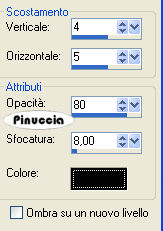 7. Attiva la seconda copia del tube Terry_Top Hat Diva. Questa volta senza ridimensionamento. Regola>Saturazione e tonalità>Viraggio, con i settaggi precedenti. Selezione>Carica/Salva selezione>Carica selezione da disco: cerca e carica la selezione not so innocent-Vika1:  Modifica>Copia. Torna al tuo lavoro e vai a Modifica>Incolla>Incolla come nuova IMMAGINE. Livelli>Nuovo livello raster. Riempi il nuovo livello con il bianco.Livelli>Disponi>Sposta giù. Immagine>Aggiungi bordatura, 1 pixel, simmetriche, con il colore nero. Modifica>Copia (non chiuderla, perchè ti servirà ancora). Torna al tuo lavoro (l'immagine più grande 600x600) e vai a Modifica>Incolla>Incolla come nuovo livello. Sposta l'immagine a destra, vedi il mio esempio. 8. Attiva la piccola immagine. 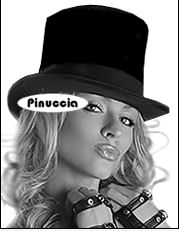 Immagine>Rifletti. Modifica>Copia. Torna al tuo lavoro e vai a Modifica>Incolla come nuovo livello. Immagine>Ruota per gradi - 16 gradi a destra: 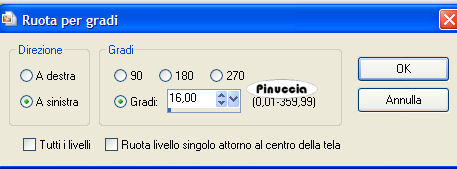 Sposta  questa seconda immagine sopra la precedente. questa seconda immagine sopra la precedente.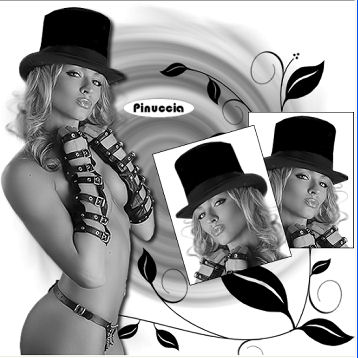 9. Attiva nuovamente il tube. Toglia la selezione precedente: Modifica>Annulla azione carica selezione da disco. Selezione>Carica/Salva selezione>Carica selezione da disco: cerca e carica la selezione not so innocent-Vika2: 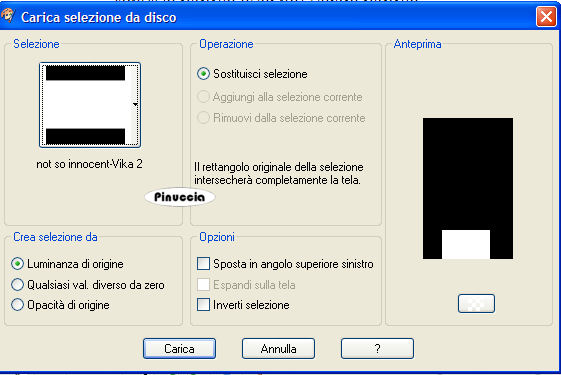 Modifica>Copia. Modifica>Incolla>Incolla come nuova IMMAGINE. Immagine>Rifletti. Livelli>Nuovo livello raster. Riempi  il nuovo livello con il bianco. il nuovo livello con il bianco.Livelli>Disponi>Sposta giù. Immagine>Aggiungi bordatura, 1 pixel, simmetriche, con il colore nero. Modifica>Copia. Torna al tuo lavoro (l'immagine più grande 600 x 600) e vai a Modifica>Incolla come nuovo livello. Sposta l'immagine a destra.Livelli>Disponi>Sposta giù, e ripeti, in modo che questo livello si trovi sotto i livelli delle due immagini con il viso. 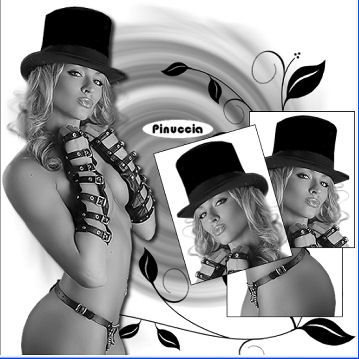  10. Chiudi tutti i livelli tranne i livelli delle tre piccole immagini. Livelli>Unisci>Unisci visibile. 11. Effetti>Effetti 3D>Sfalsa ombra: 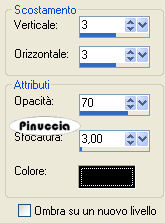 Ripeti l'Effetto Sfalsa ombra, ma cambiando verticale e orizzontale a -3. 11. Riapri tutti i livelli (più velocemente: Livelli>Visualizza>Tutto). Attiva il livello con il fiore. Attiva lo strumento Puntatore  , ,Deformazione  , se stai usando PSP 9. , se stai usando PSP 9.e "tira" il fiore, per avere un risultato più o meno simile al mio esempio. Regola>Messa a fuoco>Metti a fuoco. 12. Livelli>Unisci>Unisci tutto. 13. Attiva lo strumento Pennello  cerca e seleziona il pennello hbgbrushe 0022 005, e applicalo con il colore nero più volte tra le foglie del fiore (vedi l'esempio finale). 14. Apri il tube Not So Innocent-Vika e vai a Modifica>Copia. Torna al tuo lavoro e vai a Modifica>Incolla come nuovo livello. Sposta il testo come preferisci.15. Livelli>Unisci>Unisci tutto. 16. Immagine>Aggiungi bordatura, 2 pixels, simmetriche, con il colore nero. Immagine>Aggiungi bordatura, 50 pixels, simmetriche, con il colore bianco. Immagine>Aggiungi bordatura, 2 pixels, simmetriche, con il colore nero. 17. Aggiungi il tuo nome e salva in formato jpg.  Se hai problemi o dubbi, o trovi un link non funzionante, o anche soltanto per un saluto, scrivimi 14 Luglio 2007 |