|
OLD TIMER

Grazie Margarethe per il permesso di tradurre i tuoi tutorial

qui puoi trovare qualche risposta ai tuoi dubbi.
Se l'argomento che ti interessa non è presente, ti prego di segnalarmelo.
Questo tutorial è stato creato con PSP XI, ma può essere eseguito anche con le altre versioni di PSP.
Per tradurlo, l'ho eseguito con PSP X.
Materiale qui
(Attenzione, i livelli dei tubes sono chiusi).
Mariel ha consentito l'uso dei suoi tubes per questo tutorial.
Filtro:
FM Tile Tools qui
Apri i tubes in PSP, duplicali con Shift+D e chiudi gli originali.
Imposta il colore di primo piano con #6d6672,
e il colore di sfondo con #a38965.
Passa il colore di primo piano a Gradiente di primo piano/sfondo, con i seguenti settaggi.

1. Apri una nuova immagine trasparente 650 x 500 pixels,
e riempila  con il gradiente. con il gradiente.
Selezione>Seleziona tutto.
Livelli>Nuovo livello raster.
Attiva il tube Marif_2007_02Fevrier_misted_voiture01.pspimage e vai a Modifica>Copia.
Torna al tuo lavoro e vai a Modifica>Incolla nella selezione.
Selezione>Deseleziona.
Regola>Sfocatura>Sfocatura radiale, con i seguenti settaggi:

Livelli>Duplica.
Immagine>Rifletti.
Livelli>Unisci>Unisci visibile.
Effetti>Effetti di bordo>Aumenta di più.
Effetti>Effetti di bordo>Aumenta.
Se vuoi realizzare lo script creato da Margarethe, prima di continuare, duplica questo sfondo con shift+D e mettilo da parte.
2. Modifica>Incolla come nuovo livello (il tube dell'auto dovrebbe essere ancora in memoria:
se non è così attivalo e vai nuovamente a Modifica>Copia).
Sposta  il tube nell'angolo in basso a sinistra. il tube nell'angolo in basso a sinistra.
Attiva il tube Marif_2007_03Mars_lady0166.pspimage e vai a Modifica>Copia.
Torna al tuo lavoro e vai a Modifica>Incolla come nuovo livello.
Sposta il tube a destra.
Livelli>Carica/Salva maschera>Carica maschera da disco.
Cerca e carica la maschera 20-20:

Livelli>Unisci>Unisci gruppo.
Livelli>Disponi>Sposta giù.
3. Livelli>Unisci>Unisci tutto.
Modifica>Copia.
Immagine>Aggiungi bordatura, 2 pixels, simmetriche, con il colore di sfondo.
Immagine>Aggiungi bordatura, 30 pixels, simmetriche, con il colore bianco.
Seleziona il bordo bianco con la bacchetta magica 
Modifica>Incolla nella selezione.
Mantieni selezionato.
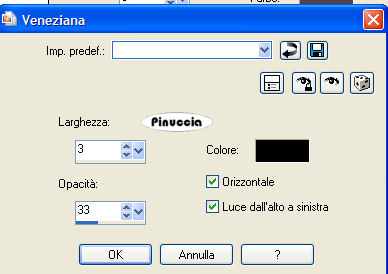
4. Effetti>Effetti di trama>Veneziana:

Ripeti l'Effetto Veneziana, ma spuntando anche Orizzontale.
Effetti>Effetti di bordo>Aumenta.
Selezione>Inverti.
Effetti>Effetti 3D>Sfalsa ombra:

Selezione>Deseleziona.
5. Apri scraptube.psp e vai a Modifica>Copia.
Torna al tuo lavoro e vai a Modifica>Incolla come nuovo livello.
Spostalo dove preferisci.
Livelli>Unisci>Unisci tutto.
Immagine>Aggiungi bordatura, 2 pixels, simmetriche, con il colore di sfondo.
Immagine>Ridimensiona, a 650 pixels, tutti i livelli selezionato:
Aggiungi il tuo watermark e salva in formato jpg.

Margarethe ha realizzato uno script per questo tutorial.
Se vuoi eseguirlo:
attiva l'immagine di sfondo che hai duplicato e messo da parte.
Attiva lo strumento Ritaglio  e ritagliane una piccola porzione. e ritagliane una piccola porzione.
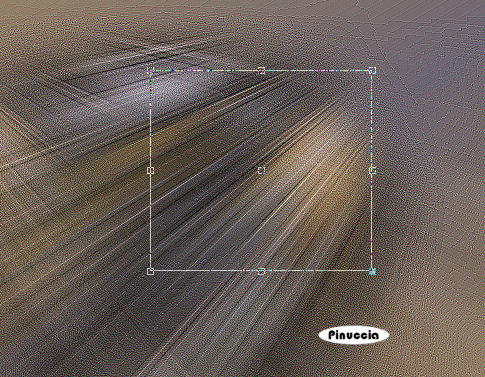
Effetti>Effetti di immagine>Motivo unico, con i settaggi precedenti.
Salva in formato jpg.
Scarica e scompatta la mia email qui
Apri la mail e clicca su Inoltra.
In questo modo potrai modificarla inserendo le tue immagini.
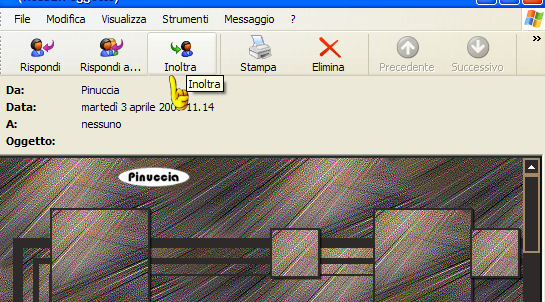
Avendo fatto inoltra, apparirà l'indirizzo del mittente.
Selezionalo e cancellalo  . .
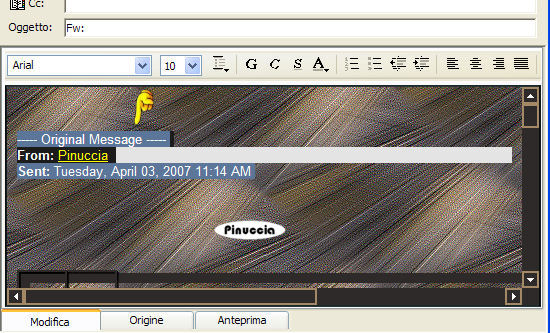
Adesso vai a Formato>Suono:
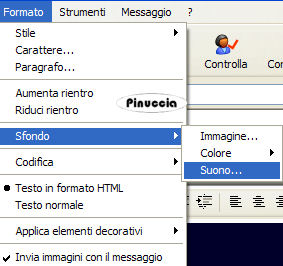
Nella finestra che apparirà vedrai l'indicazione del mio file, che identifica anche il punto esatto in cui inserirlo.
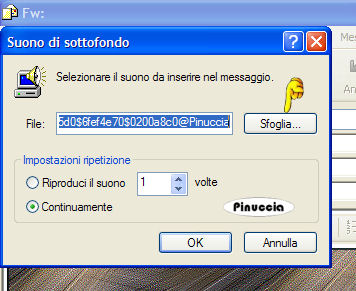
Clicca su Sfoglia e seleziona (se vuoi, perchè la musica è sempre facoltativa) il tuo file sonoro.
A questo punto, clicca su Origine e cerca i punti di inserimento dello sfondo che hai creato alla fine del tutorial, e dell'immagine principale.
Se hai messo tutti i file in una cartella, il percorso del suono ti servirà da guida per l'inserimento degli altri files: ti basterà cambiare l'ultima parte: il nome e l'estensione.
Al punto 2 vedrai il percorso del file musicale che hai inserito, che potrà servirti come indicazione per i percorsi delle immagini.
al punto 1 inserisci il percorso della piccola immagine di sfondo, senza le virgolette.
Al punto 3 inserisci nuovamente il percorso dell'immagine di sfondo, ma questa volta con le virgolette.

Nella schermata sotto è indicato il punto di inserimento dell'immagine principale.

Ricorda che, contemporaneamente, puoi controllare il risultato andando su Anteprima.
fai molta attenzione alle estensioni dei files e alle maiuscole-minuscole, che devono essere corrette,
altrimenti lo script non troverà le immagini da inserire
Clicca adesso sulla linguetta Modifica, per aggiungere il testo.
clicca all'interno del riquadro.
Apparirà la cornice che ti dà il via libera per sostituire il testo esistente e aggiungere il tuo.

Quando hai finito, clicca all'esterno e la cornice sparirà.
Adesso il testo. Clicca sulla linguetta Modifica.
Clicca all'interno del riquadro del testo e quando apparirà la cornice potrai cancellare il testo esistente e inserire il tuo.
Quando hai finito clicca all'esterno della cornice e questa sparirà.
Il tuo messaggio con lo script è pronto per il tasto Invia.
Se non vuoi spedirlo e vuoi soltanto tenerlo per te, vai a File>Salva con nome e mettilo in una cartella a tua scelta.
Ricordati, però, che quando vorrai rivedere lo script, i files devono trovarsi nello stesso posto.
Se nel frattempo li avrai spostati, vedrai soltanto delle crocette rosse.
Se hai problemi o dubbi, o trovi un link non funzionante,
o anche soltanto per un saluto, scrivimi.
3 Aprile 2007
|



