|
OLIVIA

Grazie Margarethe per il permesso di tradurre i tuoi tutorial

qui puoi trovare qualche risposta ai tuoi dubbi.
Se l'argomento che ti interessa non è presente, ti prego di segnalarmelo.
Questo tutorial è stato creato con PSP XI, ma può essere eseguito anche con le altre versioni di PSP.
Per tradurlo, l'ho eseguito con PSP X.
Occorrente:
Materiale qui
(Attenzione, i livelli dei tubes sono chiusi).
Apri i tubes in PSP, duplicali con Shift+D e chiudi gli originali.
Imposta il colore di primo piano con #808080,
e il colore di sfondo con il bianco.
Metti il pennello marke22.Pspbrush nella cartella dei Pennelli di PSP.
se hai problemi con il pennello, vedi qui
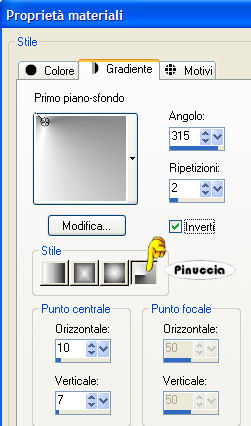
1. Passa il colore di primo piano a Gradiente di primo piano/sfondo, con i seguenti settaggi:
Attiva il tube di Suzi SS_1877.pspimage.
Elimina il livello del Watermark.
Livelli>Nuovo livello raster.
Livelli>Disponi>Sposta giù.
Riempi  il livello con il gradiente. il livello con il gradiente.
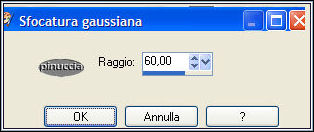
Regola>Sfocatura>Sfocatura gaussiana, raggio 60.
Livelli>Unisci>Unisci visibile.
2. Selezione>Seleziona tutto.
Selezione>Modifica>Contrai di 25 pixels.
Selezione>Inverti.
Livelli>Nuovo livello raster.
Riempi la selezione con il bianco.
ricorda che il bianco è impostato come colore di sfondo.
Quindi, per riempire, devi cliccare con il tasto destro del mouse.
Selezione>Deseleziona.
Livelli>Unisci>Unisci visibile.
3. Livelli>Nuovo livello raster.
Selezione>Seleziona tutto.
Selezione>Modifica>Contrai, di 5 pixels.
Riempi la selezione con il nero.
Selezione>Modifica>Contrai di 5 pixels.
Premi sulla tastiera il tasto CANC 
Selezione>Deseleziona.
Effetti>Effetti di bordo>Aumenta di più.
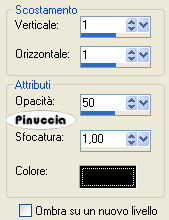
Effetti>Effetti 3D>Sfalsa ombra, con i seguenti settaggi:
Livelli>Unisci>Unisci visibile.
Immagine>Aggiungi bordatura, 1 pixel, simmetriche, con il colore nero.
Immagine>Ridimensiona, all'80%, tutti i livelli selezionato.
Metti da parte l'immagine per il momento.
4. Apri una nuova immagine trasparente 650 x550 pixels,
e riempila con il gradiente.
Regola>Sfocatura>Sfocatura gaussiana, raggio 60.
Livelli>Nuovo livello raster.
Attiva lo strumento Pennello  , ,
cerca e seleziona il pennello marke 22 e applicalo su ogni angolo dell'immagine,
cliccando con il tasto sinistro del mouse, per usare il colore di primo piano.
Livelli>Unisci>Unisci visibile.
5. Attiva il tube di Marif Marif_2007_05Mai_fleurs018.pspimage e vai a Modifica>Copia.
Torna al tuo lavoro e vai a Modifica>Incolla come nuovo livello.
Spostalo  nell'angolo in alto a destra. nell'angolo in alto a destra.
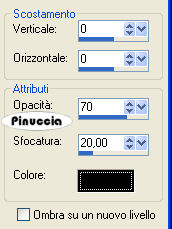
Effetti>Effetti 3D>Sfalsa ombra:
Nella paletta dei livelli cambia la modalità di miscelatura di questo livello in Luminanza (esistente)
e abbassa l'opacità al 45%.
Livelli>Unisci>Unisci visibile.
6. Attiva la piccola immagine che hai messo da parte prima e vai a Modifica>Copia.
Torna all'immagine più grande e vai a Modifica>Incolla come nuovo livello.
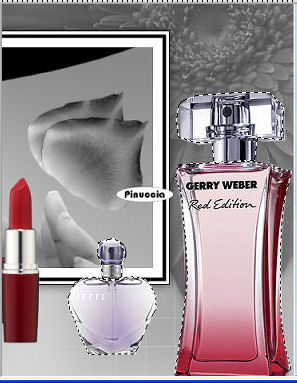
Posiziona l'immagine, come nel mio esempio.
Effetti>Effetti 3D>Sfalsa ombra, con i settaggi precedenti.
Attiva il tube di Kara KaraT1295.psp e vai a Modifica>Copia.
Torna al tuo lavoro e vai a Modifica>Incolla come nuovo livello.
Posiziona il tube come nel mio esempio.
Attiva lo strumento Selezione a mano libera  , con i seguenti settaggi: , con i seguenti settaggi:

Assicurati di essere posizionato sul livello del tube.
Seleziona i due flaconi.
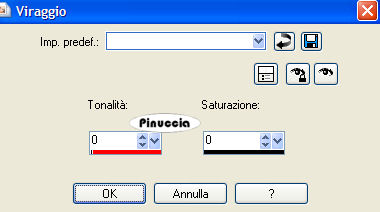
Regola>Saturazione e tonalità>Viraggio, con i settaggi a 0.
Selezione>Deseleziona.
7. Effetti>Effetti 3D>Sfalsa ombra, con i settaggi precedenti.
Livelli>Unisci>Unisci tutto.
Immagine>Aggiungi bordatura, 1 pixels, simmetriche, con il colore nero.
Immagine>Ridimensiona, al 90%, tutti i livelli selezionato.
Immagine>Aggiungi bordatura, 15 pixels, simmetriche, con il colore bianco.
Immagine>Aggiungi bordatura, 1 pixel, simmetriche, con il colore nero.
Attiva il tube schrift.psp e vai a Modifica>Copia.
Torna al tuo lavoro e vai a Modifica>Incolla come nuovo livello.
Sposta il testo come nel mio esempio.
Livelli>Unisci>Unisci tutto.
Aggiungi il tuo nome e/o il tuo watermark e salva in formato jpg.

Se hai problemi o dubbi, o trovi un link non funzionante,
o anche soltanto per un saluto, scrivimi.
3 Giugno 2007
|



