 Ringrazio Marian per il permesso di tradurre i suoi tutorial. Il sito è chiuso 
qui puoi trovare qualche risposta ai tuoi dubbi. Se l'argomento che ti interessa non è presente, ti prego di segnalarmelo. Questo tutorial è stato scritto in PSP 9, ma può essere eseguito anche con le altre versioni di PSP. Per tradurlo, l'ho eseguito con PSP X. Materiale qui Per questo tutorial ho usato tubes di Carola, Patry, MarieL, Marif e Suzi Sgai. Rispetta il lavoro degli autori e lascia i tubes al loro stato originale. Filtri: FM Tile Tools - Blend Emboss qui Xero - Porcelain qui Sybia - Zigzagge qui Bordermania qui 1. Apri una nuova immagine trasparente 600 x 450 pixels. Imposta il colore di primo piano con #2f3f4a, e il colore di sfondo con #cbb69e. Passa il colore di primo piano a gradiente lineare, con i seguenti settaggi:  Riempi  l'immagine con questo gradiente. l'immagine con questo gradiente.Regola>Sfocatura>Sfocatura gaussiana, raggio 8. Livelli>Duplica. Regola>Aggiungi/rimuovi disturbo>Aggiungi disturbo: 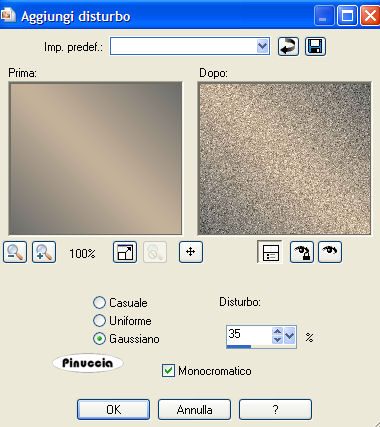 2. Effetti>Effetti tecniche di disegno>Pennellate, con i seguenti settaggi, colore #583434  3. Livelli>Nuovo livello raster. Selezione>Seleziona tutto. 4. Apri il tube "MarieL_2006_09Septembre_smoke08t". Posizionati sul livello del tube e vai a Modifica>Copia. Torna al tuo lavoro e vai a Modifica>Incolla>Incolla nella selezione. Cambia la modalità di miscelatura di questo livello in Luminanza (esistente) e abbassa l'opacità al 22%. Selezione>Nessuna selezione. 5. Apri il tube "CarolaMists_Objects_174". Posizionati sul livello del tube e vai a Modifica>Copia. Torna al tuo lavoro e vai a Modifica>Incolla>Incolla come nuovo livello. Spostalo  in alto a destra. in alto a destra.Cambia la modalità di miscelatura di questo livello in Luce Netta e abbassa l'opacità al 56%. 6. Apri il tube "PatryMists_06_Flowers_103". Posizionati sul livello del tube e vai a Modifica>Copia. Torna al tuo lavoro e vai a Modifica>Incolla>Incolla come nuovo livello. Spostalo in basso a destra.Cambia la modalità di miscelatura di questo livello in Filtra. Livelli>Duplica. Cambia la modalità di miscelatura di questo livello in Moltiplica e abbassa l'opacità al 48%.  7. Apri il tube "SS_977_Misted". Posizionati sul livello del tube e vai a Modifica>Copia. Torna al tuo lavoro e vai a Modifica>Incolla>Incolla come nuovo livello. Spostalo a sinistra.8. Effetti>Plugins>FM Tile Tools - Blend Emboss:  Regola>Correzione fotografica>Rimuovi disturbo fotocamera digitale. (se stai usando PSP X: Regola>Rimozione disturbo fotocamera digitale. 9. Livelli>Duplica. 10. Livelli>Unisci>Unisci tutto. Effetti>Plugins>Xero - Porcelain:  Ancora Effetti>Plugins>Xero - Porcelain,  11. Selezione>Seleziona tutto. Effetti>Effetti 3D>Ritaglio, con i seguenti settaggi, colore nero:  Selezione>Nessuna selezione. 12. Immagine>Aggiungi bordatura, 1 pixel, simmetriche, con il colore #393832. Immagine>Aggiungi bordatura, 7 pixels, simmetriche, con il colore #8a6f52. Effetti>Effetti 3D>Sfalsa ombra, con i seguenti settaggi: 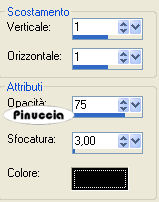 Ripeti l'Effetto Sfalsa ombra, ma cambiando verticale e orizzontale a -1. Immagine>Aggiungi bordatura, 1 pixel, simmetriche, con il colore #393832. 13. Immagine>Aggiungi bordatura, 15 pixels, simmetriche, con il colore bianco. Seleziona il bordo con la bacchetta magica  , sfumatura 0. , sfumatura 0.Imposta il colore di primo piano con #cbb69e, e il colore di sfondo con #2f3f4a. Passa il colore di primo piano a gradiente lineare, con i seguenti settaggi:  Riempi la selezione con questo gradiente.14. Effetti>Plugins>Sybia - Zigzagge, con i settaggi standard. 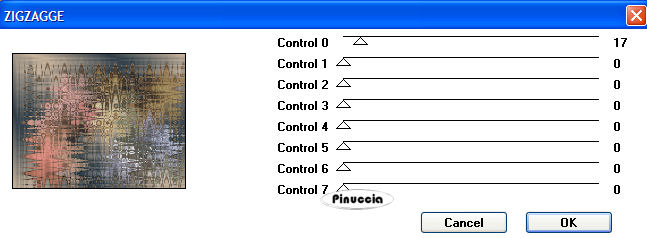 Selezione>Innalza selezione a livello. Immagine>Capovolgi. Immagine>Rifletti. Selezione>Nessuna selezione. 15. Attiva lo strumento selezione  , rettangolo, , rettangolo,e seleziona la parte mostrata nella schermata sotto: (dall'angolo in basso a destra fino all'angolo in alto a sinistra): 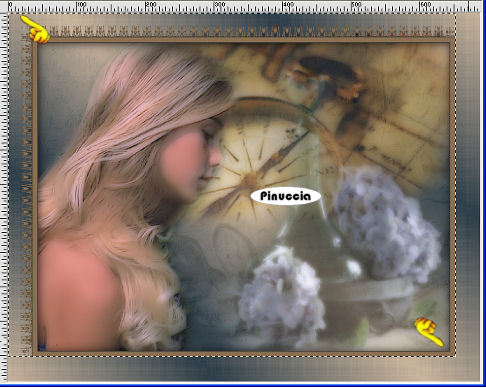 Premi sulla tastiera il tasto CANC. 16. Selezione>Seleziona tutto. Selezione>Modifica>Contrai, di 35 pixels. Selezione>Inverti. 17. Effetti>Effetti 3D>Sfalsa ombra, con i seguenti settaggi, colore nero.  Ripeti l'Effetto Sfalsa ombra, ma cambiando verticale e orizzontale a -2. 18. Livelli>Unisci>Unisci tutto. Effetti>Plugins>Bordermania - Frame #2:  19. Attiva lo strumento Testo  Chiudi il colore di primo piano, e imposta il colore di sfondo con #a48155. Io ho usato il font Aurora script, con i seguenti settaggi:  (la misura dei pixel varia a seconda della versione di PSP). Scrivi il tuo testo e posizionalo. Livelli>Converti in livello raster. Effetti>Effetti 3D>Sfalsa ombra: 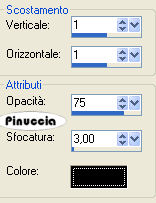 Cambia la modalità di miscelatura di questo livello in Filtra. Livelli>Duplica. Cambia la modalità di miscelatura della copia in Luminanza. Per chi ha PSP 9 o PSP X, il tutorial finisce qui. Per chi usa PSP11, un ulteriore passaggio: 20. Effetti>Effetti foto - Pellicola e filtri, con i seguenti settaggi:  Aggiungi il tuo watermark o il tuo nome e, se vuoi, ridimensiona l'immagine. Salva in formato jpg.  Se hai problemi o dubbi, o trovi un link non funzionante, o anche soltanto per un saluto, scrivimi. Gennaio 2007 |


