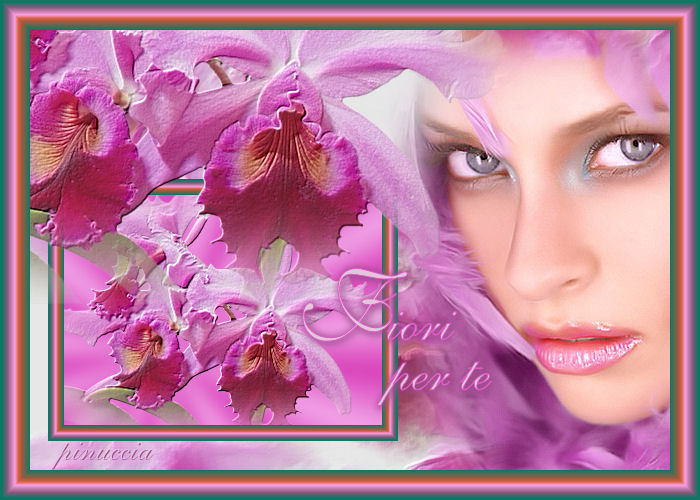
|
ORCHIDEE
Grazie Stefanie per il permesso di tradurre i tuoi tutorial
qui puoi trovare qualche risposta ai tuoi dubbi. Se l'argomento che ti interessa non è presente, ti prego di segnalarmelo. Questo tutorial è stato scritto e tradotto con PSP X, ma può essere eseguito anche con le altre versioni di PSP. Occorrente: Materiale qui Filtro: Filters Unlimited 2.0 qui 1. Apri il tube con le Orchidee. 2. Posizionati sul livello del tube e vai a Modifica>Copia e poi Modifica>Incolla come nuova immagine. Chiudi l'originale. Duplica la copia con shift+D, e minimizzala. Lavora sulla prima copia. 3. Scegli dal tube un colore chiaro come colore di primo piano (io ho scelto #f1a9e8), e un colore scuro come colore di sfondo (io ho scelto #d63cb6). Passa il colore di primo piano a Gradiente di primo piano/sfondo, con i seguenti settaggi: 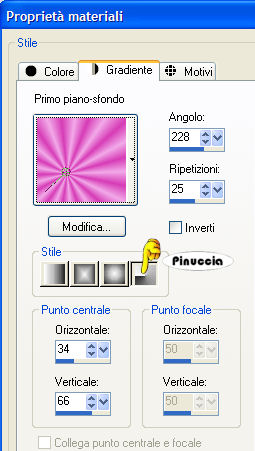 Livelli>Nuovo livello raster. Riempi  il livello con questo gradiente. il livello con questo gradiente.Regola>Sfocatura>Sfocatura gaussiana, raggio 15.  Livelli>Disponi>Sposta giù. Immagine>Ridimensiona, a 350 pixels di larghezza, tutti i livelli selezionato. 4. Attiva il livello con le Orchidee. Effetti>Plugins>Filters Unlimited 2.0 - Convolution Filters - Engraver (inverse), tutto impostato su 200. 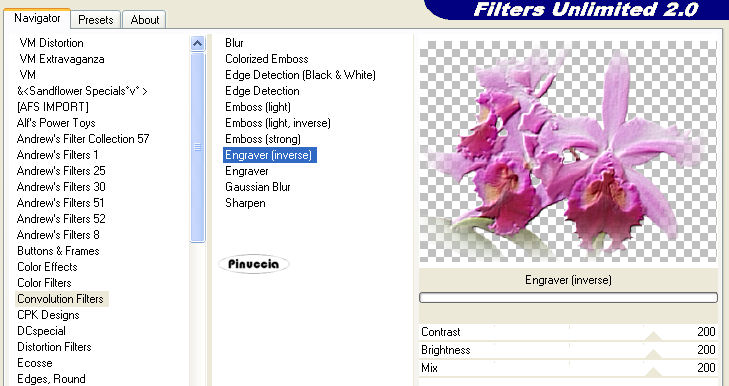 Livelli>Unisci>Unisci visibile. 5. Effetti>Plugins>Filters Unlimited 2.0 - Buttons and Frames - Gradient Frame. clicca sull'icona del gradiente sul bordo in basso. 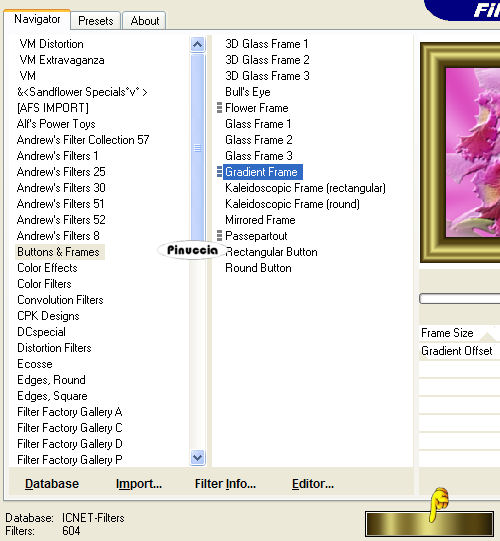 e seleziona il gradiente n. 37, con i seguenti settaggi: 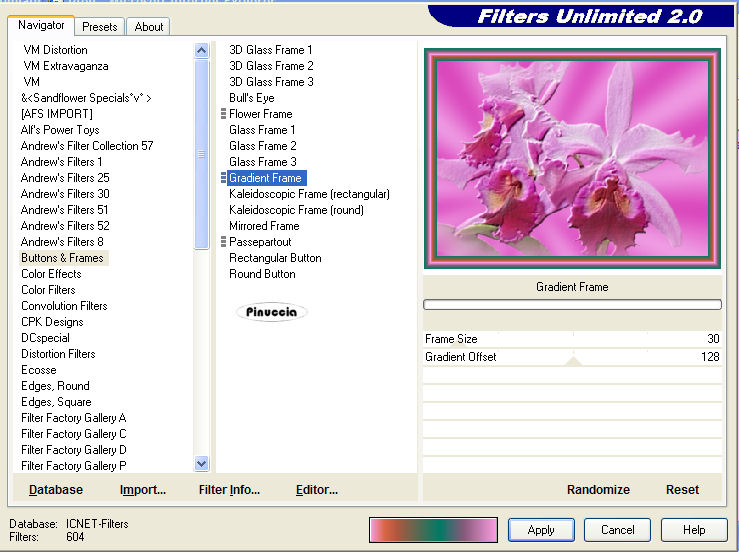 La piccola immagine è finita. Mettila da parte per il momento. 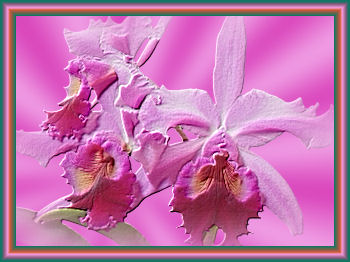 6. Apri una nuova immagine BIANCA 700 x 500 pixels. Selezione>Seleziona tutto. Apri la seconda copia delle Orchidee che hai minimizzato all'inizio del tutorial e vai a Modifica>Copia. Torna all'immagine bianca e vai a Modifica>Incolla nella selezione. Selezione>Nessuna selezione. 7. Effetti>Effetti di immagine>Motivo unico. 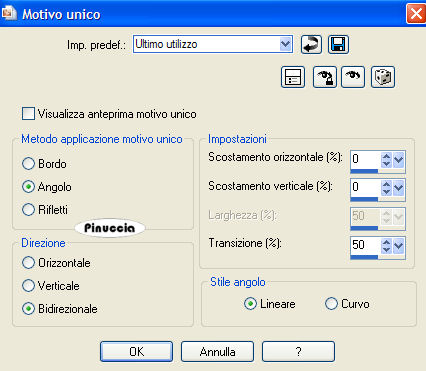 Regola>Sfocatura>Sfocatura da movimento: 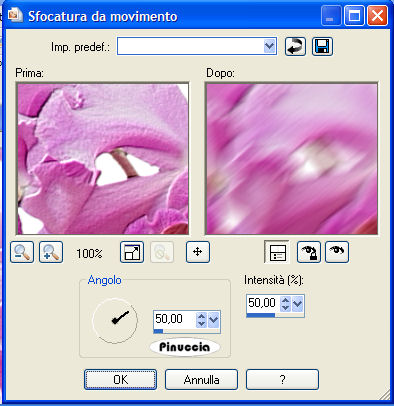 8. Effetti>Plugins>Filters Unlimited 2.0 - Distorsione Filters - Smelter 1, con Intensity impostato su 60. 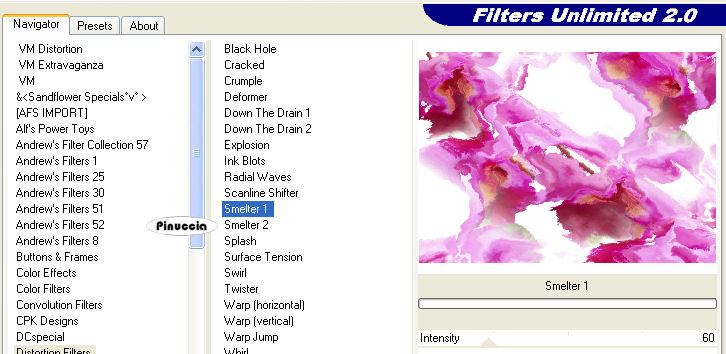 Effetti>Plugins>Filters Unlimited - Convolution Filters - Engraver (inverse), tutto impostato su 200. 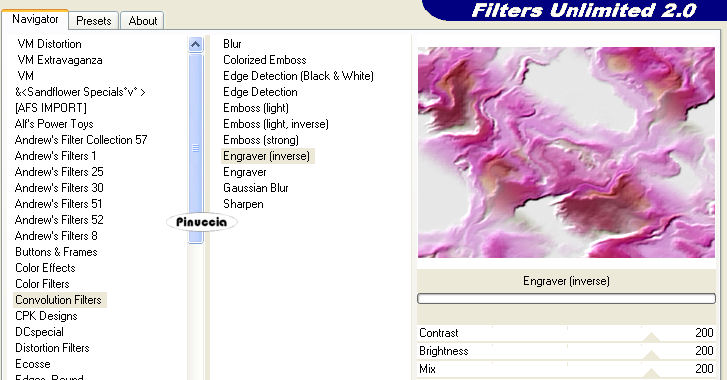 Anche il tuo sfondo è finito. 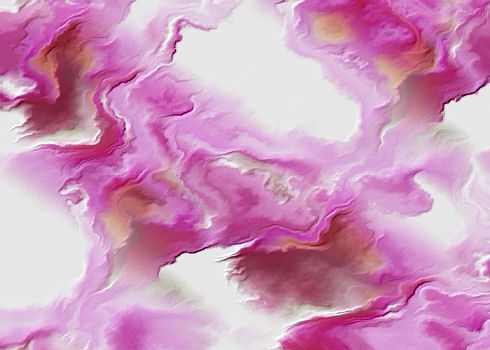 9. Attiva la piccola immagine, l'immagine delle orchidee e il tube della donna, e sistemale come nella mia immagine, o secondo il tuo gusto. 10. Attiva il livello con la donna. Regola>Saturazione e tonalità>mappa tonalità. 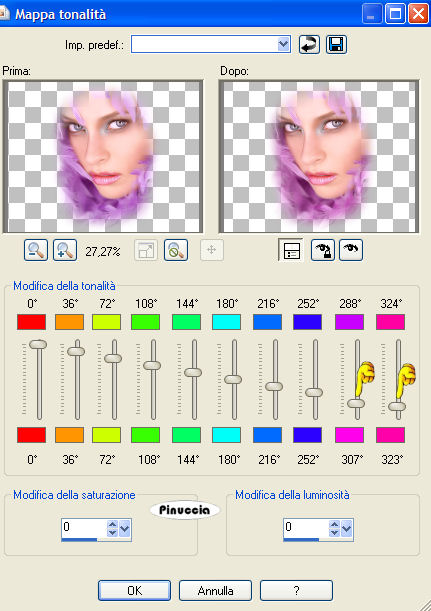 usando i cursori porta gli ultimi due settaggi a 309 e 324. Io non ci sono riuscita, perchè - come spesso capita - i cursori sono "maledetti", ma non ho notato differenze dall'esempio del tutorial originale. 11. Attiva il livello con le orchidee. Effetti>Plugins>Filters Unlimited 2.0 - Convolution Filters - Engraver (inverse), tutto settato a 200. Livelli>Unisci>Unisci visibile. 12. Effetti>Plugins>Filters Unlimited 2.0 - Button and Frames - Gradient Frame, come al punto 5, seleziona il gradiente n. 37, con i seguenti settaggi: 13. Attiva lo strumento Testo  , ,con la prima lettera a 100 pixels, e il rimanente testo a 30 pixels, scrivi il tuo testo. Livelli>Converti in livello raster. Effetti>Effetti 3D>Sfalsa ombra, con i seguenti settaggi, e con un colore scuro preso dall'immagine. 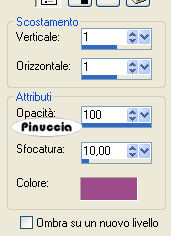 Ripeti l'Effetto Sfalsa ombra. Aggiungi il tuo watermark. Livelli>Unisci>Unisci tutto, e salva in formato jpg.  Se hai problemi o dubbi, o trovi un link non funzionante, scrivimi 14 Giugno 2007 |