|
PEACE
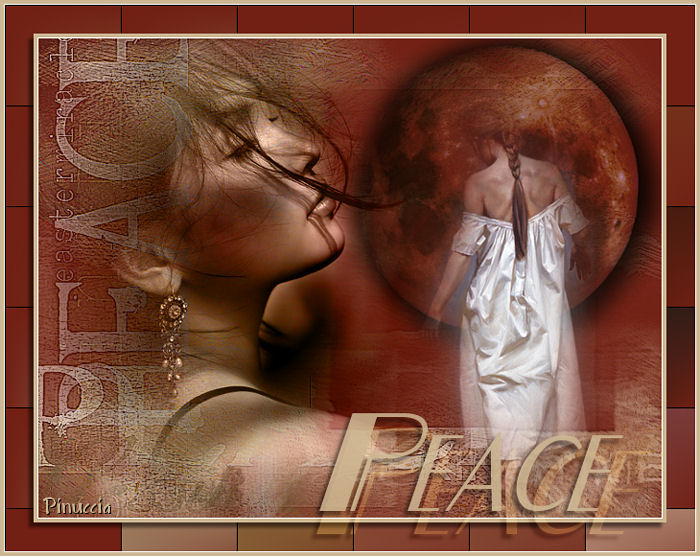
Grazie Margarethe per il permesso di tradurre i tuoi tutorial

qui puoi trovare qualche risposta ai tuoi dubbi.
Se l'argomento che ti interessa non è presente, ti prego di segnalarmelo.
Questo tutorial è stato creato con PSP XI, ma può essere eseguito anche con le altre versioni di PSP.
Per tradurlo, l'ho eseguito con PSP X.
Materiale qui
(Attenzione, i livelli dei tubes sono chiusi).
Filtri:
Italian editors qui
Apri i tubes in PSP, duplicali con Shift+D e chiudi gli originali.
Imposta il colore di primo piano con #722114,
e il colore di sfondo con #cdb793.
1. Apri una nuova immagine trasparente 650 x 500 pixels,
e riempila  con il colore di primo piano. con il colore di primo piano.
Livelli>Nuovo livello raster.
Selezione>Seleziona tutto.
Apri il tube Overlay_Peace_12x12.psp e vai a Modifica>Copia.
Torna al tuo lavoro e vai a Modifica>Incolla nella selezione.
Selezione>Deseleziona.
Effetti>Effetti di bordo>Aumenta di più.
2. Apri il tube chica.pspimage e vai a Modifica>Copia.
Torna al tuo lavoro e vai a Modifica>Incolla come nuovo livello.
Immagine>Rifletti.
Sposta  il tube sul lato sinistro. il tube sul lato sinistro.
Nella paletta dei livelli cambia la modalità di miscelatura in Luminanza (esistente).
Livelli>Unisci>Unisci visibile.
3. Apri il tube 0708-02--amlrmist-inspace01.pspimage e vai a Modifica>Copia.
Torna al tuo lavoro e vai a Modifica>Incolla come nuovo livello.
Sposta il tube in alto a destra.
Nella paletta dei livelli cambia la modalità di miscelatura di questo livello in Luce netta.
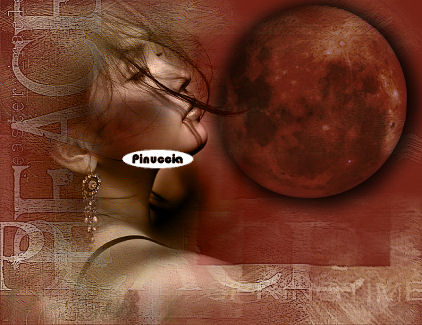
Effetti>Effetti 3D>Sfalsa ombra, con i settaggi standard:
apri il menu delle impostazioni e seleziona Predefinita.

4. Apri il tube peace.psp e vai a Modifica>Copia.
Torna al tuo lavoro e vai a Modifica>Incolla come nuovo livello.
Sposta il tube a destra.
Livelli>Unisci>Unisci tutto.
Immagine>Aggiungi bordatura, 5 pixels, simmetriche, con il colore di sfondo (#cdb793).
Clicca sul bordo con la bacchetta magica  per selezionarlo. per selezionarlo.
Effetti>Effetti di bordo>Aumenta di più.
Selezione>Deseleziona.
5. Immagine>Aggiungi bordatura, 30 pixels, simmetriche, con il colore di primo piano (#722114).
Seleziona il bordo con la bacchetta magica
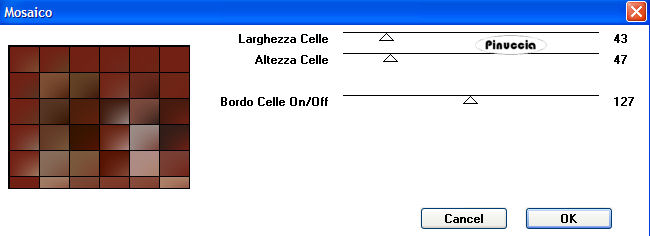
Effetti>Plugins>Italian Editors - Mosaico, con i seguenti settaggi:
Selezione>Inverti.
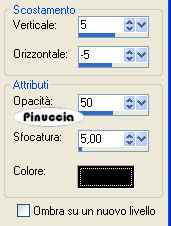
Effetti>Effetti 3D>Sfalsa ombra, con i seguenti settaggi:
Selezione>Deseleziona.
Immagine>Aggiungi bordatura, 5 pixels, simmetriche, con il colore di sfondo.
Seleziona il bordo con la bacchetta magica
Effetti>Effetti di bordo>Aumenta di più.
Selezione>Deseleziona.
6. Attiva lo strumento Testo  , e scegli un bel font. , e scegli un bel font.
Io ho usato il font CravatDisplaySSi.ttf dimensione 150.

Chiudi il colore di primo piano.
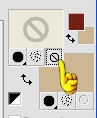
Scrivi il tuo testo, soltanto l'iniziale con la maiuscola.
Livelli>Converti in livello raster.
Effetti>Effetti 3D>Sfalsa ombra, con i settaggi precedenti.
7. Livelli>Duplica il livello del testo.
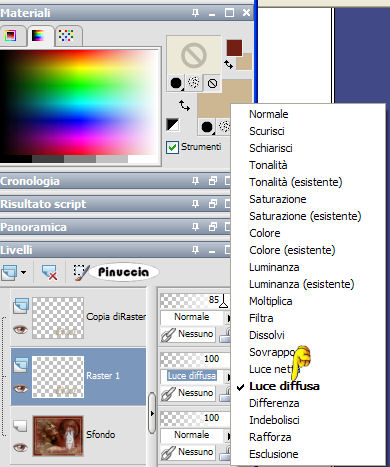
Abbassa l'opacità di questa copia all'85%.
Attiva il livello di centro (Raster 1).
Abbassa la modalità di miscelatura in Luce diffusa.
Immagine>Ridimensiona, al 110%, tutti i livelli non selezionato.
Livelli>Unisci>Unisci visibile.
Immagine>Ridimensiona, al 90%, tutti i livelli selezionato.
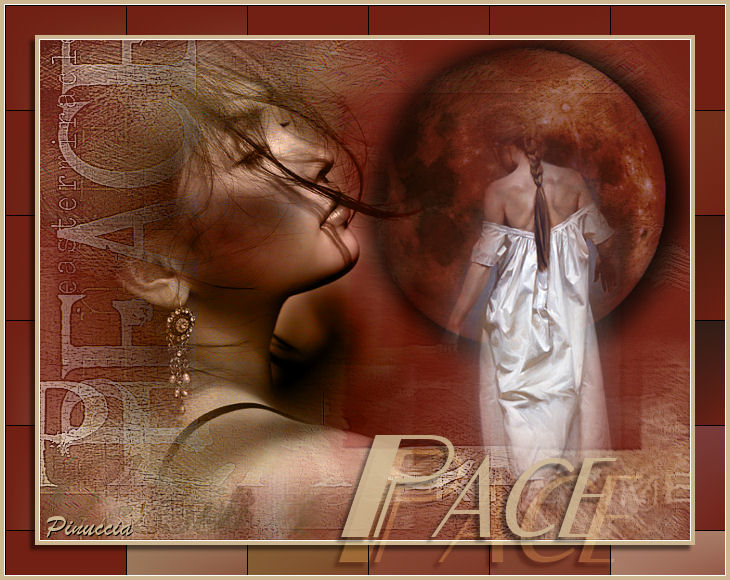
Aggiungi il tuo watermark e salva in formato jpg.

Se hai problemi o dubbi, o trovi un link non funzionante,
o anche soltanto per un saluto, scrivimi.
27 Marzo 2007
|



