|
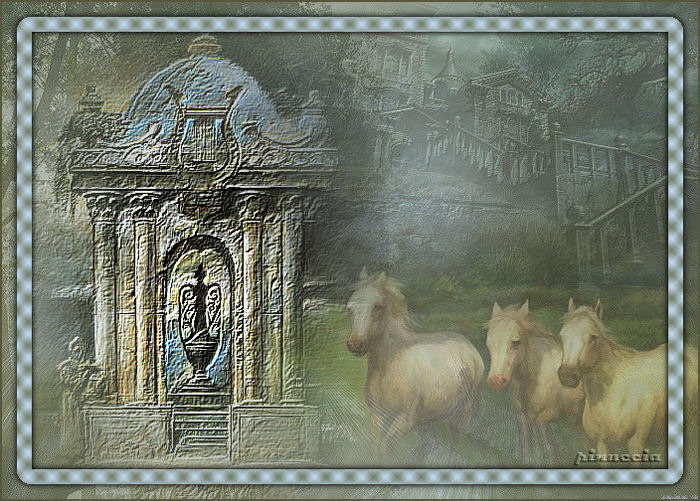
PFERDE
Grazie Stefanie per il permesso di tradurre i tuoi tutorial 
qui puoi trovare qualche risposta ai tuoi dubbi. Se l'argomento che ti interessa non č presente, ti prego di segnalarmelo. Occorrente: Materiale qui Metti le maschere hjr_sigma.jpg e 20-20.msk nella cartella Maschere di PSP. Filtro FM Tile Tools qui 1. Apri una nuova immagine trasparente 700 x 500 pixels. Scegli dall'immagine "Landsch2" un colore chiaro come colore di primo piano e uno scuro come colore di sfondo. io ho scelto #c4dcf6 e #6f7b63 Riempi  l'immagine trasparente con il colore chiaro. l'immagine trasparente con il colore chiaro.Livelli>Nuovo livello raster. Riempi il nuovo livello con il colore scuro.2. Livelli>Carica/Salva maschera>Carica maschera da disco. Cerca e carica la maschera jlr_sigma: 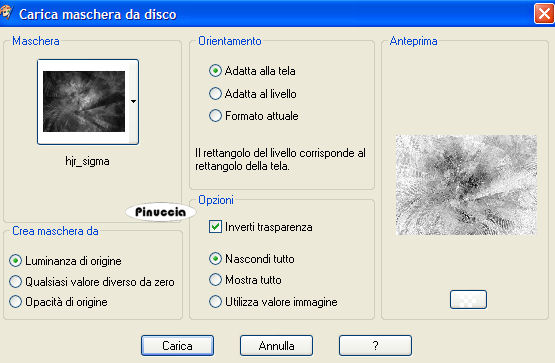 Livelli>Unisci>Unisci gruppo. Effetti>Effetti di bordo>Aumenta. 3. Apri l'immagine "landsch1.jpg" e vai a Modifica>Copia. Torna al tuo lavoro e vai a Modifica>Incolla come nuovo livello. Sposta  l'immagine a tuo piacimento. l'immagine a tuo piacimento.Abbassa l'opacitā di questo livello al 30%. Effetti>Effetti di bordo>Aumenta. 4. Apri l'immagine "Landsch2.jpg"> Livelli>Carica/Salva maschera>Carica maschera da disco. Cerca e carica la maschera 20-20:  Livelli>Unisci>Unisci gruppo. Modifica>Copia. Torna al tuo lavoro e vai a Modifica>Incolla come nuovo livello. Sposta l'immagine a sinistra.Effetti>Plugins>FM Tile Tools - Blend Emboss, con i seguenti settaggi: 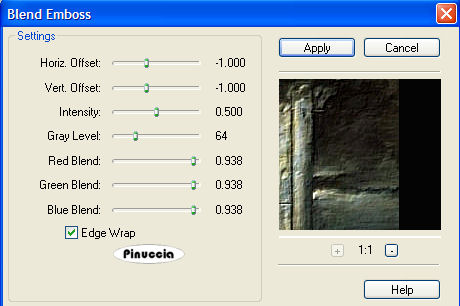 Ripeti l'Effetto Blend Emboss. 5. Apri il tube "mds3509Fantasy" e vai a Modifica>Copia. Torna al tuo lavoro e vai a Modifica>Incolla come nuovo livello. Spostalo in alto a destra.Effetti>Plugins>FM Tile Tools - Blend Emboss, con i settaggi precedenti, una sola volta. Abbassa l'opacitā di questo livello al 35%. 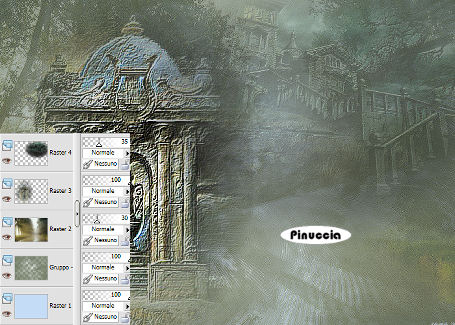 6. Apri il tube con i cavalli e vai a Modifica>Copia. Torna al tuo lavoro e vai a Modifica>Incolla come nuovo livello. Immagine>Rifletti. Sposta il tube in basso a destra.Abbassa l'opacitā di questo livello al 40%. 7. Livelli>Nuovo livello raster. Passa il colore di primo piano a Gradiente di primo piano/sfondo, con i seguenti settaggi. 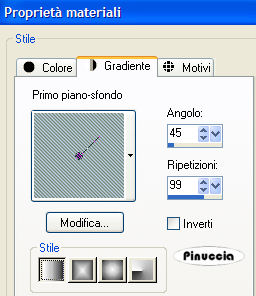 Riempi il nuovo livello con questo gradiente.Selezione>Seleziona tutto. Selezione>Modifica>Contrai, di 30 pixels. Premi sulla tastiera il tasto CANC  Selezione>Modifica>Espandi, di 15 pixels. Selezione>Inverti. Premi sulla tastiera il tasto canc. Selezione>Deseleziona. Effetti>Effetti 3d>Sfalsa ombra, con i seguenti settaggi.  Livelli>Duplica. Immagine>Rifletti. Abbassa l'opacitā di questo livello al 50%. 8. Immagine>Aggiungi bordatura, 2 pixels, simmetriche, con il colore scuro. (questo automaticamente appiattirā l'immagine in un singolo livello di sfondo). Aggiungi la tua firma e salva l'immagine in formato jpg.  Se hai problemi o dubbi, o trovi un link non funzionante, scrivimi 16 Maggio 2007 |