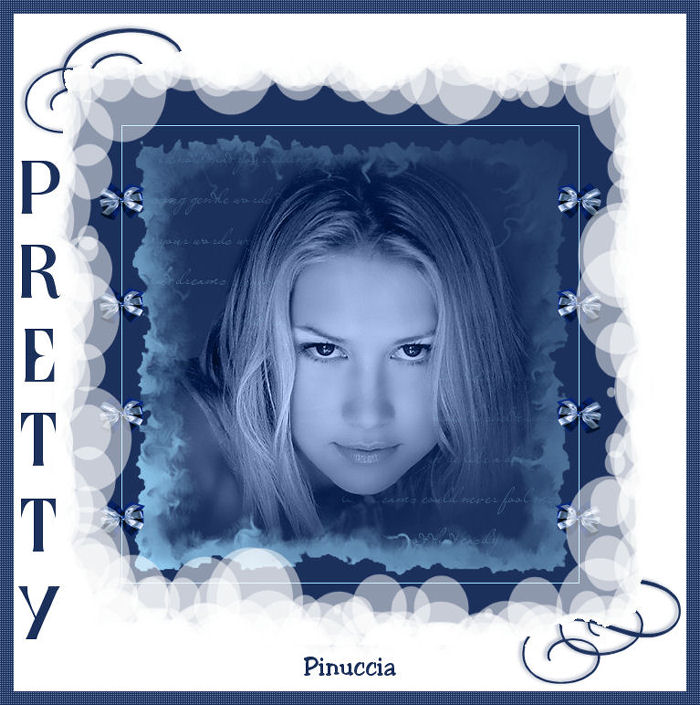
|
PRETTY
Ringrazio Vika per avermi permesso di tradurre questo tutorial.
qui puoi trovare qualche risposta ai tuoi dubbi. Se l'argomento che ti interessa non è presente, ti prego di segnalarmelo. Materiale qui Metti le maschere nella cartella Maschere di PSP. Metti i pennelli nella cartella Pennelli di PSP. se hai problemi con i pennelli vedi qui Per i pennelli di questo tutorial, ho usato l'esportazione. Filtro: Penta.com - Color dot qui Imposta il colore di primo piano con #9ad6fa, e il colore di sfondo con #1b305b. 1. Apri una nuova immagine trasparente 500 x 500 pixels, e riempila  con il colore di sfondo. con il colore di sfondo.per riempire con il colore di sfondo, devi cliccare con il tasto destro del mouse. 2. Passa il colore di primo piano a Gradiente di primo piano/sfondo, con i seguenti settaggi: 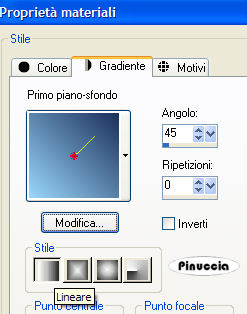 3. Livelli>Nuovo livello raster. 4. Attiva lo strumento Pennello  cerca e seleziona il pennello Crazy-SongLyrics 003, e applicalo sull'immagine due volte, cliccando con il tasto sinistro del mouse. 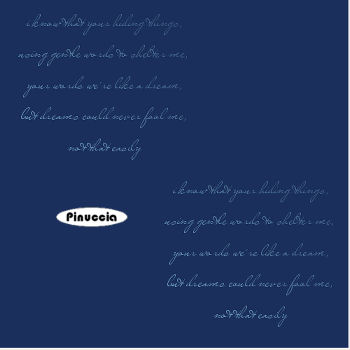 Nella paletta dei livelli abbassa l'opacità di questo livello al 53%. 5. Apri il tube MC1148. Immagine>Ridimensiona, al 90%. Modifica>Copia. Torna al tuo lavoro e vai a Modifica>Incolla>Incolla come nuovo livello. Sposta  il tube al centro. il tube al centro.Cambia la modalità di miscelatura di questo livello in Luminanza (esistente), e abbassa l'opacità al 79%. Regola>Messa a fuoco>Metti a fuoco. Nella paletta dei livelli attiva il livello del pennello. Attiva lo strumento gomma  e cancella le tracce del testo dal viso della donna. e cancella le tracce del testo dal viso della donna. 6. Livelli>Unisci>Unisci visibile. 7. Livelli>Nuovo livello raster. Riempi il nuovo livello con il gradiente.8. Livelli>Carica/Salva maschera>Carica maschera da disco. Cerca e carica la maschera dsmk 0327. 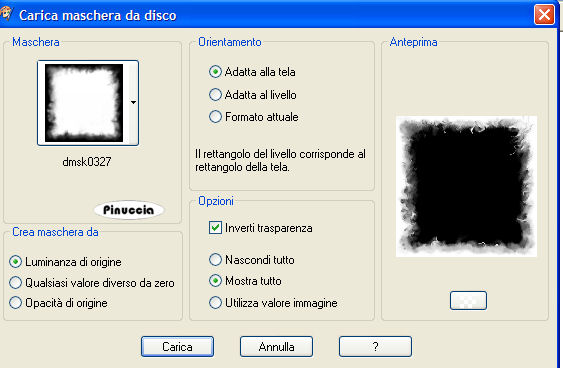 Livelli>Elimina, e rispondi sì alla domanda Unire la maschera nel livello corrente?  Livelli>Unisci>Unisci gruppo. 9. Livelli>Unisci>Unisci visibile. 10. Livelli>Carica/Salva maschera>Carica maschera da disco. Cerca e carica la maschera dmsk0124: 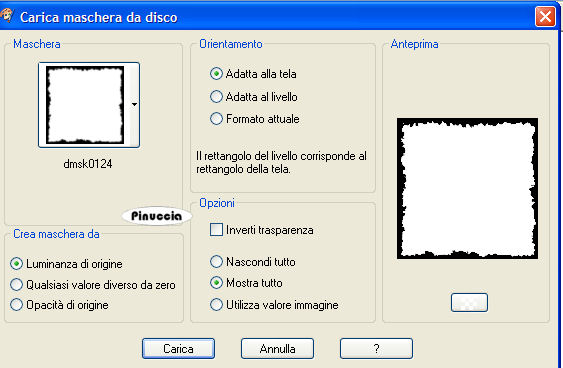 Livelli>Elimina, e rispondi sì alla domanda che apparirà. Livelli>Unisci>Unisci gruppo. 11. Livelli>Nuovo livello raster. Riempi il nuovo livello con il colore di sfondo.per riempire con il colore di sfondo, devi cliccare con il tasto destro del mouse. 12. Livelli>Disponi>Sposta giù. 13. Livelli>Unisci>unisci tutto. 14. Immagine>Aggiungi bordatura, 1 pixel, simmetriche, con il colore di primo piano. Immagine>Aggiungi bordatura, 85 pixels, simmetriche, con il colore di sfondo. 15. Apri il tube "Band-strikjes" e vai a Modifica>Copia. Torna al tuo lavoro e vai a Modifica>Incolla>Incolla come nuovo livello. Sposta il tube a sinistra, posizionando i fiocchi sul bordo.Livelli>Duplica. Immagine>Rifletti. 16. Livelli>Unsici>Unisci tutto. 17. Immagine>Cornice immagine, cerca e seleziona la cornice Contorno a cerchi01: 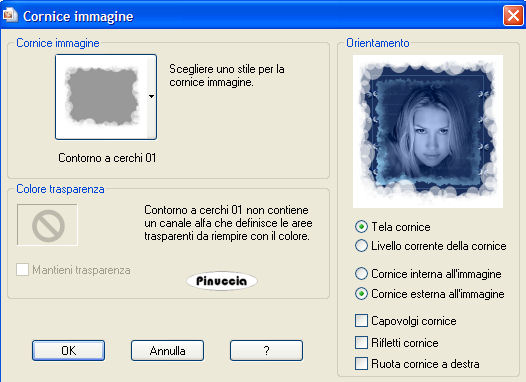 la cornice è standard in PSP X. Se non ce l'hai, prendila qui 18. Immagine>Aggiungi bordatura, 30 pixels, simmetriche, con il colore bianco. Seleziona il bordo bianco con la bacchetta magica  19. Attiva lo strumento Pennello cerca e seleziona il pennello hbg 2003 swirls 002, e applicalo, cliccando con il tasto destro del mouse per usare il colore di sfondo, nell'angolo in alto a sinistra e nell'angolo in basso a destra. 20. Selezione>Nessuna selezione. 21. Immagine>Aggiungi bordatura, 15 pixels, simmetriche, con il colore di sfondo. Seleziona il bordo con la bacchetta magica Effetti>Plugins>Penta.com - Color dot, con i settaggi standard.  Selezione>Nessuna selezione. 22. Chiudi il colore di primo piano. Attiva lo strumento Testo  , font Nashville, , font Nashville,dimensione 72 pixels, scrivi la parola Pretty e sposta il testo a sinistra, vedi il mio esempio. 23. Livelli>Converti in livello raster. 24. Effetti>Plugins>Penta.com - Color dot, con i settaggi precedenti. 25. Immagine>Ridimensiona, all'85%. Regola>Messa a fuoco>Metti a fuoco. 26. Aggiungi il tuo nome e salva in formato jpg.  Se hai problemi o dubbi, o trovi un link non funzionante, o anche soltanto per un saluto, scrivimi 9 Maggio 2007 |