|
PRETTY WOMAN

Grazie Pukkie per il permesso di tradurre i suoi tutorial.
qui puoi trovare qualche risposta ai tuoi dubbi.
Se l'argomento che ti interessa non è presente, ti prego di segnalarmelo.
Questo tutorial è stato scritto in PSP X, ma può essere eseguito anche con le altre versioni di PSP.
Occorrente:
Materiale qui
Tube a scelta.
Il tube che ho usato per tradurre il tutorial è di Gini.
1. Apri una nuova immagine BIANCA 600 x 600 pixels.
2. Livelli>Nuovo livello raster.
3. Riempi  questo livello con un colore preso dal tube, questo livello con un colore preso dal tube,
io ho scelto #dde86e.
4. Livelli>Nuovo livello raster.
5. Selezione>Seleziona tutto.
6. Apri "Clouds5" e vai a Modifica>Copia.
7. Torna al tuo lavoro e vai a Modifica>Incolla nella selezione.
8. Cambia la modalità di miscelatura di questo livello in Luminanza.
9. Selezione>Deseleziona.
10. Livelli>Unisci>Unisci giù.
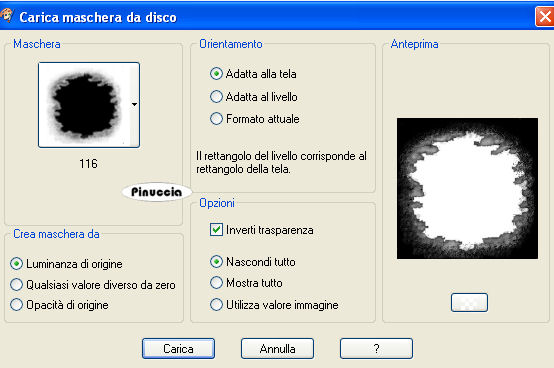
11. Livelli>Carica/Salva maschera>Carica maschera da disco,
cerca e carica la maschera 116:
12. Livelli>Unisci>Unisci gruppo.
13. Immagine>Capovolgi.
14. Apri "Hekwerk Pretty" e vai a Modifica>Copia.
15. Torna al tuo lavoro e vai a Modifica>Incolla>Incolla come nuovo livello.
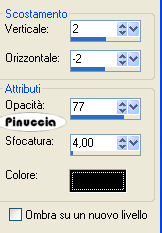
16. Effetti>Effetti 3D>Sfalsa ombra, con i seguenti settaggi, colore nero:
17. Apri il tuo tube e vai a Modifica>Copia.
Torna al tuo lavoro e vai a Modifica>Incolla come nuovo livello.
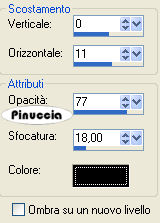
18. Effetti>Effetti 3D>Sfalsa ombra, con i seguenti settaggi, colore nero:
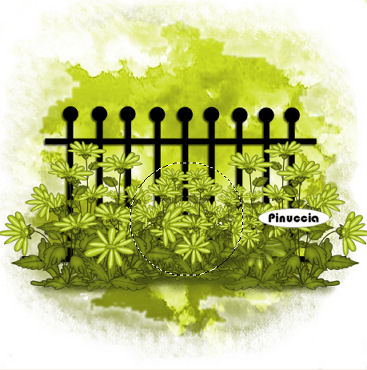
19. Apri "VDaisyBlues" e vai a Modifica>Copia.
20. Torna al tuo lavoro e vai a Modifica>Incolla come nuovo livello.
21. Spostalo  a sinistra. a sinistra.
22. Livelli>Disponi>Sposta giù.
23. Livelli>Duplica.
24. Immagine>Rifletti.
25. Attiva lo strumento Gomma  , ,
e cancella la parte che si sovrappone.
(se l'immagine del tube ti dà fastidio, togli momentaneamente la visibilità al livello del tube).
eventualmente, se il tuo tube copre questa parte, puoi saltare questo passaggio
26. Livelli>Unisci>Unisci giù.
27. Effetti>Effetti 3D>Sfalsa ombra, con i settaggi usati al punto 16.
28. Lascia il colore di primo piano impostato sul verde (o sul colore che hai scelto all'inizio),
e imposta il colore di sfondo con il nero.
29. Attiva lo strumento Testo  e seleziona il font SandyTextHmkBold, e seleziona il font SandyTextHmkBold,
con i seguenti settaggi:

30. Scrivi Pretty Woman, o - se vuoi - un altro testo.
31. Effetti>effetti 3D>Sfalsa ombra, con i settaggi usati al punto 16.
32. Aggiungi il tuo nome e/o il tuo watermark.
33. Livelli>Unisci>Unisci tutto.
34. Salva il tuo lavoro.

Per creare l'animazione copia l'immagine: Modifica>Copia.
35. Apri Animation Shop.
36. Clicca con il tasto destro del mouse sullo spazio vuoto e Incolla come nuova animazione.

37. Modifica>Duplica.
38. Modifica>Seleziona tutto.
39. Apri "tbuttrfly-pink".
40. Modifica>Seleziona tutto.
41. Modifica>Copia.
42. Torna al tuo lavoro (che hai già selezionato) e vai a Modifica>Incolla>Incolla nel fotogramma selezionato.
43. Posiziona la farfalla su un fiore e, quando sei certo di aver trovato la posizione corretta, rilascia il tasto del mouse.
44. Ripeti Modifica>Incolla>Incolla nel fotogramma selezionato, per ogni farfalla che vorrai aggiungere all'animazione.
45. Se vuoi, prima di incollare le successive farfalle, puoi ridimensionarle un po', oppure ruotarle.
46. Eventualmente ridimensiona il tuo lavoro e salva in formato gif.

Se hai problemi o dubbi, o trovi un link non funzionante,
o anche soltanto per un saluto, scrivimi.
22 Agosto 2007
|



