|
I PUT A SPELL
L'originale di questo tutorial lo trovate qui
Ringrazio Gerda per avermi permesso di tradurre questo tutorial.
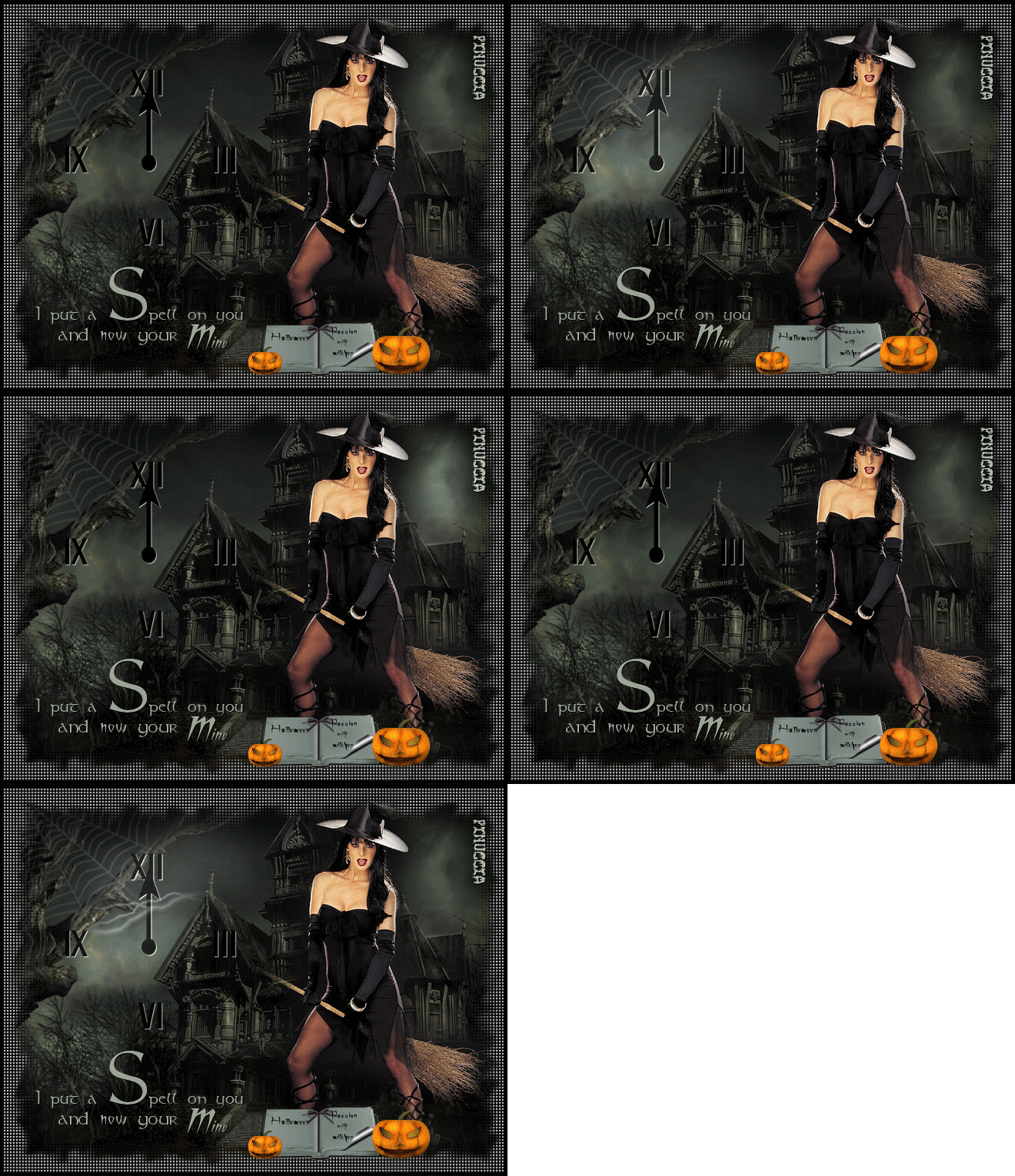
qui puoi trovare qualche risposta ai tuoi dubbi. Se l'argomento che ti interessa non è presente, ti prego di segnalarmelo. Le incredimusic di Gerda per Halloween qui Questo tutorial è stato creato in PSP 9, ma può essere essere anche con PSP X. Occorrente: Filtri: Xenofex qui Materiale: qui 1. Apri una nuova immagine trasparente 650 x 500 pixels e riempila  con il colore nero. con il colore nero.Apri Templategerda44 e vai a Modifica>Copia. Torna al tuo lavoro e vai a Modifica>Incolla>Incolla come nuovo livello. Livelli>Unisci>Unisci visibile. Immagine>Cornice immagine. Cerca e seleziona "Rand uitsmeren01". 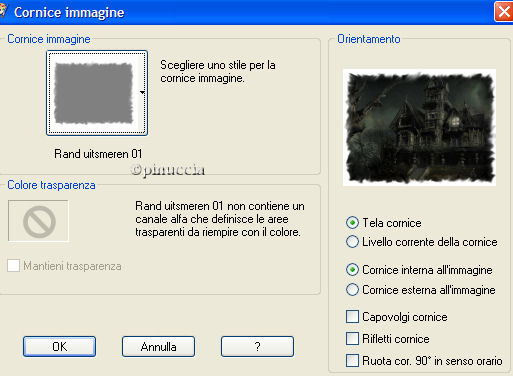 Sulle cornici-immagine vedi qui Assicurati che sia attivo nella paletta dei livelli il livello della cornice. Attiva la bacchetta magica  , tolleranza 20, sfumatura 2. , tolleranza 20, sfumatura 2.e clicca nella parte bianca. Effetti>Effetti di trama>Veneziana, con i seguenti settaggi, colore nero. 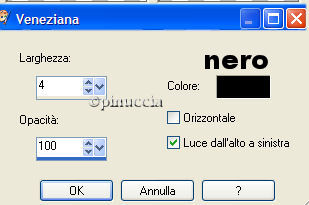 Ripeti l'Effetto Veneziana ma selezionando orizzontale. Selezione>Nessuna selezione. 2. Attiva il livello inferiore. Apri il tube Gerdaspider12 e vai a Modifica>Copia. Torna al tuo lavoro e vai a Modifica>Incolla>Incolla come nuovo livello. Sposta  la ragnatela in alto a sinistra. la ragnatela in alto a sinistra.Livelli>Unisci>Unisci tutto. Imposta il colore di primo piano con il nero. Livelli>Nuovo livello raster. Attiva lo strumento Pennello  e cerca il pennello Gerdaklok16. Applicalo in alto come si vede nell'esempio. 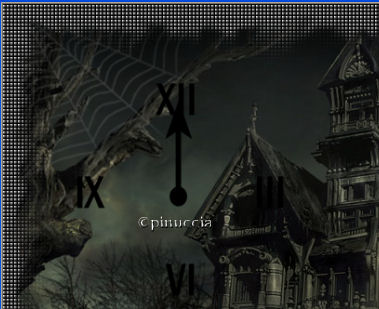 Effetti>Effetti 3D>Sfalsa ombra, con i seguenti settaggi, colore #b1bdab. 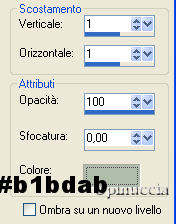 Sui pennelli vedi qui 3. Apri il tube Gerdawitch12 e vai a Modifica>Copia. Torna al tuo lavoro e vai a Modifica>Incolla>Incolla come nuovo livello. Spostalo a destra.(vedi l'esempio della tag finale). Apri il tube Gerdabook12 e vai a Modifica>Copia. Torna al tuo lavoro e vai a Modifica>Incolla>Incolla come nuovo livello. Spostalo Imposta il colore di primo piano con #b1bdab. Livelli>Nuovo livello raster. Attiva lo strumento Pennello cerca il pennello Gerdatekst106 e applicalo in basso a sinistra. Effetti>effetti 3D>Sfalsa ombra, con i seguenti settaggi, colore nero: 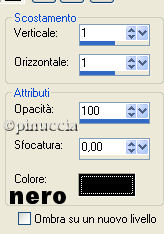 Immagine>Aggiungi bordatura, 5 pixels, simmetriche, con il colore nero. Aggiungi il tuo watermark. Livelli>Unisci>Unisci tutto. 4. Animazione. Copia l'immagine: Modifica>Copia. Apri Animation Shop. Modifica>Incolla>Incolla come nuova animazione (ctrl+V) Ritorna in PSP, alla tua tag. Selezione>Carica/Salva selezione>Carica selezione da disco. Cerca e carica la selezione GerdaS94. 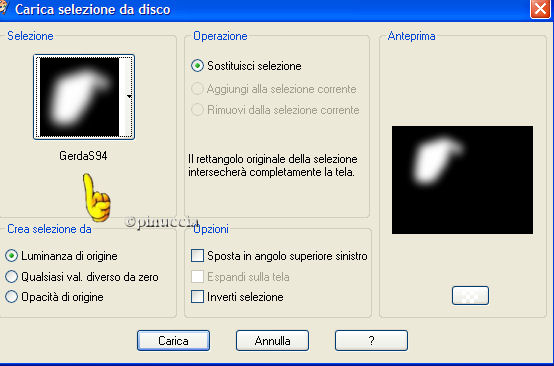 Regola>Luminosità e contrasto>Luminosità/Contrasto: 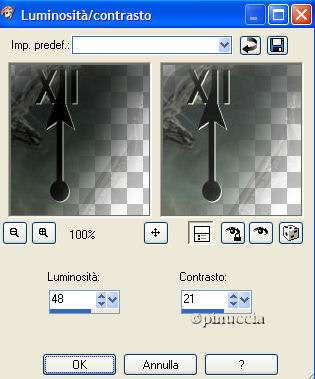 Selezione>Nessuna selezione. Modifica>Copia. Ritorna ad Animation Shop. Modifica>Incolla>Incolla dopo il fotogramma corrente. Passa nuovamente a PSP. Annulla le ultime operazioni: Modifica>Annulla>Nessuna selezione Modifica>Annulla Azione Regola Luminosità e contrasto Modifica>Annulla Azione Carica selezione da disco. Selezione>Carica/Salva selezione>Carica selezione da disco. Cerca e carica la Selezione GerdaS95. 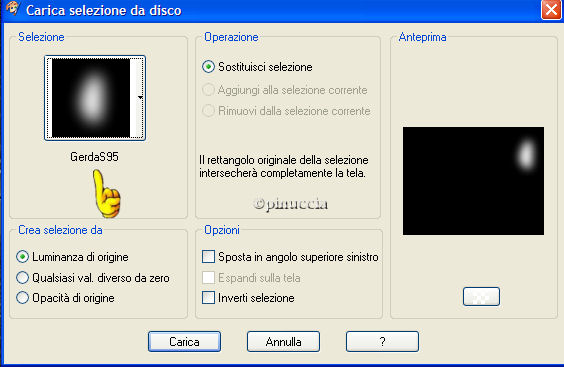 Regola>Luminosità e contrasto>Luminosità/Contrasto, con i settaggi precedenti. Selezione>Nessuna selezione. Modifica>Copia. Passa nuovamente ad Animation Shop. Assicurati di avere selezionato l'ultimo fotogramma. Modifica>Incolla>Incolla dopo il fotogramma corrente. Ancora in PSP: Modifica>Annulla>Nessuna selezione Modifica>Annulla Azione Regola Luminosità e contrasto Modifica>Annulla Azione Carica selezione da disco. Modifica>Copia. In Animation Shop (assicurati sempre di avere selezionato l'ultimo fotogramma). Modifica>Incolla>Incolla dopo il fotogramma corrente. Adesso hai 4 fotogrammi. 5. Livelli>nuovo livello raster. Selezione>Carica/Salva selezione>Carica selezione da disco. Carica la selezione GerdaS94. Effetti>Plugins>Xenofex / Lightning, con i seguenti settaggi: 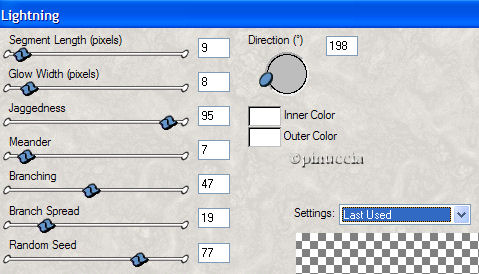 Selezione>Nessuna selezione. Nella paletta dei livelli abbassa l'opacità di questo livello al 22%. Livelli>Unisci>Unisci tutto. Carica nuovamente la selezione Gerdas94. Regola>Luminosità e contrasto>Luminosità/Contrasto: 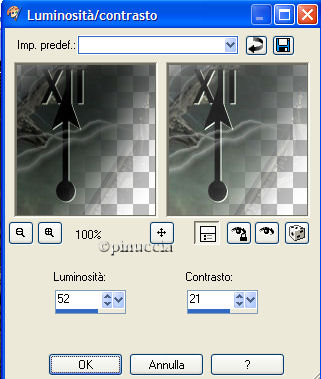 Selezione>Nessuna selezione. Modifica>Copia. Ritorna ad Animation Shop. Modifica>Incolla>Incolla dopo il fotogramma corrente. Imposta la velocità dei primi quattro fotogrammi a 30: Seleziona i fotogrammi e vai a Modifica>Proprietà animazione: 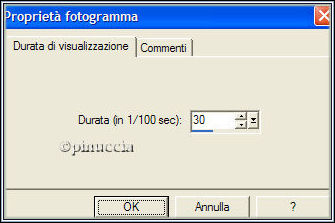 Imposta la velocità dell'ultimo fotogramma a 15. Hai finito. Per controllare il risultato clicca su Visualizza  Salva in formato gif. 
Se hai problemi o dubbi, o trovi un link non funzionante, o anche soltanto per un saluto, scrivimi Settembre 2006 |