|
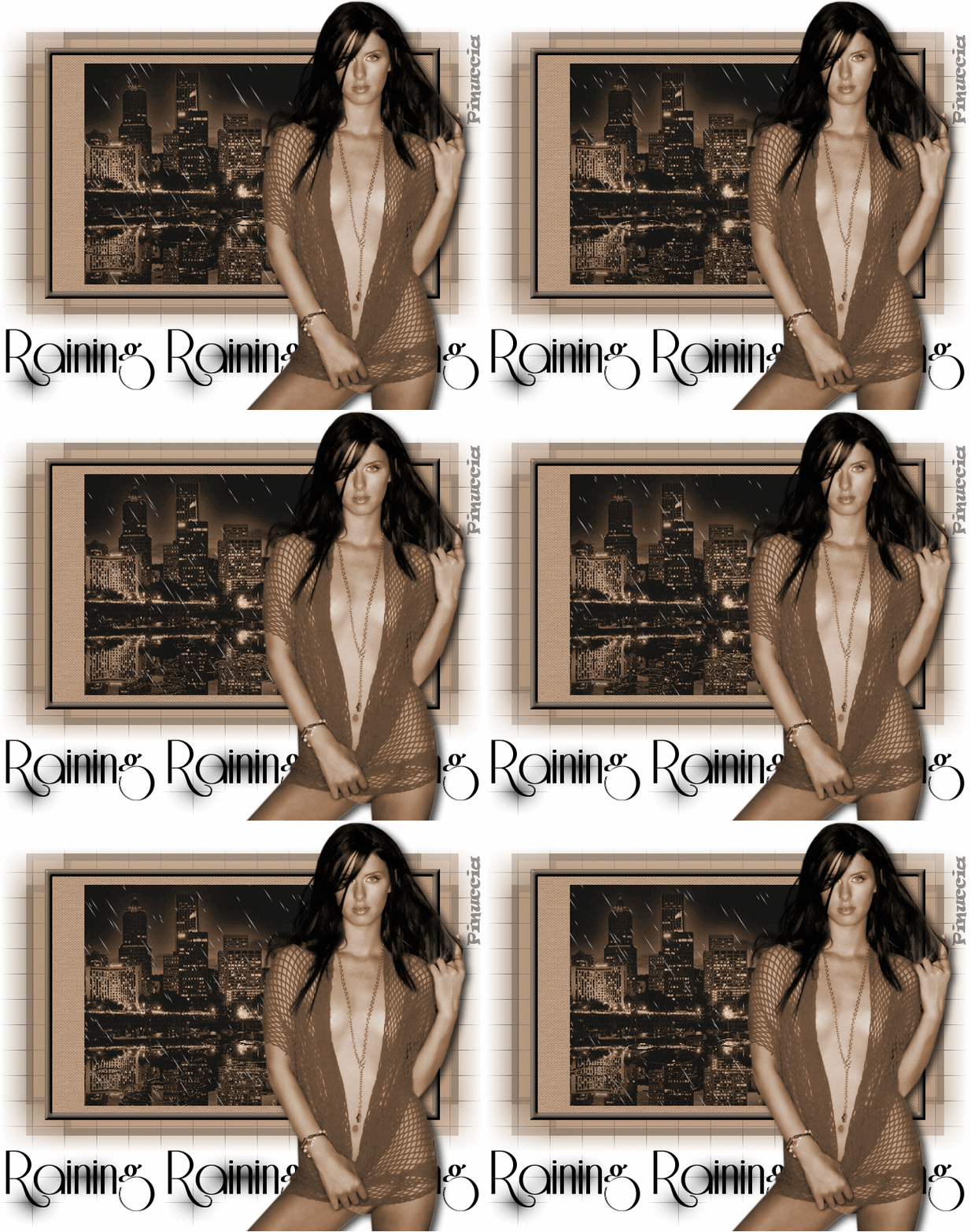
RAINING
PIOVE
Grazie Pukkie per il permesso di tradurre i suoi tutorial.
qui puoi trovare qualche risposta ai tuoi dubbi.
Se l'argomento che ti interessa non è presente, ti prego di segnalarmelo.
Questo tutorial è stato creato con PSP X.
Occorrente:
Materiale qui
Tube a scelta.
Filtri:
Filters Unlimited 2.0 qui
Toadies qui
per usare il filtro Toadies, si può importare nel filtro Unlimited, ma funziona anche da solo.
Come importare i filtri in Unlimited vedi qui
1. Apri una nuova immagine BIANCA 650 x 550 pixels.
2. Livelli>Nuovo livello raster.
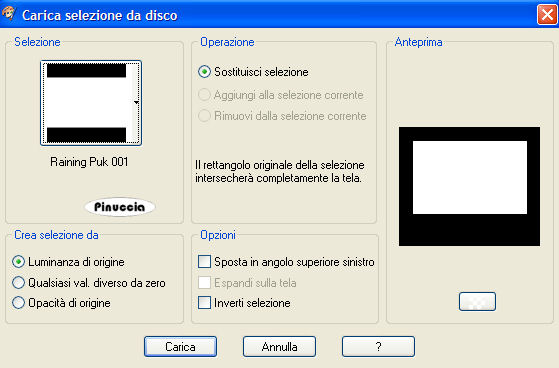
3. Selezione>Carica/salva selezione>Carica selezione da disco,
cerca e carica la selezione Raining Puk 001:
4. Riempi  la selezione con un colore scuro preso dal tube, la selezione con un colore scuro preso dal tube,
io ho scelto ##574c43.
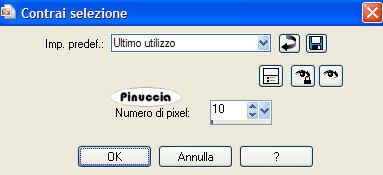
5. Selezione>Modifica>Contrai, di 10 pixels.
6. Riempi la selezione con un colore chiaro preso dal tube,
io ho scelto #b99a7e.
7. Selezione>Nessuna selezione.
8. Livelli>Duplica.
Attiva il livello inferiore (l'originale).
9. Effetti>Plugins>Toadies - What are you?
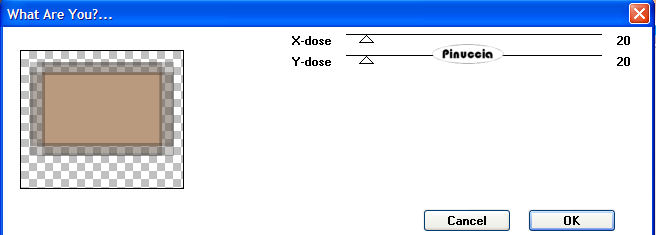
10. Livelli>Duplica.
11. Livelli>Unisci>Unisci giù.
12. Di nuovo: Livelli>duplica.
13. Attiva il livello inferiore.
14. Effetti>Plugins>Toadies - Ommadawn:
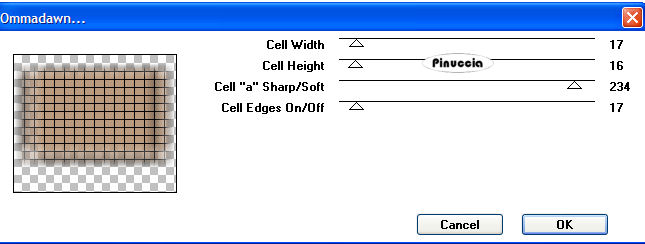
15. Attiva il livello superiore.
16. Attiva lo strumento Bacchetta magica 
e seleziona la parte interna del rettangolo.
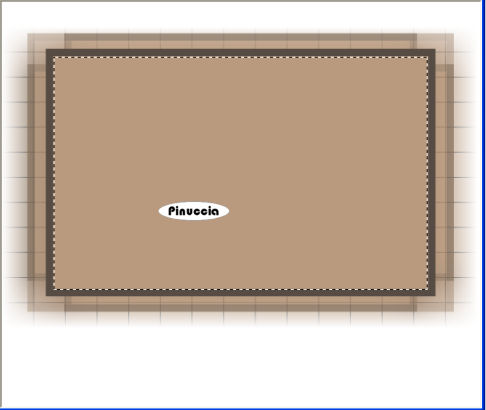
17. Effetti>Plugins>Filters Unlimited 2.0 - Paper Texture - Canvas fine:
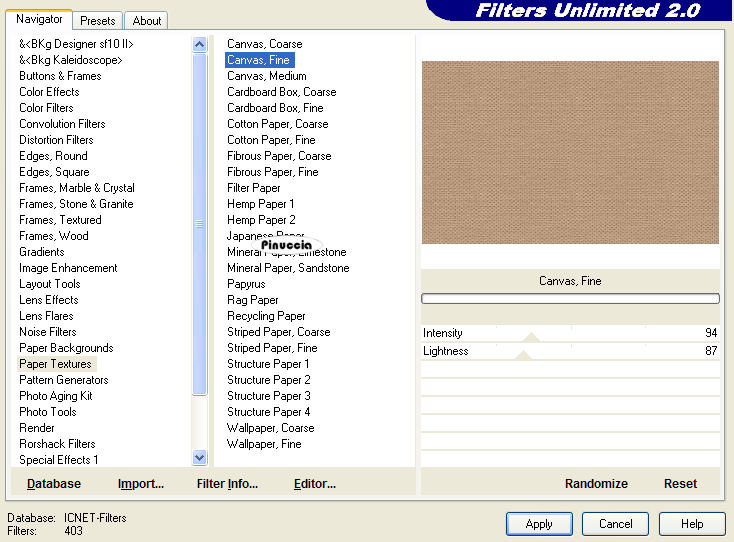
Selezione>Nessuna selezione.
18. Seleziona il bordo con la bacchetta magica 
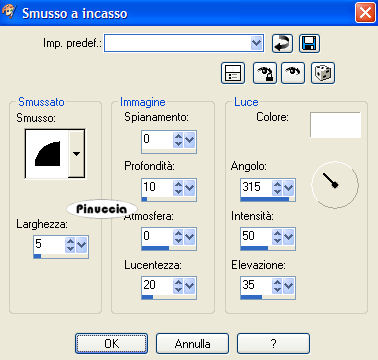
19. Effetti>Effetti 3D>Smusso a incasso:
20. Attiva lo strumento Testo 
font Riesling, con i seguenti settaggi: colore di sfondo nero.

21. Scrivi la parola Raining tre volte.
Se vuoi che il testo sia perfettamente centrato via a Oggetti>Allinea>Centra orizz. nella tela
Livelli>Converti in livello raster.
22. Livelli>Duplica e attiva il livello inferiore.
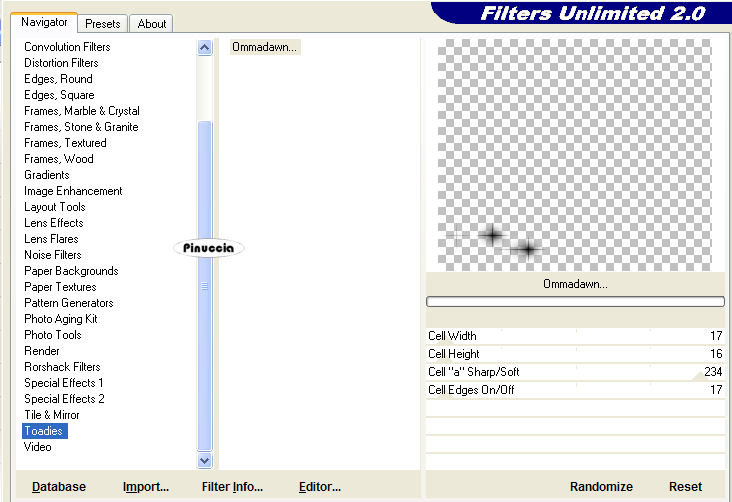
23. Effetti>Plugins>Toadies - Ommadawn, con i settaggi precedenti.
questa è la schermata, se hai importato il filtro in Unlimited.
24. Abbassa l'opacità di questo livello al 74%.
25. Attiva il livello superiore.
26. Apri il tube che hai scelto e vai a Modifica>Copia.
Torna al tuo lavoro e vai a Modifica>Incolla come nuovo livello.
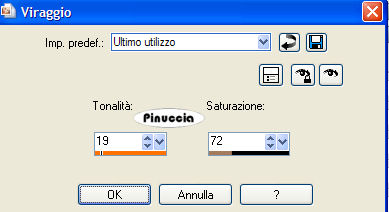
27. Regola>Saturazione e tonalita>Viraggio:
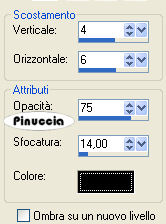
28. Effetti>Effetti 3D>Sfalsa ombra, con i seguenti settaggi, colore nero:
29. Aggiungi il tuo nome e/o il tuo watermark.
30. Chiudi il livello del tube.
31. Livelli>Unisci>Unisci visibile.
32. Modifica>Copia.
33. Apri Animation Shop.
Clicca con il tasto destro del mouse sullo spazio vuoto e Incolla come nuova animazione.

34. Modifica>Duplica, e ripeti, finchè non avrai ottenuto 10 fotogrammi.
35. Clicca sul primo fotogramma per selezionarlo e vai a Modifica>Seleziona tutto.
36. Apri l'animazione fornita con il materiale "Rain animatie Puk".
37. Modifica>Seleziona tutto.
38. Modifica>Copia.
39. Attiva lo sfondo e vai a Modifica>Incolla>Incolla nel fotogramma selezionato.
Posiziona l'animazione al centro dello sfondo e, quando sei certo di aver trovato la posizione corretta, rilascia il tasto del mouse.
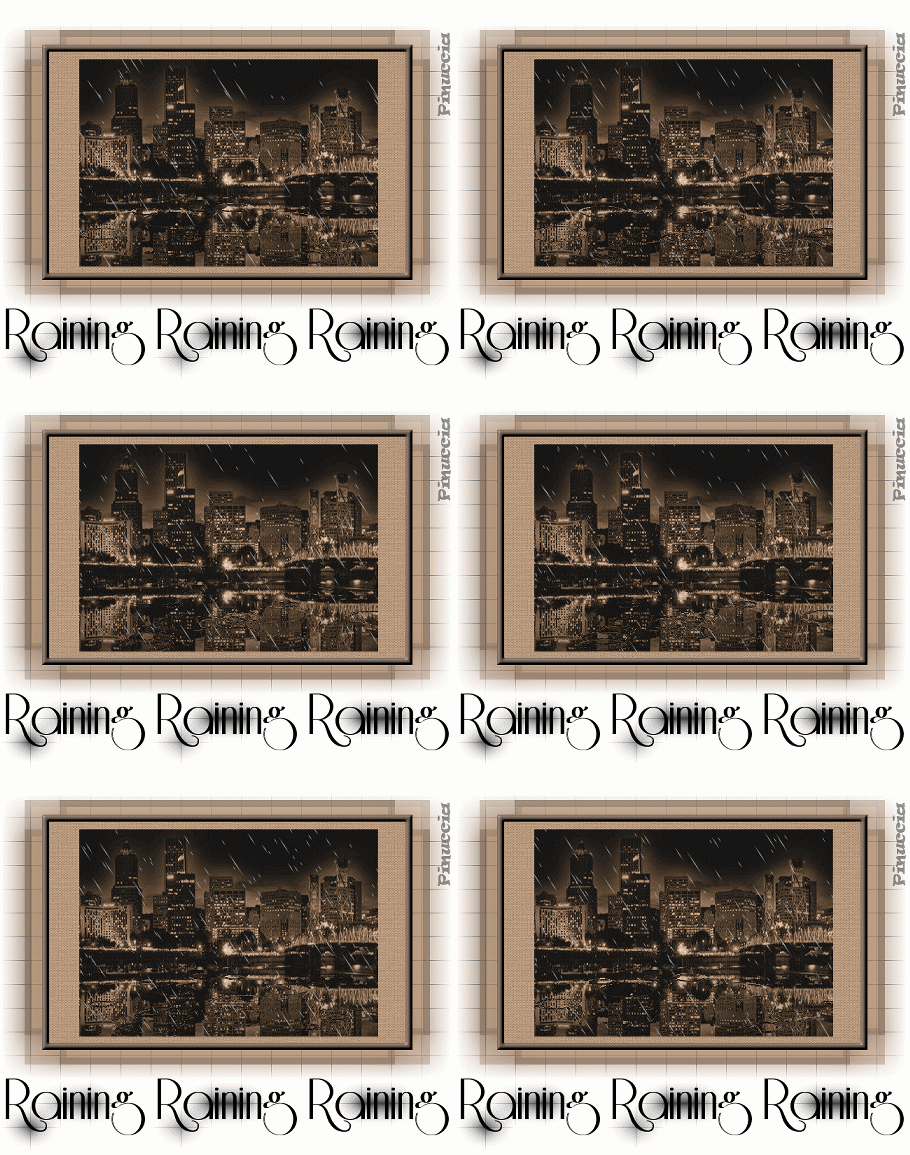
Avrai questo:
40. Ritorna in Psp.
41. Rendi nuovamente visibile e attiva il livello del tube.
42. Modifica>Copia.
43. Ritorna in Animation Shop e vai a Modifica>Incolla>Incolla come nuova animazione.
44. Modifica>Duplica, e ripeti finchè non avrai ottenuto 10 fotogrammi.
45. Modifica>Seleziona tutto.
46. Modifica>Copia.
47. Attiva l'immagine di sfondo con l'animazione della pioggia e vai a Modifica>Incolla>Incolla nel fotogramma selezionato.
48. Posiziona l'immagine a destra dello sfondo e, quando hai trovato la posizione corretta, rilascia il tasto del mouse.
49. Ridimensiona, se vuoi, e salva in formato gif.

Se hai problemi o dubbi, o trovi un link non funzionante,
o anche soltanto per un saluto, scrivimi.
23 Agosto 2007
|



