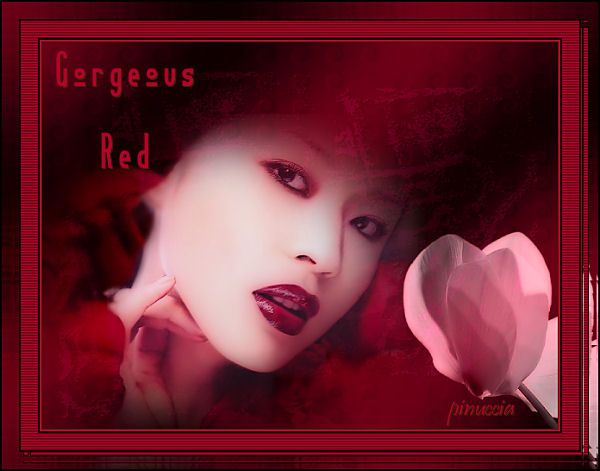
RED
Grazie Lien per il permesso di tradurre i tuoi tutorial.
Il sito è chiuso

Questa lezione è stata scritta con PSP X.
Occorrente:
2 tubes appropriati (misted) (per favore, non cancellare i livelli dei copyrights).
Il bel tube del viso viene dal club di Susan.
Pennello: red (nello zip).
Filtri:
Xero / Porcelain
Picture Man Collection: Art Gallery
Materiale qui
Metti i Filtri nella cartella dei filtri
e i tubes in una cartella a scelta.
1. Apri i tubes in PSP e minimizzali.
2. Apri una nuova immagine trasparente 600 x 450 pixels.
3. Imposta il colore di primo piano su #b60129
e il colore di sfondo con il nero, o un altro colore preso dal tuo lavoro.
4. Riempi  l'immagine con il nero.
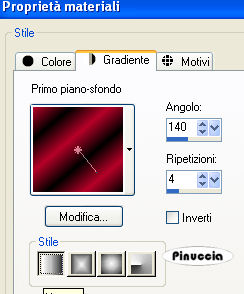
5. Nella paletta dei materiali passa il colore di primo piano a gradiente, stile lineare,
angolo 140, ripetizioni 3.
6. Livelli>Nuovo livello raster.
Riempi il nuovo livello con il gradiente.
7. Regola>Sfocatura>sfocatura gaussiana, raggio 30.

Nella paletta dei livelli abbassa l'opacità di questo livello al 70%.
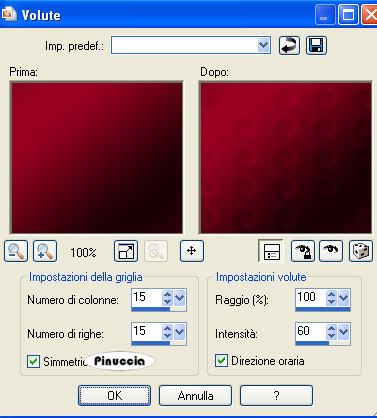
8. Effetti>Effetti di distorsione>volute, con i seguenti settaggi:
9. Nella paletta dei materiali cambia il colore di primo piano su bianco.
Attiva lo strumento Pennello 
10. Cerca e seleziona il pennello Red, dimensione 300.
Livelli>Nuovo livello raster.
Applica il pennello sull'immagine 4 volte con il bianco.
I pennelli devono sovrapporsi uno con l'altro.
11. Effetti>Effetti 3D>Sfalsa ombra, con i seguenti settaggi, colore nero:
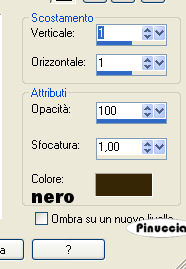
Nella paletta dei livelli cambia la modalità di miscelatura in Luce diffusa
e abbassa l'opacità al 40%.
12.Apri il tube della donna e vai a Modifica>Copia.
Torna al tuo lavoro e vai a Modifica>Incolla come nuovo livello.
Posiziona  il tube in una posizione adeguata.
Nella paletta dei livelli abbassa l'opacità al 90%.
13. Apri il tube del fiore e vai a Modifica>Copia.
Torna al tuo lavoro e vai a Modifica>Incolla come nuovo livello.
Posiziona il tube in una posizione adeguata.
Nella paletta dei livelli cambia la modalità di miscelatura in Luminanza (esistente)
e abbassa l'opacità all'80%.
14. Livelli>Unisci>Unisci visibile.
Effetti>Plugins> Xero / Porcelain:
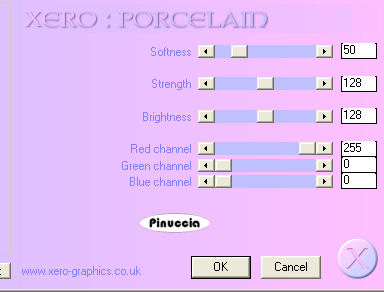
15. Shift+D per duplicare l'immagine e minimizza il duplicato.
Imposta il colore di primo piano su #b60129.
16. Immagine>Aggiungi bordatura, 2 pixels, simmetriche, con il colore di primo piano.
Seleziona il bordo con la bacchetta magica  così impostata:

Effetti>Effetti 3D>Sfalsa ombra, con gli stessi settaggi del passo 11.
Ripeti l'Effetto Sfalsa ombra, ma cambiando verticale e orizzontale a -1.
Selezione>Deseleziona.
17. Immagine>Aggiungi bordatura, 2 pixels, simmetriche, con il colore nero.
18. Immagine>Aggiungi bordatura, 20 pixels, simmetriche, con il colore di primo piano.
Seleziona il bordo con la bacchetta magica , con i precedenti settaggi.
Effetti>Effetti di trama>Veneziana, con i seguenti settaggi: colore nero.
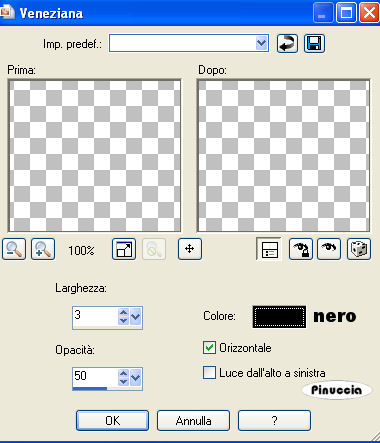
19. Selezione>Deseleziona.
Immagine>Aggiungi bordatura, 2 pixels, simmetriche, con il colore nero.
Immagine>Aggiungi bordatura, 20 pixels, simmetriche, con il colore di primo piano.
Seleziona il bordo con la bacchetta magica con gli stessi settaggi.
20. Vai alla copia che hai messo da parte al punto 15 e vai a Modifica>Copia.
Ritorna al tuo lavoro e vai a Modifica>Incolla nella selezione.
21. Effetti>Plugins>Picture Man Collection / Art Gallery:
Faceted Glass e porta il cursore a 15.
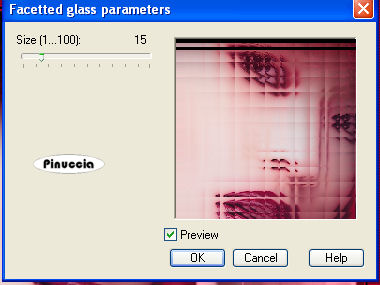
Selezione>Deseleziona.
22.
Immagine>Aggiungi bordatura, 2 pixels, simmetriche, con il colore nero.
Immagine>Ridimensiona a 600 pixels di larghezza.
Regola>Messa a fuoco>Maschera di contrasto:

23. Attiva lo strumento Testo  e selezion il font Gothi#108 con i seguenti settaggi:

24. Inverti nella paletta dei materiali i colori di primo piano e sfondo,
cliccando sulla doppia freccia arrotondata:
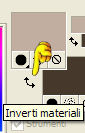
Scrivi il testo e posizionalo sull'immagine.
25. Effetti>Effetti 3D>Sfalsa ombra, con i seguenti settaggi, colore nero:
26. Livelli>Nuovo livello raster.
Aggiungi il tuo watermark.
27. Livelli>Unisci>Unisci tutto.
28. Se vuoi, puoi ancora ridurre l'immagine.
In tal caso non dimenticare di mettere a fuoco:
Regola>Messa a fuoco>Maschera di contrasto:
29. File>Esporta>Ottimizzazione Jpeg : valore di compressione 20.

Se hai problemi o dubbi, o trovi un link non funzionante,
o anche soltanto per un saluto, scrivimi, scrivimi.
Luglio 2006