|
REFLECTIONS
Ringrazio Snakelady per il permesso di tradurre i suoi tutorial.
qui puoi trovare qualche risposta ai tuoi dubbi. Se l'argomento che ti interessa non è presente, ti prego di segnalarmelo. Occorrente: Materiale: qui Il tube è di MTM Brigitte Metti il pennello nella cartella dei pennelli di PSP. Metti la cornice-immagine nella cartella cornici-immagine di PSP. Apri il resto del materiale in PSP. Apri l'immagine "Sunset". Immagine>Cornici-immagine: cerca e seleziona la cornice Edgebrush04: 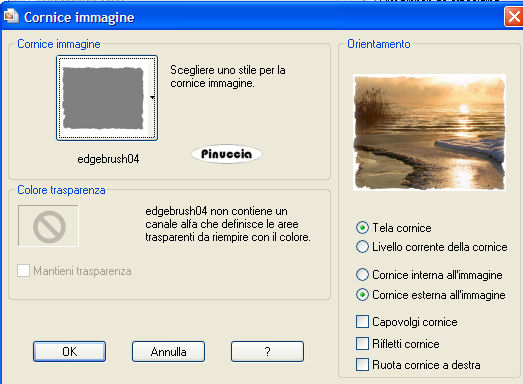 Effetti>Effetti geometrici>Prospettiva orizzontale: 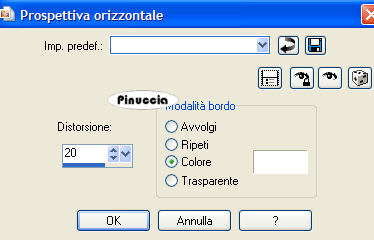 Livelli>Unisci>Unisci visibile. Attiva lo strumento Selezione a mano libera  , ,e traccia una selezione come mostrato nell'esempio: 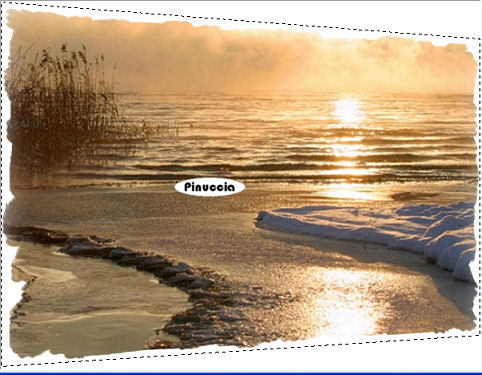 Modifica>Copia. Metti da parte questa immagine e apri una nuova immagine BIANCA 700x500 pixels. Modifica>Incolla>Incolla come nuovo livello (stai incollando l'immagine precedente). Effetti>Effetti 3D>Sfalsa ombra, con i seguenti settaggi, colore nero: 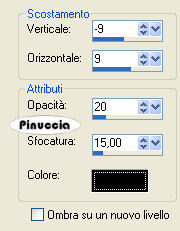 Ripeti l'Effetto Sfalsa ombra, ma invertendo i valori verticale e orizzontale. 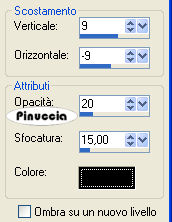 Sposta  leggermente l'immagine a sinistra. leggermente l'immagine a sinistra.Livelli>Duplica. Immagine>Ridimensiona, all'85%, bicubica, tutti i livelli non selezionato. 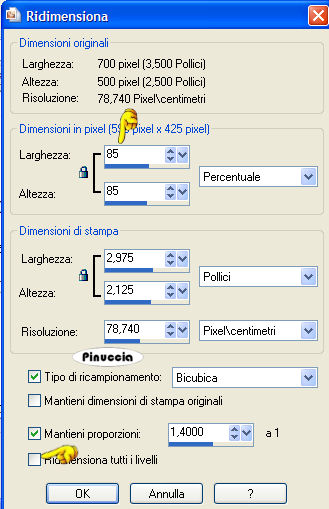 Immagine>Rifletti. Sposta un po' l'immagine a destra.Attiva il tube di Brigitte "Charlize Teron" e vai a Modifica>Copia. Torna al tuo lavoro e vai a Modifica>Incolla>Incolla come nuovo livello. Sposta  il tube a sinistra. il tube a sinistra.Effetti>Effetti 3D>Sfalsa ombra, con i seguenti settaggi, colore nero. 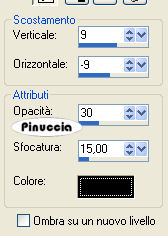 Attiva il livello inferiore (lo sfondo bianco). Scegli dal tube o dallo sfondo un colore da impostare come colore di primo piano. dopo aver aperto la paletta del colore di primo piano, passando il mouse sull'immagine, vedrai l'icona del contagocce e la paletta del colore. Quando vedi il colore che ti piace, clicca con il tasto sinistro del mouse e ok. E troverai già impostato il valore relativo al colore. 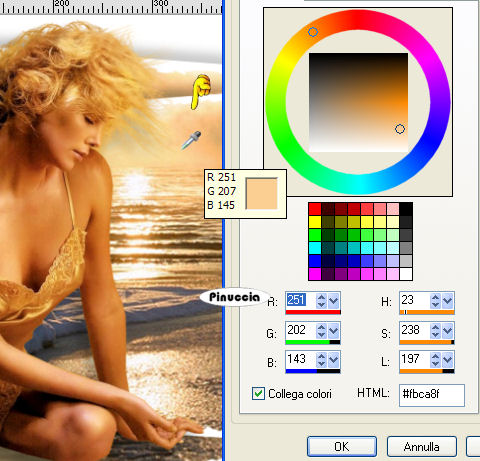 Attiva lo strumento Pennello  cerca e seleziona il pennello Haunted_sr. Applica il pennello a destro, in modo che il testo sia visibile in basso e a destra. un consiglio: prima di applicare il pennello aggiungi un nuovo livello. In questo modo, se non vedi il testo, puoi spostarlo attivando lo strumento Un altro consiglio: togli momentaneamente la visibilità agli altri livelli. Così potrai vedere meglio il pennello mentre lo applichi. Livelli>Unisci>Unisci tutto. Aggiungi il tuo nome o il tuo watermark. Io ho usato il font ArkansasDB, dimensione 60 pixels. Dovrai regolare la dimensione a seconda della lunghezza del testo e della versione di PSP che stai usando. I pixels nelle versioni 9 e X di PSP non corrispondono. Su queste differenze, vedi alcuni appunti in fondo a questa pagina Immagine>Aggiungi bordatura, 2 pixels, con un colore scuro scelto dall'immagine.  Se hai problemi o dubbi, o trovi un link non funzionante, o anche soltanto per un saluto, scrivimi. 29 Giugno 2007 |