|
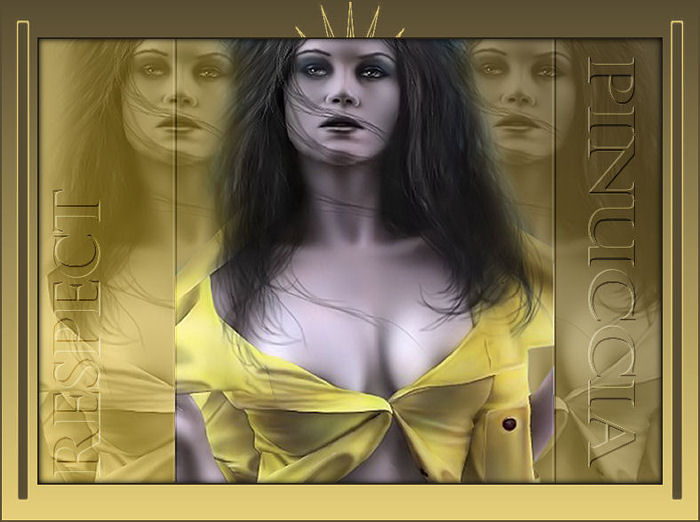
RESPECT
Ringrazio Snakelady per il permesso di tradurre i suoi tutorial.
qui puoi trovare qualche risposta ai tuoi dubbi. Se l'argomento che ti interessa non è presente, ti prego di segnalarmelo. Occorrente: Materiale qui Metti la Maschera nella cartella Maschere. Apri il font e minimizzalo nella tua area di lavoro. Lo troverai nella lista dei font disponibili quando ti servirà. Imposta il colore di primo piano con #584c32, e il colore di sfondo con #e5cf79, o scegli due colori dal tuo tube. Passa il colore di primo piano a Gradiente di primo piano/sfondo, con i seguenti settaggi: 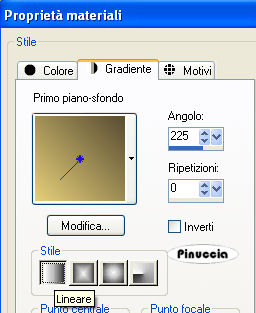 Apri una nuova immagine trasparente 700 x 500 pixels, e riempila  con il gradiente. con il gradiente.Apri il tube e vai a Modifica>Copia. Torna al tuo lavoro e vai a Modifica>Incolla>Incolla come nuovo livello. Lascia il tube come sta, al centro, soltanto spostalo  un po' in basso, un po' in basso,in modo che sia visibile la testa: 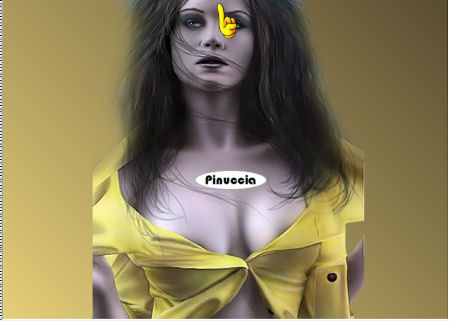 Riporta il colore di primo piano da Gradiente a Colore. Attiva lo strumento Penna  , con i seguenti settaggi: , con i seguenti settaggi:
 Traccia una linea ai lati del tube. Livelli>Converti in livello raster, così - se necessario - puoi spostare la linea,in modo che si trovi esattamente sul bordo del tube. 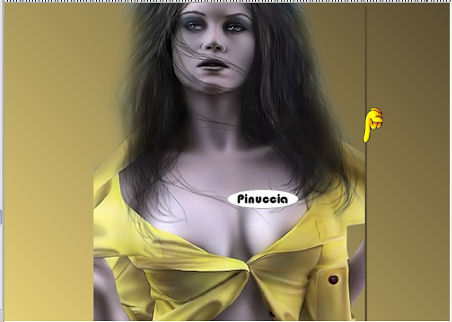 Traccia la seconda linea sull'altro lato del tube. Livelli>Converti in livello raster e, se necessario, sistema la linea a sinistra del tube. 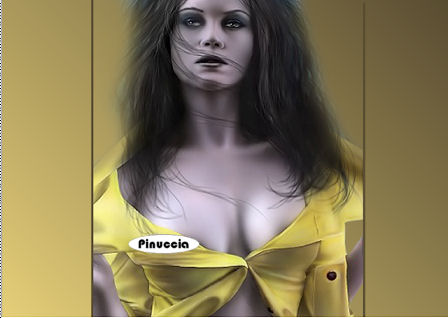 Livelli>Unisci>Unisci giù. Attiva il livello Raster 2 (il livello del tube). Livelli>Duplica. Sposta questo livello a sinistra, vedi l'esempio finale.Livelli>Disponi>Sposta giù. Cambia la modalità di miscelatura di questo livello in Luminanza (Esistente), e abbassa l'opacità al 50%. Livelli>Duplica, e sposta questo livello sul lato destro.Abbassa l'opacità di questo livello al 40%. 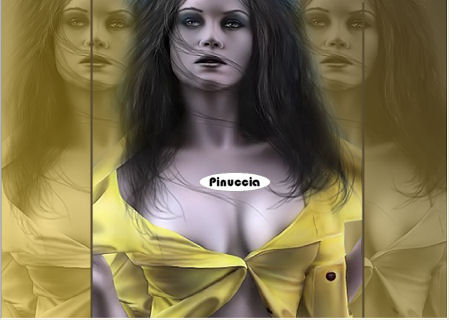 Attiva ora il livello superiore (livello Uniti): il livello con le due linee. Effetti>Effetti di trama>Rilievo. Effetti>Effetti 3D>Sfalsa ombra, con i seguenti settaggi, colore nero.  Cambia la modalità di miscelatura di queseto livello in Luce diffusa. Livelli>Unisci>Unisci tutto. Immagine>Ruota a destra. Se stai usando PSP 9: Immagine>Ruota per gradi>90 gradi in senso orario Livelli>Nuovo livello raster. Attiva lo strumento Testo  , crea come mobile, , crea come mobile, cerca e seleziona il font Perpetua Titling MT, dimensione 72, dovrai regolare la dimensione a seconda della lunghezza del testo e della versione di PSP che stai usando. scrivi "Respect" o il testo che preferisci. Effetti>Effetti 3D>Sfalsa ombra, con i settaggi precedenti. Effetti>Effetti di trama>Rilievo. Selezione>Nessuna selezione. Cambia la modalità di miscelatura di questo livello in Luce diffusa. Immagine>Ruota a sinistra. Se stai usando PSP 9: Immagine>ruota per gradi>90 gradi in senso antiorario Ripeti Immagine>Ruota a sinistra. Scrivi il tuo nome. Effetti>Effetti 3D>Sfalsa ombra, con i settaggi precedenti. Mantieni selezionato. Effetti>Effetti di trama>Rilievo. Selezione>nessuna selezione. Immagine>Ruota a destra. Aggiungi il tuo watermark. Livelli>Unisci>Unisci tutto. Immagine>Aggiungi bordatura, 2 pixels, simmetriche, con il colore di primo piano. Immagine>Aggiungi bordatura, 40 pixels, simmetriche, con il colore di sfondo. Seleziona questo bordo con la bacchetta magica   Effetti>Effetti 3D>sfalsa ombra, con i seguenti settaggi, colore nero. 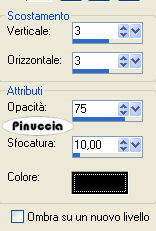 Ripeti l'Effetto Sfalsa ombra, ma cambiando verticale e orizzontale a -3. Mantieni selezionato. Livelli>Nuovo livello raster. Riempi con il colore di primo piano.Livelli>Carica/Salva maschera>Carica maschera da disco. Cerca e carica la maschera 8MSKDW035, con i seguenti settaggi: 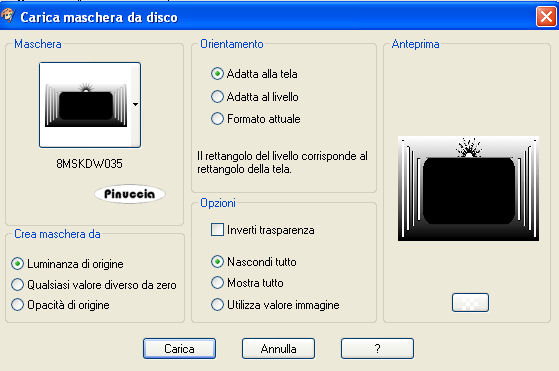 Selezione>Nessuna selezione. Immagine>Aggiungi bordatura, 2 pixels, simmetriche, con il colore di primo piano. Salva in formato jpg. I tubes usati per questo esempio sono di Aimelle e Crystal. 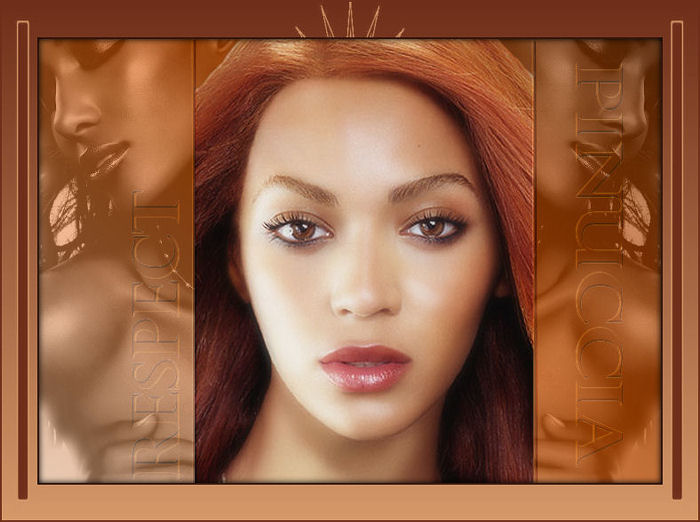 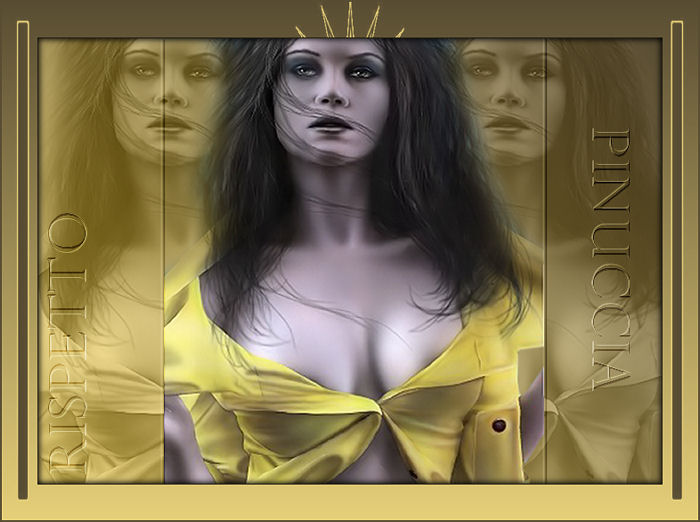  Se hai problemi o dubbi, o trovi un link non funzionante, o anche soltanto per un saluto, scrivimi. 14 Agosto 2007 |