|
RITA
Grazie Margarethe per il permesso di tradurre i tuoi tutorial

qui puoi trovare qualche risposta ai tuoi dubbi.
Se l'argomento che ti interessa non è presente, ti prego di segnalarmelo.
Questo tutorial è stato creato con PSP XI, ma può essere eseguito anche con le altre versioni di PSP.
Per tradurlo, l'ho eseguito con PSP X.
Occorrente:
Materiale qui
(Attenzione, i livelli dei tubes sono chiusi).
Metti la maschera nella cartella maschere di PSP.
Metti il file Welle2 nella cartella Forme predefinite di PSP.
Apri i tubes in PSP, duplicali con Shift+D e chiudi gli originali.
Imposta il colore di primo piano con #594200,
e il colore di sfondo con #958c62.
1. Attiva il tube mc423.pspimage.
Elimina il livello superiore del watermark.
Livelli>Nuovo livello raster.
Livelli>Disponi>Sposta giù.
Riempi  il livello con il colore di primo piano. il livello con il colore di primo piano.
Attiva il livello superiore.
Effetti>Effetti 3D>Sfalsa ombra, con i settaggi standard.
per trovare i settaggi standard, apri il menu delle impostazioni e seleziona "Predefinita"

Immagine>Aggiungi bordatura, 2 pixels, simmetriche, con il colore nero.
Immagine>Ridimensiona, all'80%, tutti i livelli selezionato.
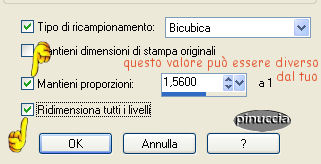
Modifica>Copia, e minimizzala, per il momento.
Modifica>Incolla>Incolla come nuova immagine.
Immagine>Ridimensiona, al 40%, tutti i livelli selezionato e metti da parte anche questa immagine.
2. Apri una nuova immagine trasparente 600 x 600 pixels.
Passa il colore di primo piano a Gradiente di primo piano/sfondo, con i seguenti settaggi:
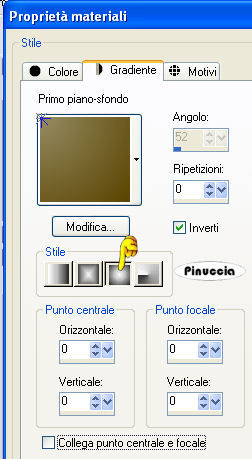
Riempi l'immagine trasparente con questo gradiente.
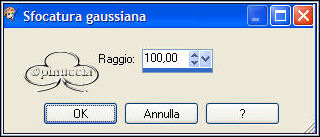
Regola>Sfocatura>Sfocatura gaussiana, raggio 100.
Attiva la prima immagine che hai messo da parte e vai a Modifica>Copia.
Torna al tuo lavoro (600x600) e vai a Modifica>Incolla come nuovo livello.
Attiva il tube PatryTubes_06_Objects_53.pspimage e vai a Modifica>Copia.
Torna al tuo lavoro e vai a Modifica>Incolla come nuovo livello.
Sposta  il tube nell'angolo in alto a sinistra. il tube nell'angolo in alto a sinistra.
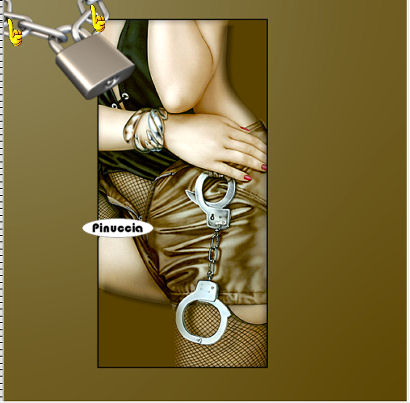
Nella paletta dei livelli chiudi il livello inferiore.
Livelli>Unisci>Unisci visibile.
Rendi nuovamente visibile il livello superiore.
Attiva il livello Uniti.
Effetti>Effetti 3D>Sfalsa ombra, con i settaggi precedenti.
3. Attiva il livello inferiore (Raster 1).
Riporta il colore di primo piano a colore fisso (#594200).
Attiva lo strumento Forme Predefinite,
cerca e seleziona la forma Welle2:

Disegna la forma partendo dall'angolo in alto a sinistra, fino all'angolo in basso a destra:
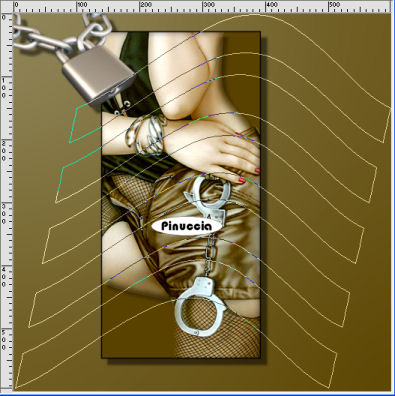
Livelli>Converti in livello raster.
Attiva lo strumento Bacchetta magica 

e seleziona l'interno delle strisce della forma.
Premi sulla tastiera il tasto CANC 
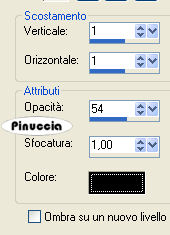
Effetti>Effetti 3D>Sfalsa ombra:
Selezione>Deseleziona.
4. Attiva il livello inferiore.
Livelli>Nuovo livello raster.
Riempi il nuovo livello con il colore di primo piano.
Livelli>Carica/Salva maschera>Carica maschera da disco.
Cerca e carica la maschera MD Mask 116.
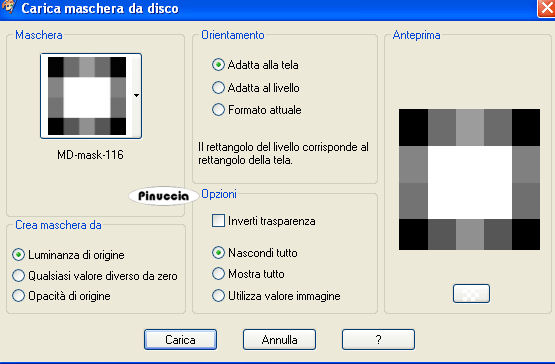
Livelli>Unisci>Unisci gruppo.
Effetti>Effetti di bordo>Aumenta.
Immagine>Aggiungi bordatura, 2 pixels, simmetriche, con il colore nero.
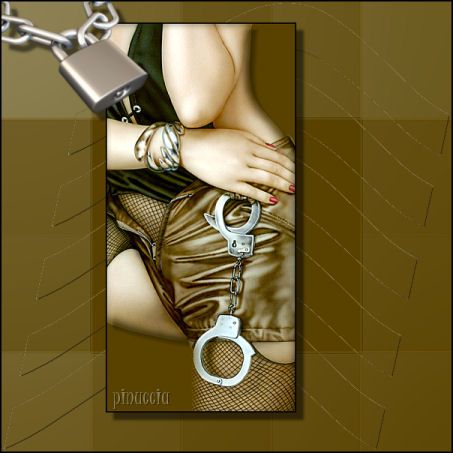
Modifica>Copia.
5. Apri Animation Shop.
Clicca con il tasto destro del mouse sullo spazio vuoto e Incolla come nuova animazione.
Ritorna in PSP.
Attiva l'immagine che al punto 1 hai rimpicciolito al 40%.
Modifica>Copia.
Ritorna in Animation Shop. Clicca con il tasto destro del mouse sullo spazio vuoto e Incolla come nuova animazione.
Clicca sull'immagine piccola. Adesso è attiva.
Effetti>inserisci effetto immagine, e clicca ok.
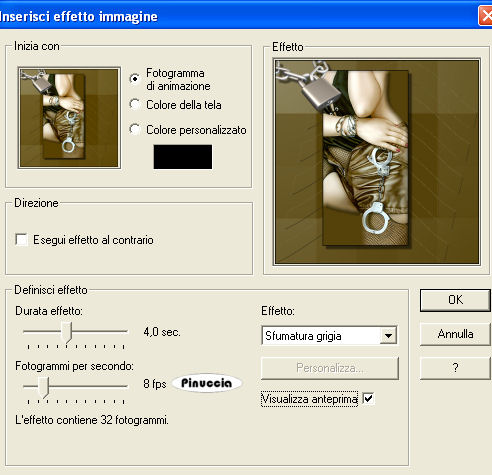
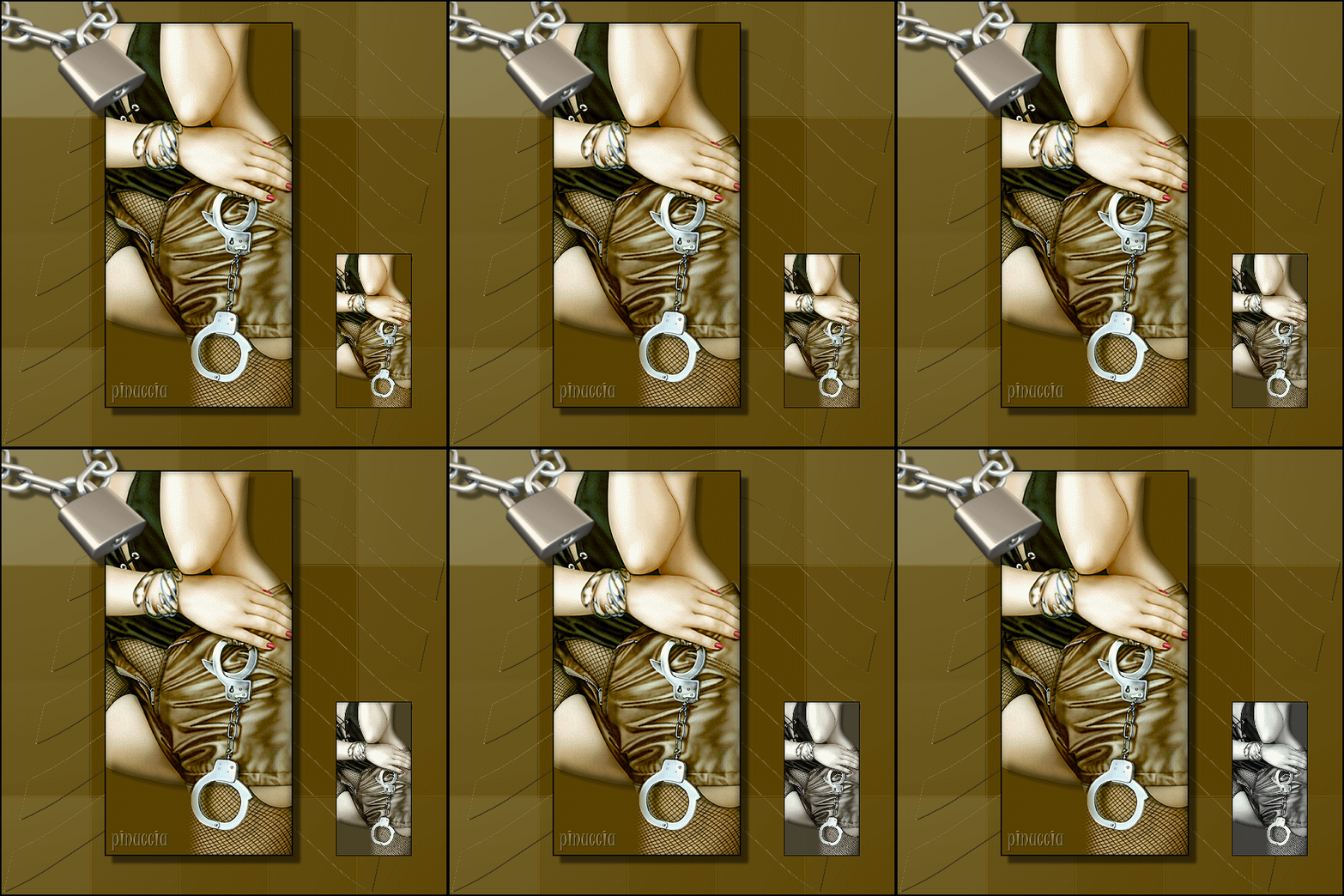
Avrai un'animazione composta da 32 fotogrammi.
Clicca sul primo fotogramma per selezionarlo e vai a Modifica>Seleziona tutto.
Animazione>Riduci animazione (attenzione: Riduci, non ridimensiona),
e imposta il settaggio a 3.
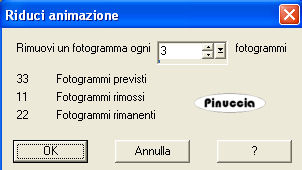
Ripeti Animazione>Riduci animazione, con lo stesso settaggio, e clicca ok.
Adesso la tua animazione è composta da 15 fotogrammi.
Attiva ora l'immagine più grande.
Modifica>Duplica, e ripeti finchè anche questa avrà 15 fotogrammi.
Clicca sul primo fotogramma per selezionarlo e vai a Modifica>Seleziona tutto.
Attiva ora l'immagine più piccola.
Modifica>Seleziona tutto. E poi Modifica>Copia.
Riprendi l'immagine più grande e vai a Modifica>Incolla>Incolla nel fotogramma selezionato.
Posiziona l'immagine più piccola in basso a destra e, quando sei certo di aver trovato la posizione corretta, rilascia il tasto del mouse.
Per controllare il risultato, clicca su Visualizza 
Se non sei soddisfatto, vai a Modifica>Annulla incolla, e ripeti l'operazione.
Quando hai finito, salva in formato gif.

Margarethe si è dimenticata di ricordarti (scusa il gioco di parole), di firmare il lavoro prima di passare in Animation Shop.
Io non te l'ho ricordato volontariamente, per spiegarti come fare, se ti capiterà ancora.
Riprendi il tuo lavoro, che dovrebbe essere ancora fermo in Psp.
Aggiungi la tua firma in un nuovo livello.
Attiva il livello della firma e vai a Modifica>Copia.
In Animation Shop: clicca con il tasto destro del mouse sullo spazio vuoto e Incolla come nuova animazione.
Clicca sul fotogramma e vai a Modifica>Seleziona tutto e poi Modifica>Propaga incolla.
Affianca il fotogramma al tuo lavoro.
Clicca sulla striscia blu per attivarlo (manina rossa).
Quindi, certo di avere attivo il tuo lavoro, vai a Modifica>Seleziona tutto.
Premi con il tasto sinistro del mouse sul tuo nome e trascinalo nell'immagine più grande.
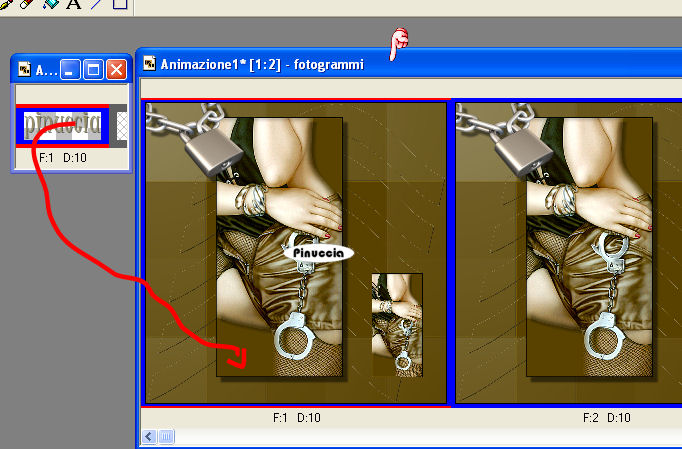
Quando hai trovato la posizione corretta, rilascia il tasto del mouse.
Attendi qualche secondo, e vedrai il nome in tutti i fotogrammi, e il fotogramma con il tuo nome sarà "vuoto".
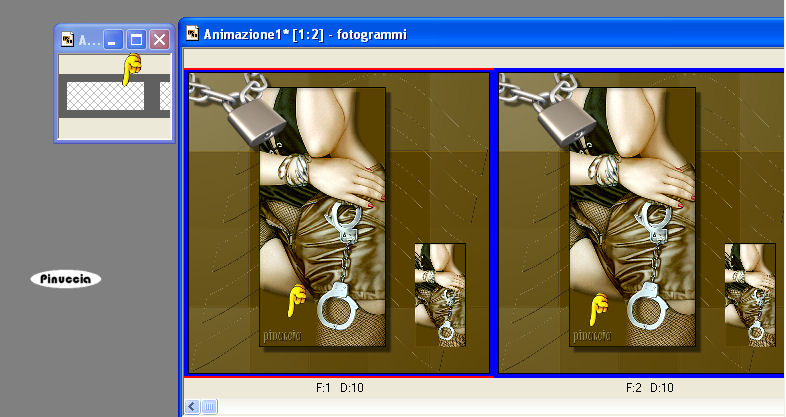
Adesso puoi salvare il tuo lavoro in formato gif.
Se hai problemi o dubbi, o trovi un link non funzionante,
o anche soltanto per un saluto, scrivimi.
6 Luglio 2007
|



