|
ABSTRACT
Ringrazio Romana per il permesso di tradurre i suoi tutorial
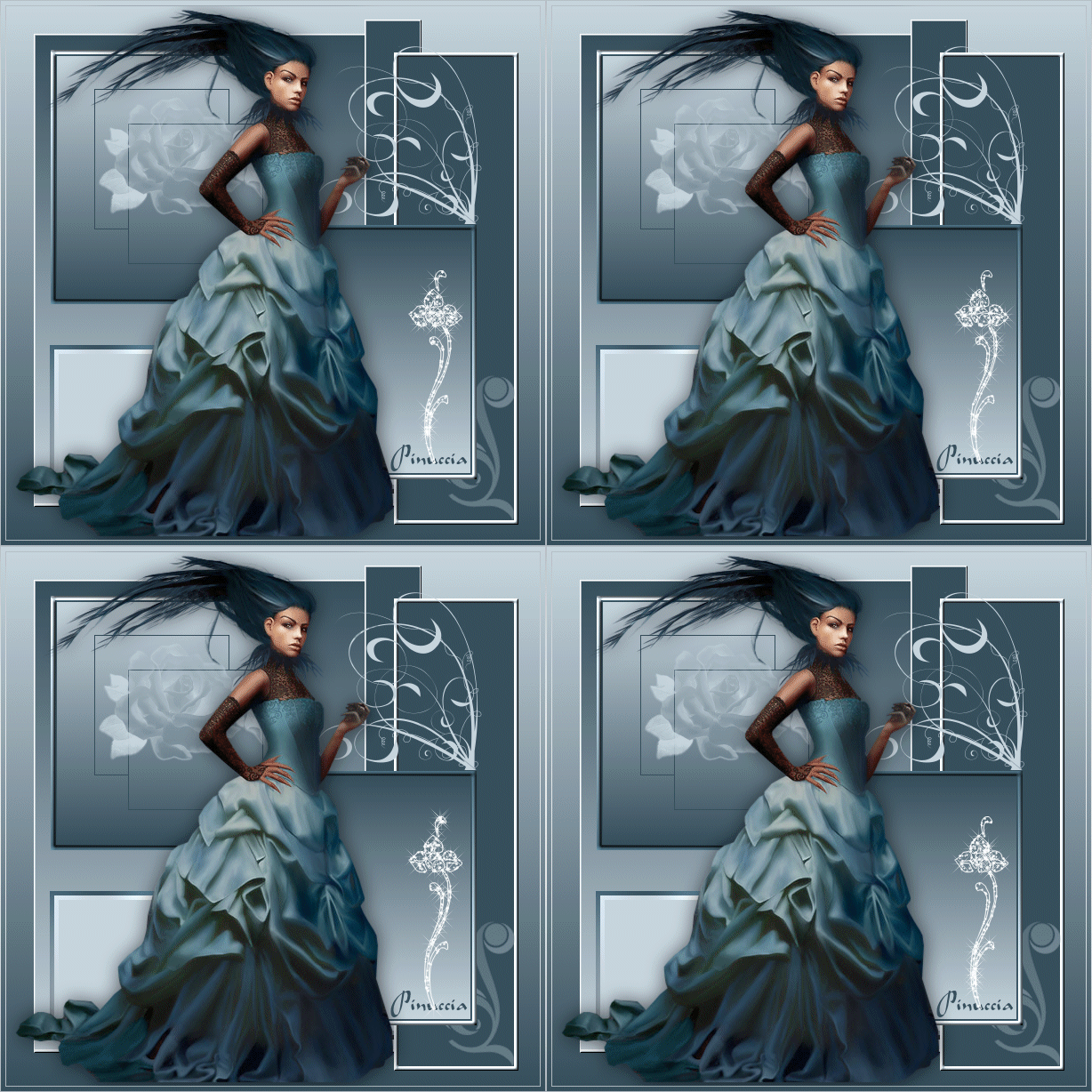
qui puoi trovare qualche risposta ai tuoi dubbi. Se l'argomento che ti interessa non è presente, ti prego di segnalarmelo. Questo tutorial è stato scritto con PSP Corel 11, ma può essere eseguito anche con le precedenti versioni. Per tradurlo, ho usato PSP X. Occorrente: Materiale qui Filtri: Graphics Plus qui Metti le selezioni nella cartella Selezioni. Metti i pennelli nella cartella dei Pennelli. Attenzione, nello zip ci sono tre pennelli, ognuno composto da due files che non devono essere separati. I due files relativi al pennello winni.br.50 non sono utilizzabili, perchè sono due script del pennello e, inserendoli, vedrai un cerchio nero. Vedi gli appunti sui pennelli qui Ho cercato il pennello con entrambi i files che permetterà al pennello di funzionare e puoi prelevarlo qui 1. Apri una nuova immagine trasparente 600 x 600 pixels. Scegli due colori dal tuo tube. Io ho scelto come colore di primo piano il colore chiaro #C7D4DE, e come colore di sfondo il colore scuro #364F5C. Passa il colore di primo piano a Gradiente di primo piano/sfondo: 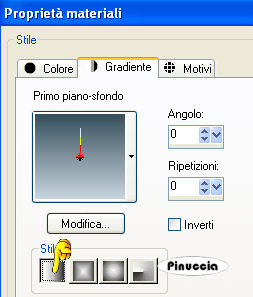 2. Selezione>Carica/Salva selezione>Carica selezione da disco. Cerca e carica la selezione "tag-rom-01-10": 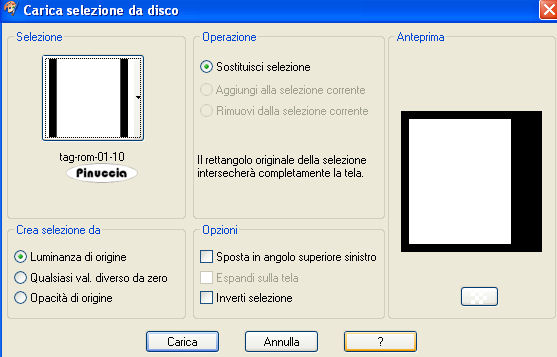 Riempi  la selezione con il colore di primo piano. la selezione con il colore di primo piano.Selezione>Modifica>Contrai, 2 pixels. Riempi la selezione con il gradiente.Selezione>Deseleziona. 3. Attiva lo strumento Bacchetta magica  e seleziona il bordo da 2 pixels. Effetti>Effetti 3D>Smusso a incasso, con i seguenti settaggi: 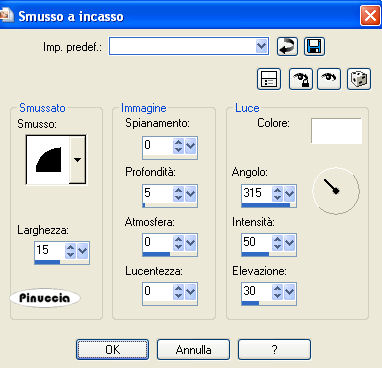 Selezione>Deseleziona. 4. Livelli>Nuovo livello raster. Selezione>Carica/Salva selezione>Carica selezione da disco. Cerca e carica la selezione "tag-rom-02-10": 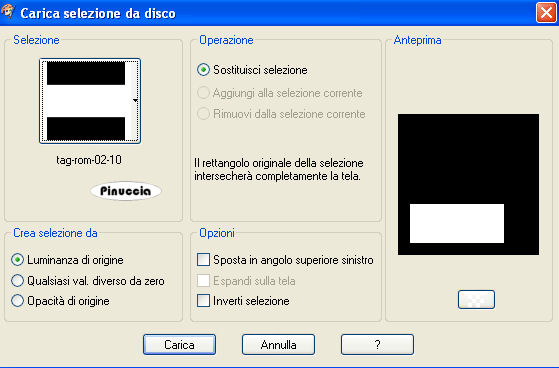 Riempi la selezione con il gradiente.Selezione>Modifica>Contrai - 5 pixels. Selezione>Inverti. Effetti>Plugins>Graphics Plus - Cross Shadow, con i settaggi standard.  Selezione>Inverti. 5. Livelli>Nuovo livello raster. Riempi la selezione con il colore chiaro di primo piano.Selezione>Modifica>Contrai - 5 pixels. Selezione>inverti. Effetti>Plugins>Graphics Plus - Cross Shadow, con i seguenti settaggi: 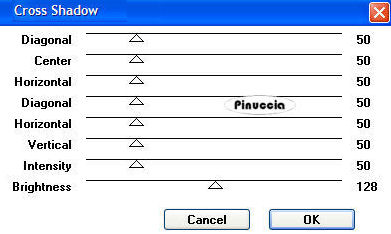 Selezione>Deseleziona. Livelli>Unisci>Unisci giù. 6. Livelli>Nuovo livello raster. Selezione>Carica/Salva selezione>Carica selezione da disco. Cerca e carica la selezione "tag-rom-03-10": 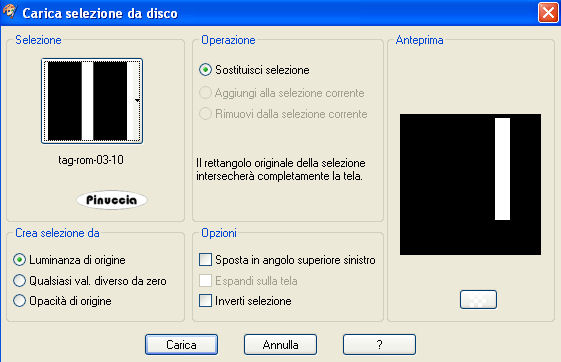 Riempi la selezione con il colore chiaro di primo piano.Selezione>modifica>Contrai - 2 pixels. Riempi la selezione con il colore scuro di sfondo.Selezione>Deseleziona. 7. Nascondi il livello uniti. Attiva lo strumento Bacchetta magica e seleziona il bordo da 2 pixels. Effetti>Effetti 3D>Smusso a incasso, con i settaggi precedenti (punto 3). Selezione>Deseleziona. 8. Livelli>Nuovo livello raster. Selezione>Carica/Salva selezione>Carica selezione da disco. Cerca e carica la selezione "tag-rom-04-10": 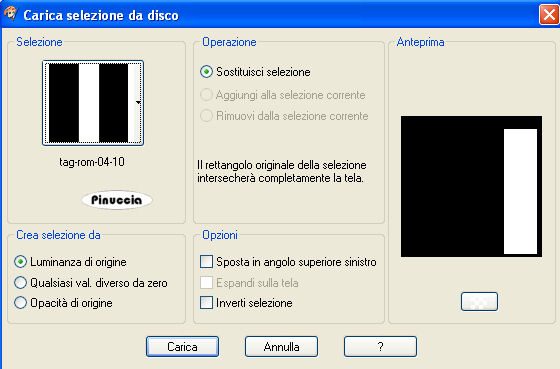 Riempi la selezione con il colore chiaro di primo piano.Selezione>Modifica>Contrai - 5 pixels. Riempi la selezione con il colore scuro di sfondo.Selezione>Deseleziona. 9. Attiva lo strumento Bacchetta magica e seleziona il bordo da 5 pixels. Effetti>Effetti 3D>Smusso a incasso, con i settaggi precedenti (punto 3). Selezione>Deseleziona. Rendi nuovamente visibile il livello Uniti. 10. Livelli>Nuovo livello raster. Selezione>Carica/Salva selezione>Carica selezione da disco. Cerca e carica la selezione "tag-rom-05-10": 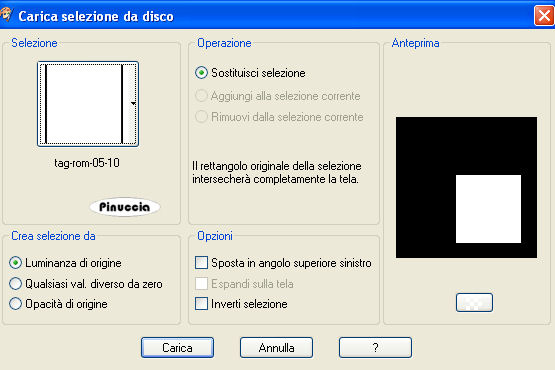 Riempi la selezione con il gradiente.Selezione>Modifica>Contrai - 5 pixels. 11. Livelli>Nuovo livello raster. Riempi la selezione con il colore scuro di sfondo.Selezione>Modifica>Contrai - 2 pixels. Riempi con il gradiente.Selezione>Deseleziona. 12. Selezione>Seleziona tutto. Selezione>Mobile. Selezione>Immobilizza. Selezione>Modifica>Seleziona bordature selezione: 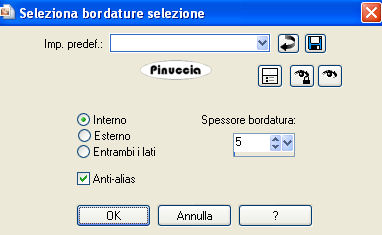 Effetti>Effetti 3D>Smusso a incasso, con i settaggi precedenti (punto 3). Selezione>Deseleziona. Livelli>Duplica. Immagine>Capovolgi. Sposta  le due selezioni come nell'esempio. le due selezioni come nell'esempio.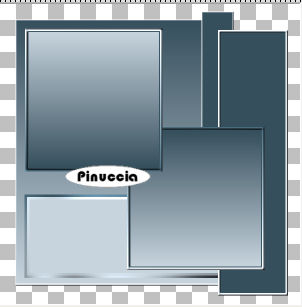 13. Livelli>Nuovo livello raster. Selezione>Carica/Salva selezione>Carica selezione da disco. Cerca e carica la selezione "tag-rom-06-10": 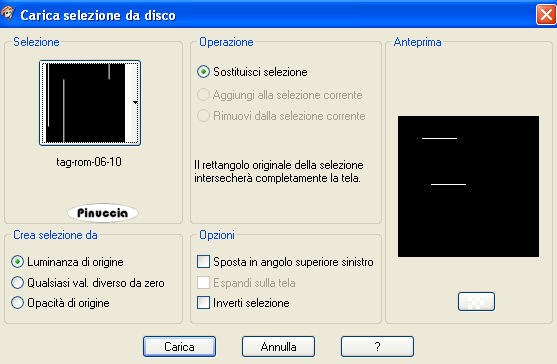 Per visualizzare meglio lo spazio ristretto, ingrandisci l'immagine usando lo zoom  o ruotando la rotellina del mouse. Riempi la selezione con il colore scuro di sfondo.Selezione>Deseleziona. Se tutto è andato bene, dovresti avere questo: 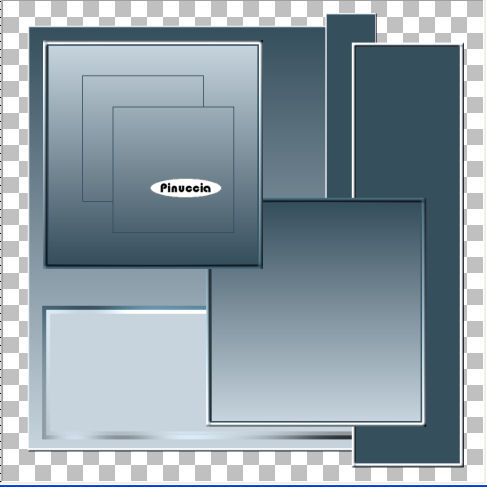 14. Attiva il livello Raster 5. Livelli>Nuovo livello raster. Attiva lo strumento Pennello  cerca e seleziona il pennello "agi-brush-0224-swirl", e applicalo in alto a destra sul riquadro scuro, con il colore di primo piano. 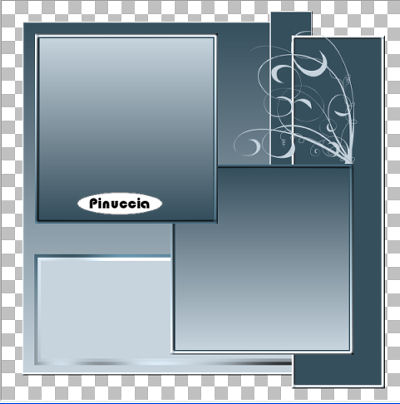 Livelli>Nuovo livello raster. Cerca e seleziona il pennello "@M&M_Floral_363", e applicalo nel riquadro in basso, come nel mio esempio. 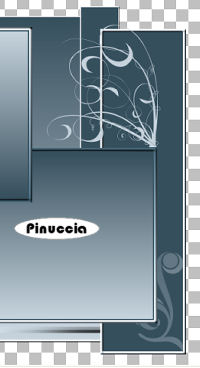 15. Attiva il livello superiore. Livelli>Nuovo livello raster. Cerca e seleziona il pennello "winni.br.50", dimensione 200, e applicalo al centro del rettangolo a sinistra, come nel mio esempio. 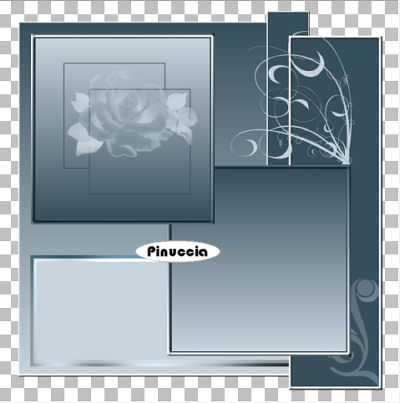 16. Apri il tube "Gerry-lady44-1-september2007", e vai a Modifica>Copia. Torna al tuo lavoro e vai a Modifica>Incolla come nuovo livello. Sposta il tube in basso a sinistra.Effetti>Effetti 3D>Sfalsa ombra, con i seguenti settaggi. 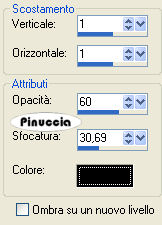 17. Livelli>Nuovo livello raster. Cambia i settaggi del gradiente, mettendo la spunta a Inverti. 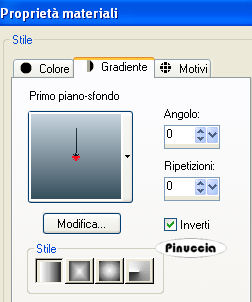 Riempi il livello con il gradiente.Livelli>Disponi>Porta sotto. 18. Attiva lo strumento Testo  e scrivi il tuo nome o un testo. Se vuoi, aggiungi il tuo watermark. 19. Immagine>Aggiungi bordatura, 1 pixel, simmetriche, con il colore giallo. Seleziona questo bordo con la bacchetta magica e riempilo con il gradiente.Immagine>Capovolgi. Selezione>Deseleziona. 20. Immagine>Aggiungi bordatura, 5 pixels, simmetriche, con il colore giallo. Seleziona il bordo con la bacchetta magica e riempilo con il gradiente.Selezione>Deseleziona. 21. Immagine>Aggiungi bordatura, 1 pixel, simmetriche, con il colore giallo. Seleziona il bordo con la bacchetta magica e riempilo con il gradiente.Immagine>Capovolgi. Selezione>Deseleziona. 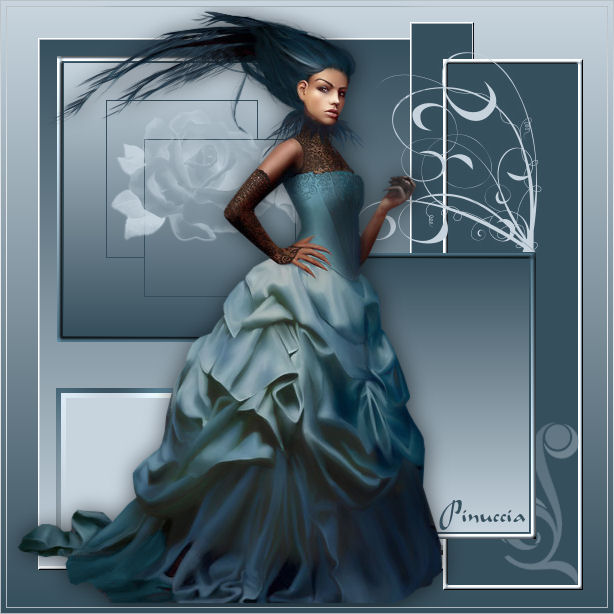 22. Modifica>Copia. Apri Animation Shop. Clicca con il tasto destro del mouse sullo spazio vuoto e Incolla come nuova animazione.  Modifica>Duplica, e ripeti finchè non avrai quattro fotogrammi. Clicca sul primo fotogramma per selezionarlo e vai a Modifica>Seleziona tutto. Apri "katbling60": anche questo file è composto da quattro fotogrammi. Clicca sul primo fotogramma per selezionarlo e vai a Modifica>Seleziona tutto. Modifica>Copia. Torna al tuo lavoro e vai a Modifica>Incolla>Incolla nel fotogramma selezionato. Controlla il risultato cliccando su Visualizza  e salva in formato gif. e salva in formato gif. Se hai problemi o dubbi, o trovi un link non funzionante, o anche soltanto per un saluto, scrivimi. 2 Giugno 2008 |