|
BLONDILADY Ringrazio Romana per il permesso di tradurre i suoi tutorial
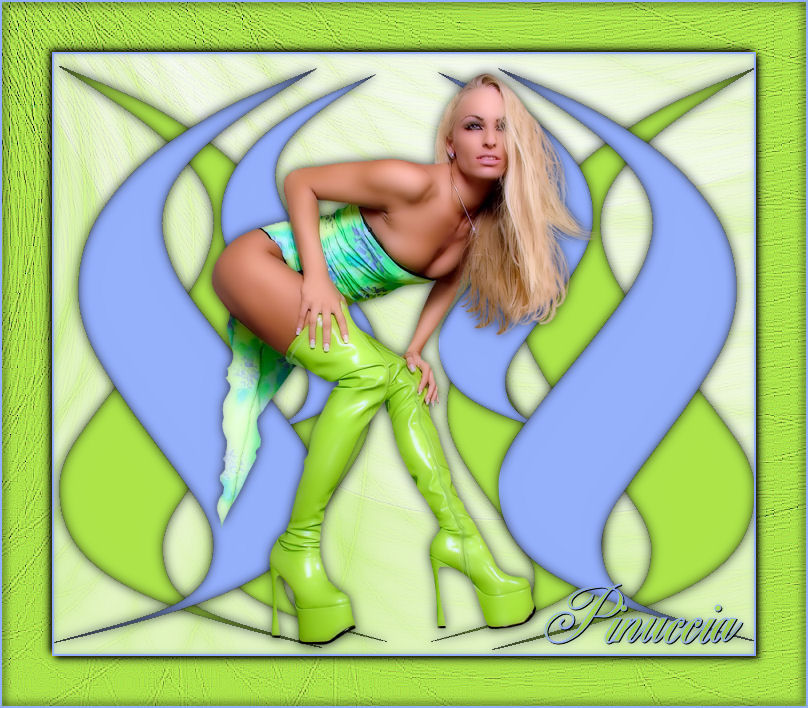
qui puoi trovare qualche risposta ai tuoi dubbi. Se l'argomento che ti interessa non è presente, ti prego di segnalarmelo. Questo tutorial è stato scritto con PSP Corel X2, ma può essere eseguito anche con le precedenti versioni. Per tradurlo, ho usato PSP X. Occorrente: Materiale qui Metti le Forme "X Music Notation" nella cartella Forme predefinite di PSP Apri la maschera "maske" e minimizzala nella tua area di lavoro. Filtri: Xero - Porcelain qui 1. Apri una nuova immagine trasparente 700 x 600 pixels. Scegli due colori dal tuo tube. Per seguire il mio esempio, imposta il colore di primo piano con #96B2FB, e il colore di sfondo con #AEE649. 2. Chiudi il colore di primo piano. Attiva lo strumento Forme predefinite  e seleziona la forma "X Lower Brace", con i seguenti settaggi:  Traccia la forma partendo dalla destra (per tracciare la forma con la punta a sinistra), come nel mio esempio: 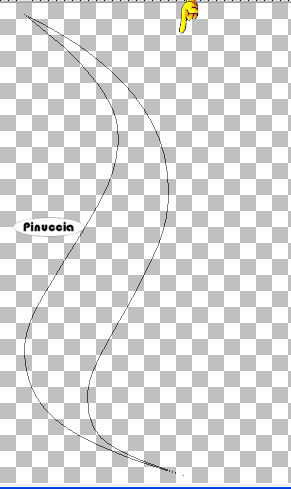 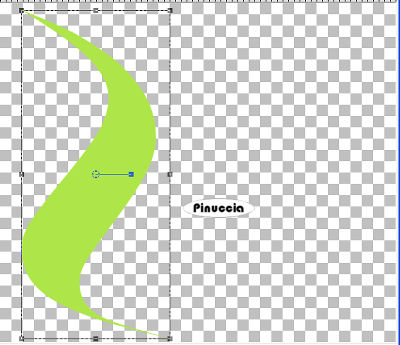 Livelli>Converti in livello raster. 3. Attiva lo strumento Bacchetta magica  , sfumatura e tolleranza 0: , sfumatura e tolleranza 0: clicca nella forma per selezionarla. Selezione>inverti. Effetti>Effetti 3D>Sfalsa ombra, con i seguenti settaggi: 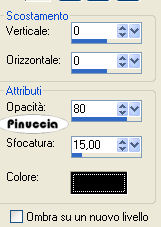 Selezione>Deseleziona. 4. Livelli>Duplica. Immagine>Rifletti. Livelli>Duplica. Immagine>Ridimensiona, al 65%, tutti i livelli non selezionato. Livelli>Disponi>Sposta giù. Livelli>Duplica. Immagine>Rifletti. Livelli>Disponi>Sposta giù, 2 volte. Chiudi il livello Raster 1 e posizionati su uno degli altri livelli. Livelli>Unisci>Unisci visibile. Effetti>Effetti 3D>Sfalsa ombra, come al punto 3. Dovresti avere questo: 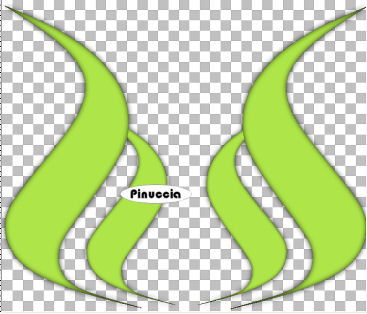 5. Attiva nuovamente lo strumento Forme predefinite con i settaggi precedenti,inverti i colori in modo che il colore di sfondo sia il color blu #96B2FB. Traccia una forma dall'alto in basso come al punto 2, come nell'esempio: 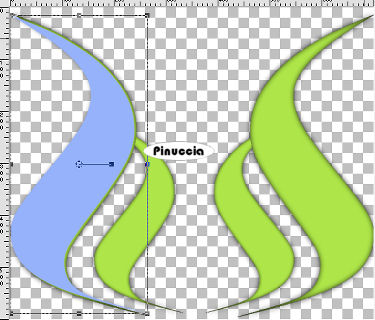 Livelli>Converti in livello raster. 6. Attiva nuovamente lo strumento Bacchetta magica e seleziona la forma. Selezione>Inverti. Effetti>Effetti 3D>Sfalsa ombra, come al punto 3. Immagine>Rifletti, e spostalo  a sinistra. a sinistra.Livelli>Duplica. Immagine>Rifletti. 7. Ancora una volta Livelli>Duplica. Immagine>Ridimensiona, al 65%, tutti i livelli non selezionato. Spostalo in alto a sinistra.Livelli>Duplica. Immagine>Rifletti. Nella paletta dei livelli, trascina questi livelli sotto i livelli delle forme più grandi. Chiudi il livello Uniti. Livelli>Unisci>Unisci visibile. Effetti>Effetti 3D>Sfalsa ombra, come al punto 3. Dovresti avere questo: 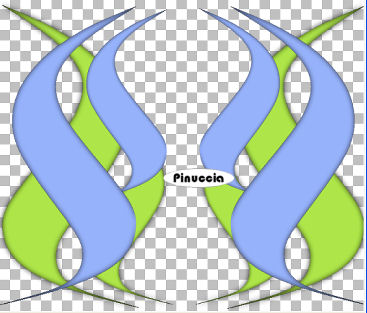 8. Attiva il livello Raster 1 e riempilo  con il colore bianco. con il colore bianco.Livelli>Nuovo livello raster. Riempi il livello con il colore verde di primo piano.Livelli>Nuovo livello maschera>Da immagine. Apri il menu sotto la finestra di origine e vedrai la lista dei files aperti. Seleziona la maschera "maske": 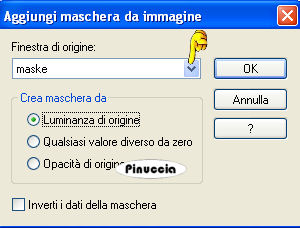 Livelli>Elimina, e rispondi sì alla domanda Unire la maschera nel livello corrente:  Livelli>Unisci>Unisci gruppo. Effetti>Effetti di bordo>Aumenta. 9. Attiva il livello superiore. Apri il tube della donna e vai a Modifica>Copia. Torna al tuo lavoro e vai a Modifica>Incolla come nuovo livello. Sposta il tube al centro, come nel mio esempio.Immagine>Ridimensiona, all'80%, tutti i livelli non selezionato. Effetti>Effetti 3D>Sfalsa ombra, come al punto 3. 10. Attiva lo strumento Testo  e scrivi il tuo nome o un testo. e scrivi il tuo nome o un testo.Se vuoi, aggiungi il tuo watermark. 11. Attiva il livello di sfondo. Modifica>Copia. 12. Immagine>Aggiungi bordatura, 2 pixels, simmetriche, con il colore di sfondo (blu). Immagine>Aggiungi bordatura, 50 pixels, simmetriche, con il colore di primo piano (verde). Seleziona questo bordo con la bacchetta magica Modifica>Incolla nella selezione. 13. Effetti>Effetti di bordo>Aumenta di più. Selezione>Inverti. Effetti>Effetti 3D>Sfalsa ombra, con i seguenti settaggi: 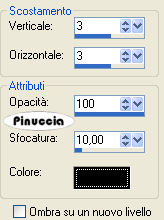 Ripeti l'Effetto Sfalsa ombra cambiando verticale e orizzontale con - Selezione>Deseleziona. 14. Immagine>Aggiungi bordatura, 2 pixels, simmetriche, con il colore di sfondo. Seleziona questo bordo con la bacchetta magica Effetti>Effetti 3D>Sfalsa ombra, con i settaggi precedenti. Selezione>Deseleziona. 15. Effetti>Plugins>Xero - Porcelain, con i settaggi standard.  Hai finito. Puoi salvare in formato jpg.  Se hai problemi o dubbi, o trovi un link non funzionante, o anche soltanto per un saluto, scrivimi. 30 Agosto 2008 |