|
DISCO SEXY LADY
Ringrazio Romana per il permesso di tradurre i suoi tutorial
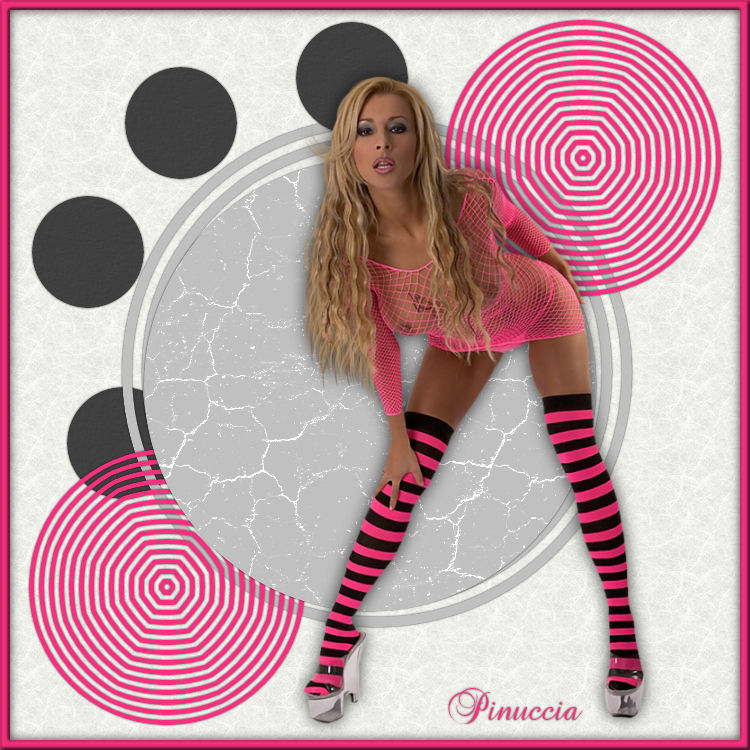
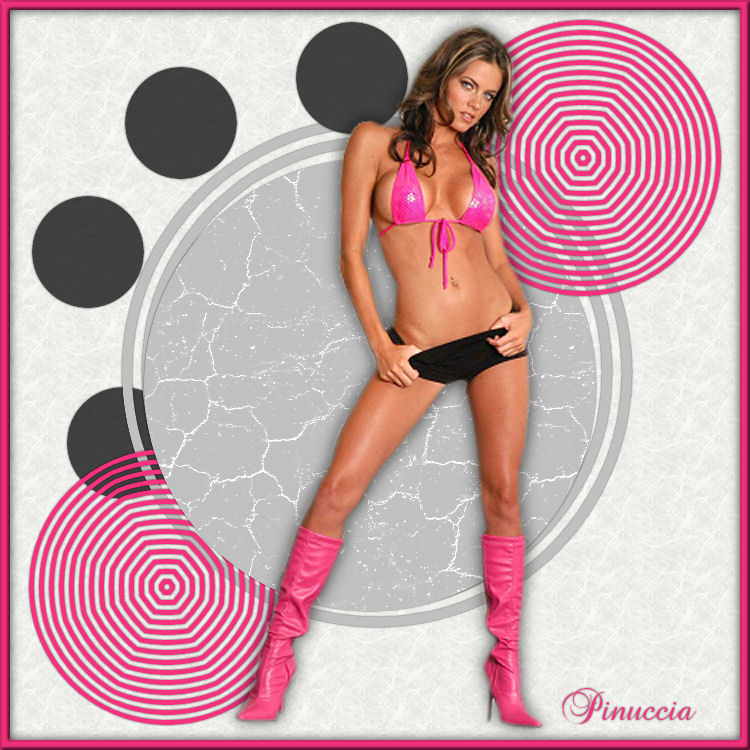
qui puoi trovare qualche risposta ai tuoi dubbi. Se l'argomento che ti interessa non è presente, ti prego di segnalarmelo. Questo tutorial è stato scritto con PSP Corel X2, ma può essere eseguito anche con le precedenti versioni. Per tradurlo, ho usato PSP X. Occorrente: Un tube a scelta. I tubes usati per i miei esempi sono di Nightangel e Cristaldor. Filtri: Filters Unlimited qui Photo Aging Kit qui Il filtro Photo Aging Kit si usa importandolo in Filters Unlimited. Come fare vedi qui 1. Apri una nuova immagine trasparente 750 x 750 pixels. Scegli 4 bei colori dal tuo tube. Io ho usato come colore di primo piano #F7317E, e come colore di sfondo #C0C0C0. Per gli altri colori ho scelto #3F3F3F e #FFFFFF. 2. Livelli>Nuovo livello raster. Attiva lo strumento Selezione  , Cerchio, , Cerchio,e traccia un cerchio di circa 285x285 pixels. Riempi  la selezione con il colore di primo piano #F7317E. la selezione con il colore di primo piano #F7317E.Selezione>Modifica>Contrai - 5 pixels. Premi sulla tastiera il tasto CANC  Selezione>Modifica>Contrai - 5 pixels. Riempi con il colore #F7317E.Selezione>modifica>Contrai - 5 pixels. Premi sulla tastiera il tasto CANC. Selezione>Modifica>Contrai - 5 pixels. Riempi con il colore #F7317E.Continua così finchè non rimarrà spazio libero. Selezione>Deseleziona. Livelli>Duplica. Immagine>Rifletti. Immagine>Capovolgi. 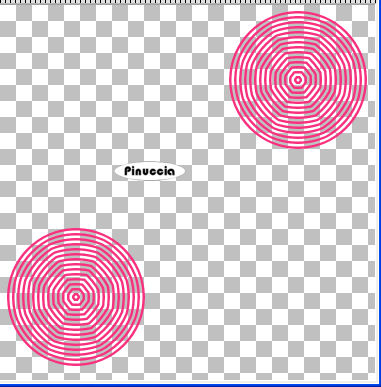 Effetti>Effetti 3D>Sfalsa ombra, con i seguenti settaggi, su entrambi i livelli dei cerchi. 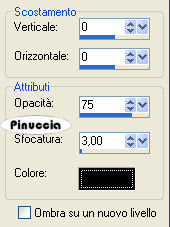 3. Livelli>Nuovo livello raster. Attiva lo strumento Selezione , Cerchio,e traccia un cerchio di circa 510x510 pixels. Riempi la selezione con il colore di primo piano #c0c0c0.Selezione>Modifica>Contrai - 10 pixels. Premi sulla tastiera il tasto CANC Selezione>Modifica>Contrai - 15 pixels. Riempi con il colore #c0c0c0.Selezione>modifica>Contrai - 10 pixels. Premi sulla tastiera il tasto CANC. Ripeti ancora una volta questo passaggio. Selezione>Deseleziona, e posiziona  il livello come nell'esempio. il livello come nell'esempio.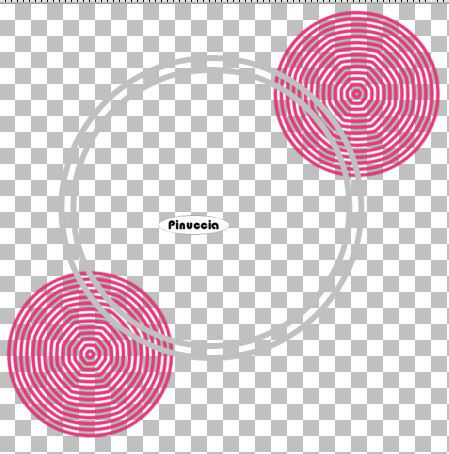 4. Effetti>Effetti 3D>Sfalsa ombra, con i seguenti settaggi: 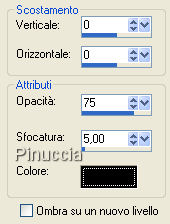 5. Livelli>Nuovo livello raster. Attiva lo strumento Selezione , Cerchio,e traccia un cerchio di circa 450x450 pixels. Riempi la selezione con il colore di sfondo #c0c0c0.Effetti>Plugins>Filters Unlimited - Photo Aging Kit - Cracked Paper, con i seguenti settaggi. 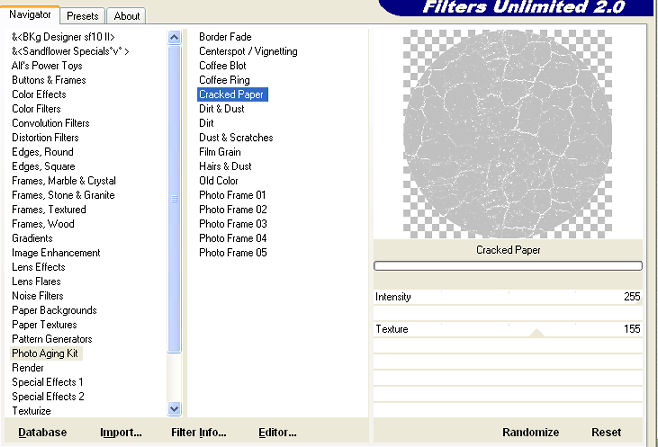 Selezione>Deseleziona. Effetti>Effetti 3D>Sfalsa ombra, con i settaggi usati al punto 4. 6. Attiva il livello Raster 2 (il livello del cerchio in alto a destra), e trascinalo in cima. 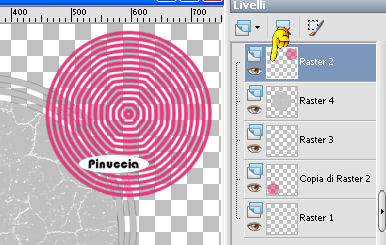 7. Imposta il colore di primo piano con #3F3F3F. Livelli>Nuovo livello raster. Attiva lo strumento Selezione , Cerchio,e traccia un cerchio di circa 110x110 pixels. Riempi la selezione con il colore di primo piano #3f3f3f.Effetti>Effetti di trama>Trama, con i seguenti settaggi: 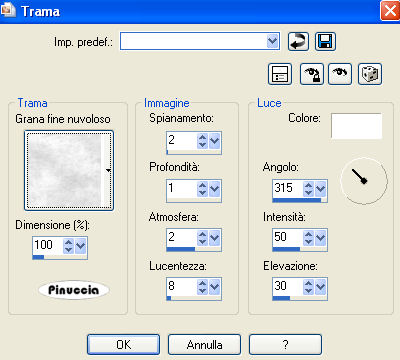 Selezione>Deseleziona. Effetti>Effetti 3D>Sfalsa ombra, con i settaggi usati al punto 4. 8. Livelli>Duplica 3 volte, in modo da avere quattro piccoli cerchi. Disponi i quattro cerchi in alto a sinistra, come nell'esempio.Nella paletta dei livelli trascina il livello del cerchio inferiore sopra il livello di sfondo, e il livello copia di Raster 2, tra i due cerchi grigi. 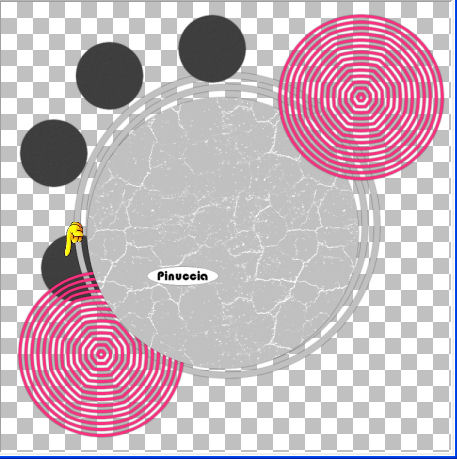 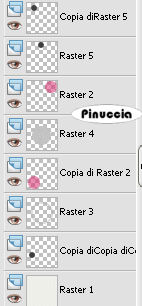 9. Attiva il livello Raster 1 che dovrebbe essere ancora vuoto, e riempilo con il colore bianco #ffffff.Effetti>Plugins>Filters Unlimited - Paper Background- Fibrous Paper - Coarse, con i seguenti settaggi: 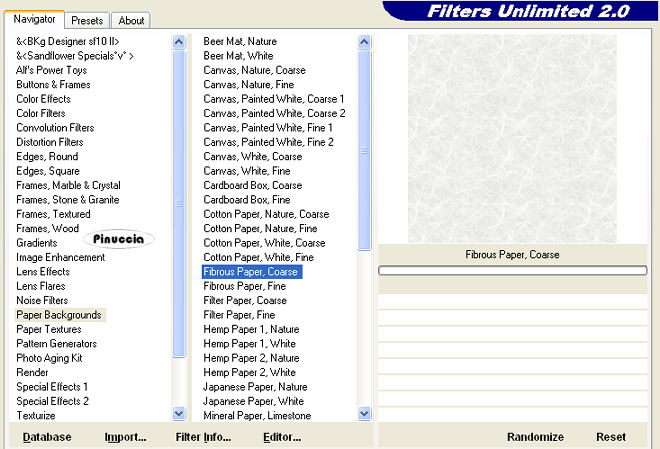 10. Attiva il tuo tube e vai a Modifica>copia. Torna al tuo lavoro e vai a Modifica>Incolla come nuovo livello. Effetti>Effetti 3D>Sfalsa ombra, con i seguenti settaggi. 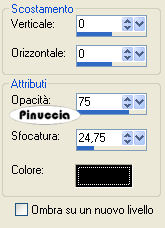 11. Attiva lo strumento Testo  e scrivi il tuo nome o un testo sull'immagine. Se voi, aggiungi il tuo watermark. Effetti>effetti 3D>sfalsa ombra, come al punto 4. 12. Selezione>Seleziona tutto. Selezione>Modifica>Contrai - 10 pixels. Livelli>Nuovo livello raster. Effetti>Effetti 3D>Ritaglio, con i seguenti settaggi. 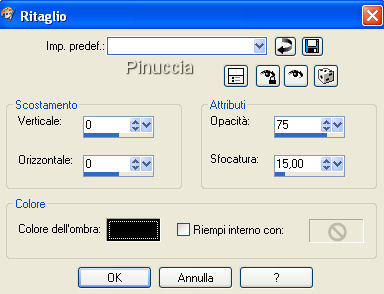 Selezione>inverti. 13. Livelli>Nuovo livello raster. Riempi con il colore #F7317E.Effetti>Effetti 3D>Smusso a incasso, con i seguenti settaggi. 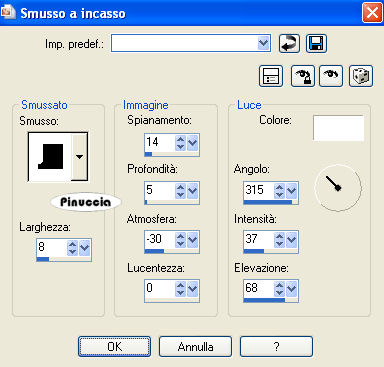 Selezione>Deseleziona. Hai finito. Salva in formato jpg.
 Se hai problemi o dubbi, o trovi un link non funzionante, o anche soltanto per un saluto, scrivimi. 3 Giugno 2008 |