|
DOODLELADY
Ringrazio Romana per il permesso di tradurre i suoi tutorial
qui puoi trovare qualche risposta ai tuoi dubbi. Se l'argomento che ti interessa non è presente, ti prego di segnalarmelo. Questo tutorial è stato scritto con PSP Corel X2, ma può essere eseguito anche con le precedenti versioni. Per tradurlo, ho usato PSP X. Occorrente: Materiale qui Filtri: Filters Unlimited qui Texturize - Raw Canvas (lo trovi nello zip: scompatta il filtro e importalo in Filters Unlimited). Xenofex 2 - Constellation qui Ti servirà anche Animation Shop qui Metti la forma predefinita Shape-3rom nella cartella Forme predefinite. 1. Apri una nuova immagine trasparente 700 x 600 pixels. Scegli 2 colori dal tuo tube. Io ho scelto come colore di primo piano il colore bianco #FFFFFF, e come colore di sfondo il colore scuro #FCCEBA. Passa il colore di primo piano a Gradiente di primo piano/sfondo, con i seguenti settaggi: 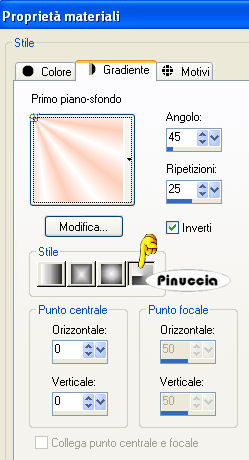 2. Riempi  l'immagine trasparente con il gradiente. l'immagine trasparente con il gradiente.Livelli>Duplica. Immagine>Rifletti. Immagine>Capovolgi. Abbassa l'opacità di questo livello al 50%. 3. Immagine>Aggiungi bordatura, 2 pixels, simmetriche, con il colore scuro #FC9258. Immagine>Aggiungi bordatura, 2 pixels, simmetriche, con il colore chiaro #FCCEBA. Immagine>Aggiungi bordatura, 2 pixels, simmetriche, con il colore scuro #FC9258. 4. Attiva lo strumento Forme predefinite  e cerca la forma "shape-3rom" che troverai sotto il nome "Chat-Whirl2":  Imposta il colore di primo piano con il nero #000000, e il colore di sfondo con #FC9258. 5. Traccia la forma come nell'esempio. nella barra inferiore di stato potrai controllare la posizione e la dimensione: 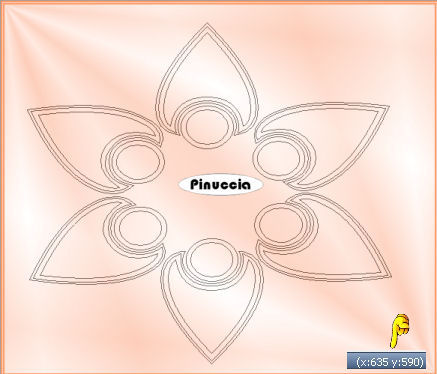 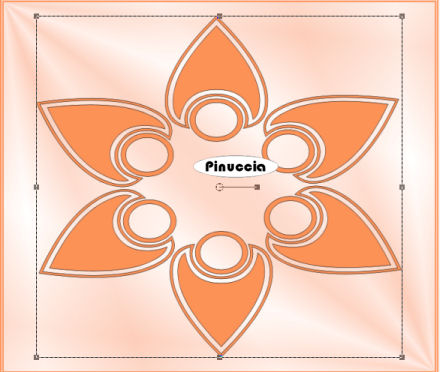 Oggetti>Allinea>Centra nella tela. Livelli>Converti in livello raster. un altro sistema per posizionare la forma al centro, dopo averla convertita in livello raster è: Modifica>Taglia, Modifica>Incolla come nuovo livello. In questo modo la forma si troverà perfettamente centrata, il livello originale della forma sarà vuoto e potrai eliminarlo. 7. Effetti>Effetti 3D>Sfalsa ombra: 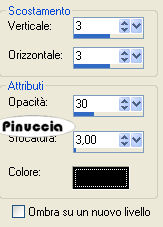 8. Attiva lo strumento Bacchetta magica  e clicca sui "petali" della forma per selezionarli. 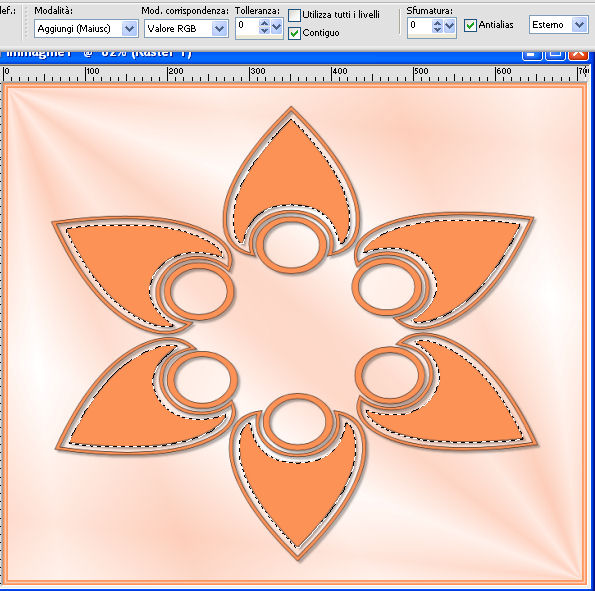 Rinomina questo livello Forma 1. 9. Effetti>Plugins>Filters Unlimited - Texturize - Raw Canvas, con i seguenti settaggi: 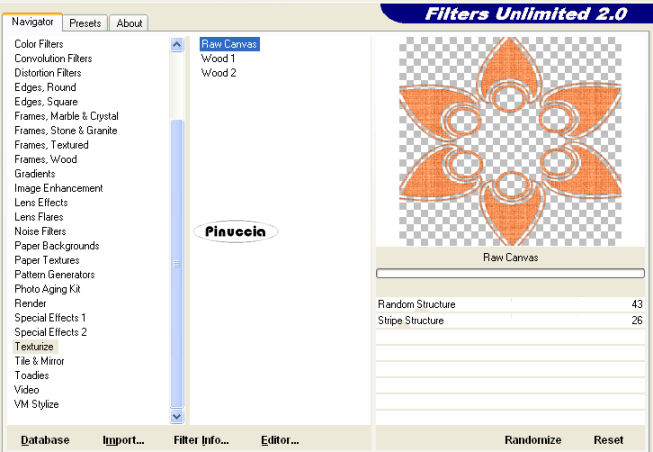 Selezione>Deseleziona. 10. Apri il tube "doodlelady" e vai a Modifica>Copia. Torna al tuo lavoro e vai a Modifica>Incolla come nuovo livello. Sposta  l'ornamento in alto a sinistra. l'ornamento in alto a sinistra.Livelli>Duplica. Immagine>Rifletti. Livelli>Unisci>Unisci giù. Livelli>Duplica. Immagine>Capovolgi. Livelli>Unisci>Unisci giù. Livelli>Disponi>Sposta giù. 11. Attiva lo strumento Gomma   e cancella i segni dell'ornamento al centro della forma. 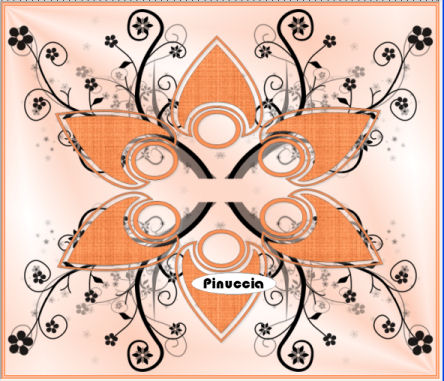 Dovresti avere qualcosa di simile: 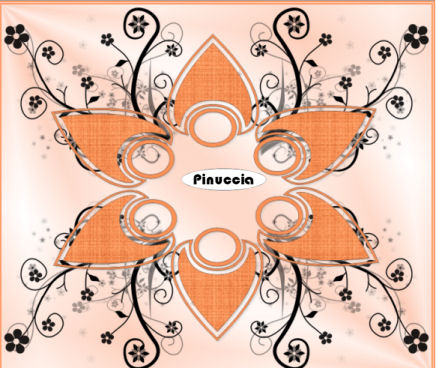 il risultato di questo passaggio non è molto importante, dal momento che più tardi il centro della forma sarà coperto dal tube della donna. 12. Apri il tube "ornament" e vai a Modifica>Copia. Torna al tuo lavoro e vai a Modifica>Incolla come nuovo livello. Spostalo a sinistra.Livelli>Duplica. Immagine>Rifletti. 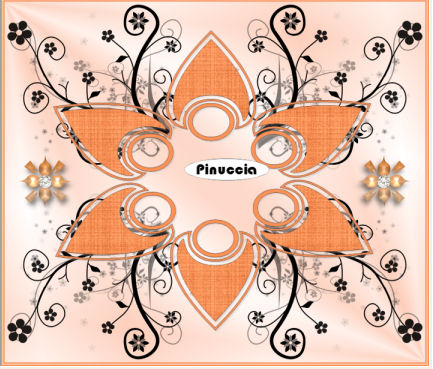 13. Attiva il livello Forma 1 e seleziona i "riccioli" della forma con la bacchetta magica allarga l'immagine per lavorare meglio attivando lo zoom  o usando la rotellina del mouse. o usando la rotellina del mouse.Se cliccando con la bacchetta magica gli spazi non si riempiono bene, aumenta la tolleranza della bacchetta magica intorno a 20-25. 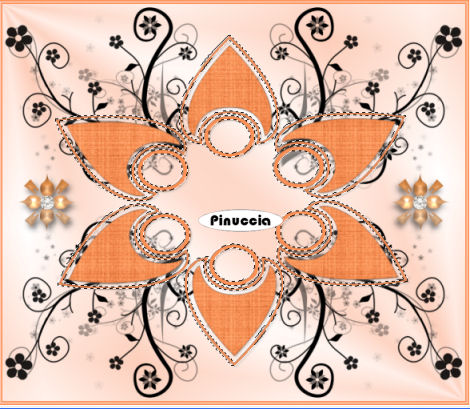 Livelli>Duplica, e ripeti in modo da avere tre livelli della forma. 14. Attiva il livello Forma 1. Effetti>Alien Skin - Xenofex 2 - Constellation, con i seguenti settaggi: 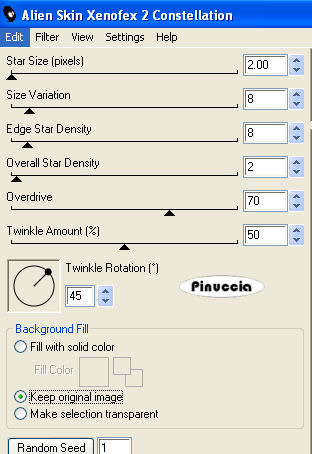 15. Attiva il livello della prima copia di Forma 1. Effetti>Alien Skin - Xenofex 2 - Constellation, e clicca su Random Seed. 16. Attiva il livello della seconda copia di Forma 1. Ripeti l'Effetto Constellation, e clicca su Random Seed. Selezione>Deseleziona. 17. Attiva il livello superiore. Attiva il tube "orangelady", e vai a Modifica>Copia. Torna al tuo lavoro e vai a Modifica>Incolla come nuovo livello. Immagine>Ridimensiona, all'85%, tutti i livelli non selezionato. Posiziona il tube come preferisci, o come nel mio esempio.18. Attiva lo strumento Testo  e scrivi il tuo nome o un testo sull'immagine. Se vuoi, aggiungi il tuo watermark. 19 Nascondi i livelli delle copie di Forma 1: 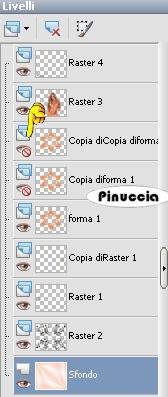 Modifica>Copia unione. 20. Apri Animation Shop. Clicca con il tasto destro del mouse sullo spazio vuoto e Incolla come nuova animazione.  21. Torna in PSP. Chiudi il livello Forma 1 e rendi visibile il livello della prima copia di Forma 1. 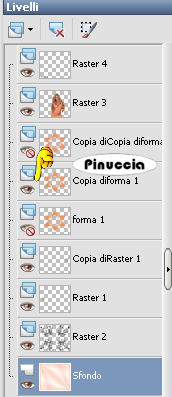 Modifica>Copia Unione. 22. Torna in Animation Shop e vai a Modifica>Incolla>Incolla dopo il fotogramma corrente. 23. Di nuovo in PSP. Chiudi il livello della prima copia di Forma 1 e rendi visibile il livello della seconda copia. 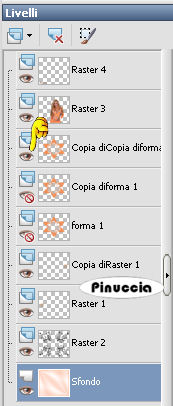 Modifica>Copia Unione. 24. Per finire in Animation Shop: Modifica>Incolla>Incolla dopo il fotogramma corrente. La tua animazione è finita. Controlla il risultato cliccando su Visualizza  e salva in formato gif. e salva in formato gif. Se hai problemi o dubbi, o trovi un link non funzionante, o anche soltanto per un saluto, scrivimi. 21 Giugno 2008 |