|
DRACHEN FANTASY
Ringrazio Romana per il permesso di tradurre i suoi tutorial
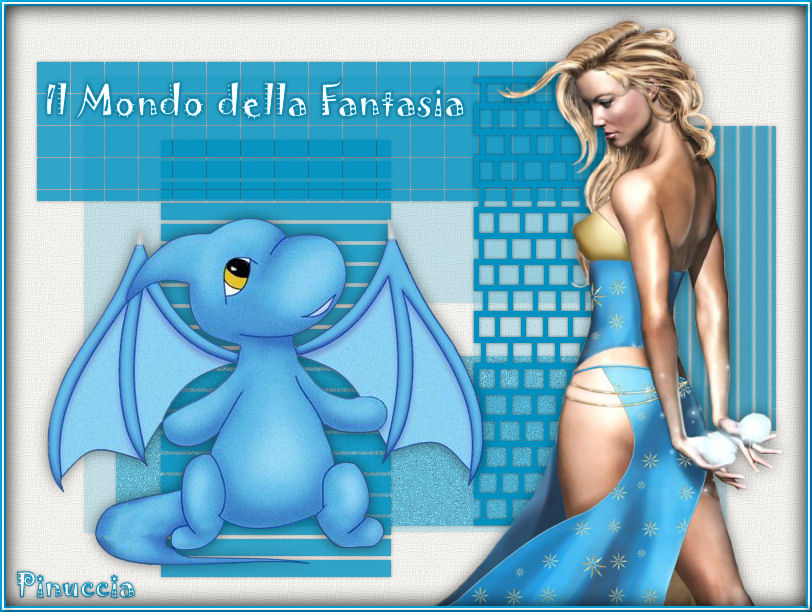
qui puoi trovare qualche risposta ai tuoi dubbi. Se l'argomento che ti interessa non è presente, ti prego di segnalarmelo. Questo tutorial è stato scritto con PSP Corel X2, ma può essere eseguito anche con le precedenti versioni. Per tradurlo, ho usato PSP X. Occorrente: Materiale qui Filtri: Filters Unlimited qui Toadies (nello zip). Filter Factory Gallery G (nello zip). Per usare i filtri della Factory Gallery bisogna convertirli con un apposito programma. Come fare vedi qui Si usano importati in Filters Unlimited (come importare un filtro in Filters Unlimited vedi qui), ma funzionano anche da soli. Metti le selezioni nella cartella Selezioni. 1. Apri una nuova immagine trasparente 800 x 600 pixels. Scegli due colori dal tuo tube. Io ho scelto come colore di primo piano il colore scuro #0091c0, e come colore di sfondo il colore bianco #ffffff. 2. Livelli>Nuovo livello raster. Attiva lo strumento Selezione  clicca sull'icona Selezione personalizzata  e imposta i seguenti settaggi: 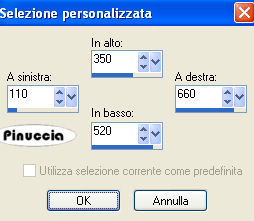 Riempi  la selezione con il colore di primo piano. la selezione con il colore di primo piano.Regola>Aggiungi/Rimuovi disturbo>Aggiungi disturbo:  Selezione>Deseleziona. Abbassa l'opacità di questo livello al 50%. 3. Effetti>Effetti 3D>Sfalsa ombra, con i seguenti settaggi. 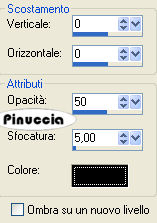 4. Livelli>Nuovo livello raster. Selezione>Carica/Salva selezione>Carica selezione da disco. Cerca e carica la selezione "tag40-rom1": 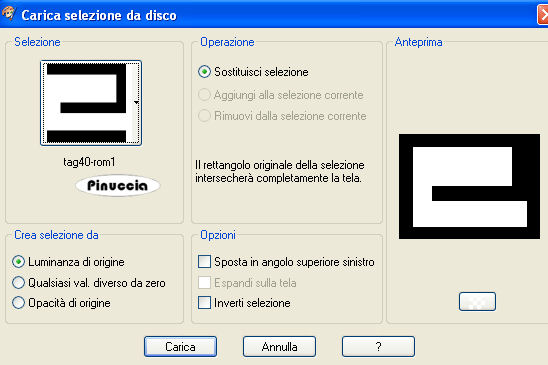 Riempi la selezione con il colore di primo piano.Abbassa l'opacità di questo livello al 20%. Selezione>Deseleziona. Effetti>Effetti 3D>Sfalsa ombra, con i settaggi usati al punto 3. 5. Livelli>Nuovo livello raster. Selezione personalizzata con i seguenti settaggi.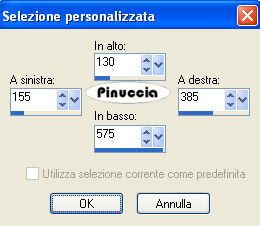 Riempi con il colore di primo piano.Effetti>Plugins>Toadies - Rasterline, con i seguenti settaggi: 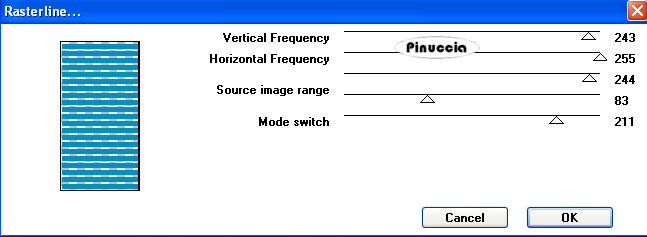 Selezione>Deseleziona. Abbassa l'opacità di questo livello all'80%. Effetti>Effetti 3D>Sfalsa ombra, come al punto 3. 6. Livelli>Nuovo livello raster. Selezione personalizzata con i seguenti settaggi.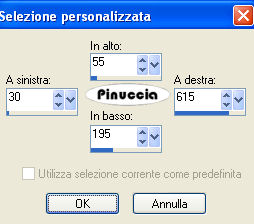 Riempi con il colore di primo piano.Effetti>Plugins>Toadies - Ommadawn, con i seguenti settaggi:  Selezione>Deseleziona. Attiva lo strumento Bacchetta magica  e clicca sui bordi neri per selezionarli.  Premi sulla tastiera il tasto CANC. Selezione>Deseleziona. Abbassa l'opacità di questo livello all'80%. Effetti>Effetti 3D>Sfalsa ombra, come al punto 3. 7. Livelli>Nuovo livello raster. Selezione personalizzata con i seguenti settaggi.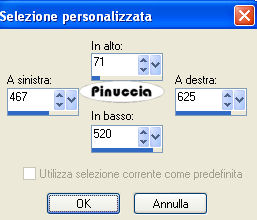 Riempi con il colore di primo piano.Selezione>Deseleziona. Abbassa l'opacità di questo livello al 20%. Effetti>Effetti 3D>Sfalsa ombra, come al punto 3. 8. Livelli>Nuovo livello raster. Selezione>Carica/Salva selezione>Carica selezione da disco. Cerca e carica la selezione "tag40-rom2": 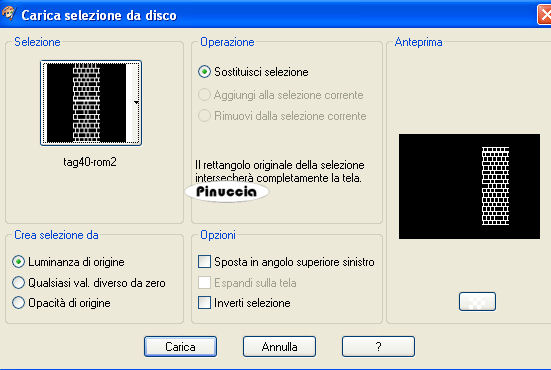 Riempi la selezione con il colore di primo piano.Selezione>Deseleziona. Effetti>Effetti 3D>Sfalsa ombra, come al punto 3. 9. Livelli>Nuovo livello raster. Selezione personalizzata con i seguenti settaggi. Riempi con il colore di primo piano.Effetti>Plugins>Filter Factory Gallery G - Panel Stripes, con i seguenti settaggi: 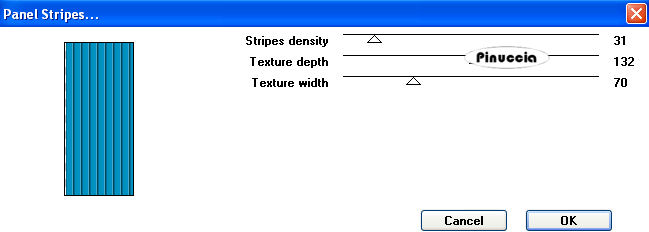 Effetti>Plugins>Filter Factory Gallery G - Other Worlds, con i seguenti settaggi: 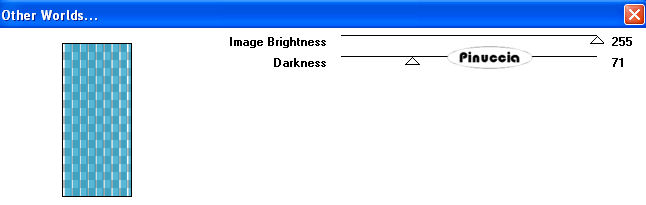 Selezione>Deseleziona. 10. Attiva il livello Raster 1, e riempilo con il colore bianco.Effetti>Plugins>Filters Unlimited - Paper Background - Canvas Painted White, Fine 2.  11. Attiva il livello superiore. 12. Apri il tube della donna e vai a Modifica>Copia. Torna al tuo lavoro e vai a Modifica>Incolla come nuovo livello. Immagine>Ridimensiona, all'80%, tutti i livelli non selezionato. Sposta  il tube a destra. il tube a destra.Effetti>Effetti 3D>Sfalsa ombra: 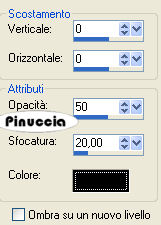 13. Apri il tube del drago e vai a Modifica>copia. Torna al tuo lavoro e vai a Modifica>Incolla come nuovo livello. Immagine>Rifletti. Sposta il drago a sinistra.Effetti>Effetti 3D>Sfalsa ombra, con i settaggi precedenti, punto 12. 14. Attiva lo strumento Testo  e scrivi il tuo nome o un testo sull'immagine. Se vuoi, aggiungi il tuo watermark. Effetti>Effetti 3D>Sfalsa ombra, con i settaggi usati al punto 3. 15. Immagine>Aggiungi bordatura, 2 pixels, simmetriche, con il colore scuro #0091C0. Immagine>Aggiungi bordatura, 2 pixels, simmetriche, con il colore bianco #ffffff. Immagine>Aggiungi bordatura, 2 pixels, simmetriche, con il colore scuro #0091C0. 16. Selezione>Seleziona tutto. Selezione>Modifica>Contrai - 6 pixels. Effetti>Effetti 3D>Ritaglio, con i seguenti settaggi: 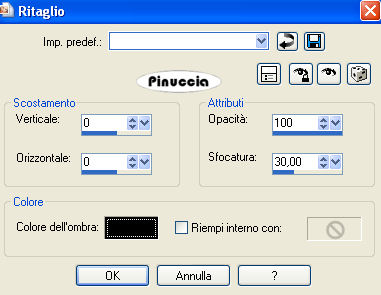 Selezione>Inverti. Effetti>Effetti 3D>Smusso a incasso, con i seguenti settaggi. 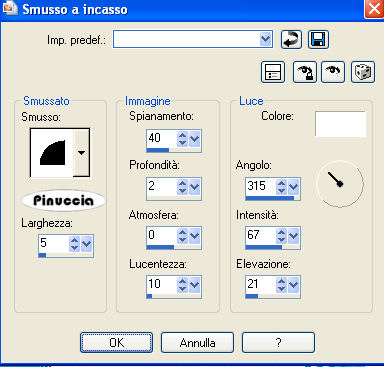 Selezione>Deseleziona. Hai finito. Salva in formato jpg.  Se hai problemi o dubbi, o trovi un link non funzionante, o anche soltanto per un saluto, scrivimi. 21 Giugno 2008 |