|
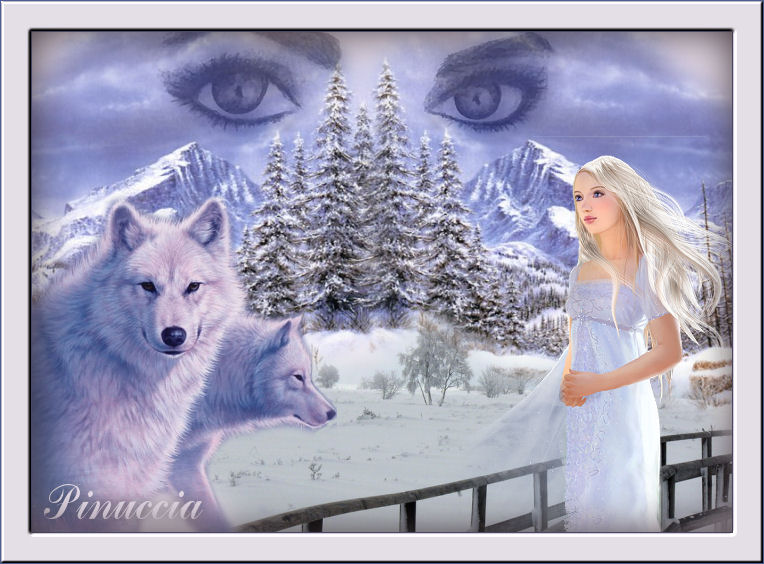
EIS WOLF LUPI DEL GHIACCIO Ringrazio Romana per il permesso di tradurre i suoi tutorial
qui puoi trovare qualche risposta ai tuoi dubbi. Se l'argomento che ti interessa non è presente, ti prego di segnalarmelo. Questo tutorial è stato scritto con PSP Corel X2, ma può essere eseguito anche con le precedenti versioni. Per tradurlo, ho usato PSP X. Occorrente: Materiale qui 1. Apri una nuova immagine trasparente 700 x 500 pixels. Imposta il colore di primo piano con un colore scelto dal tube. Io ho usato #E3D9E6. 2. Apri il tube "landschafft", e vai a Modifica>Copia. Torna al tuo lavoro e vai a Modifica>Incolla come nuovo livello. Spostalo  in alto a destra, vicino al bordo. in alto a destra, vicino al bordo.Livelli>Duplica. Immagine>Rifletti. Sistema le due immagini in modo che si fondano piacevolmente.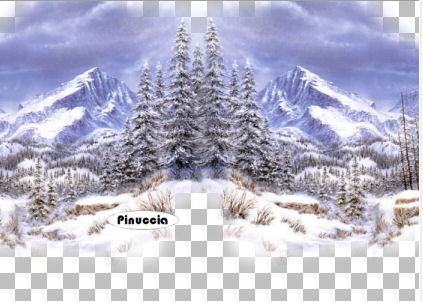 3. Apri il tube "steg", e vai a Modifica>Copia. Torna al tuo lavoro e vai a Modifica>Incolla come nuovo livello. Spostalo nell'angolo in basso a destra.4. Apri il tube "wolf", e vai a Modifica>Copia. Torna al tuo lavoro e vai a Modifica>Incolla come nuovo livello. Immagine>Ridimensiona, una volta al 60%, e una volta al 90%, tutti i livelli non selezionato. Spostalo nell'angolo in basso a sinistra.5. Apri il tube "angel", e vai a Modifica>Copia. Torna al tuo lavoro e vai a Modifica>Incolla come nuovo livello. Immagine>Rifletti. Immagine>ridimensiona, una volta al 70% e una volta all'85%, tutti i livelli non selezionato. Spostalo a destra.Attiva lo strumento Gomma  e cancella le tracce dello steccato dal vestito (non dimenticare che per fare questo devi posizionarti sul livello dello steccato). 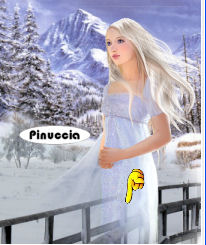 6.) Livelli>Nuovo livello raster. Riempi  il livello con il colore #E3D9E6. il livello con il colore #E3D9E6.Livelli>Disponi>Porta sotto. 7. Apri il tube "augen", e vai a Modifica>Copia. Torna al tuo lavoro e vai a Modifica>Incolla come nuovo livello. Spostalo in alto, sopra gli alberi.Cambia la modalità di miscelatura di questo livello in Luminanza (esistente), e abbassa l'opacità al 70%. 8. Attiva lo strumento Testo  e scrivi un testo o il tuo nome. Se vuoi, aggiungi il tuo watermark. 9. Immagine>Aggiungi bordatura, 1 pixel, simmetriche, con il colore #4C5D94. Immagine>Aggiungi bordatura, 30 pixels, simmetriche, con il colore #E3D9E6. Seleziona questo bordo con la bacchetta magica   Effetti>Effetti 3D>Smusso a incasso, con i seguenti settaggi: Selezione>Inverti. Effetti>Effetti 3D>Ritaglio, con i seguenti settaggi: Selezione>Deseleziona. Immagine>Aggiungi bordatura, 1 pixel, simmetriche, con il colore #4C5D94. 10. Hai finito. Puoi salvare in formato jpg.  Se hai problemi o dubbi, o trovi un link non funzionante, o anche soltanto per un saluto, scrivimi. 20 Luglio 2008 |