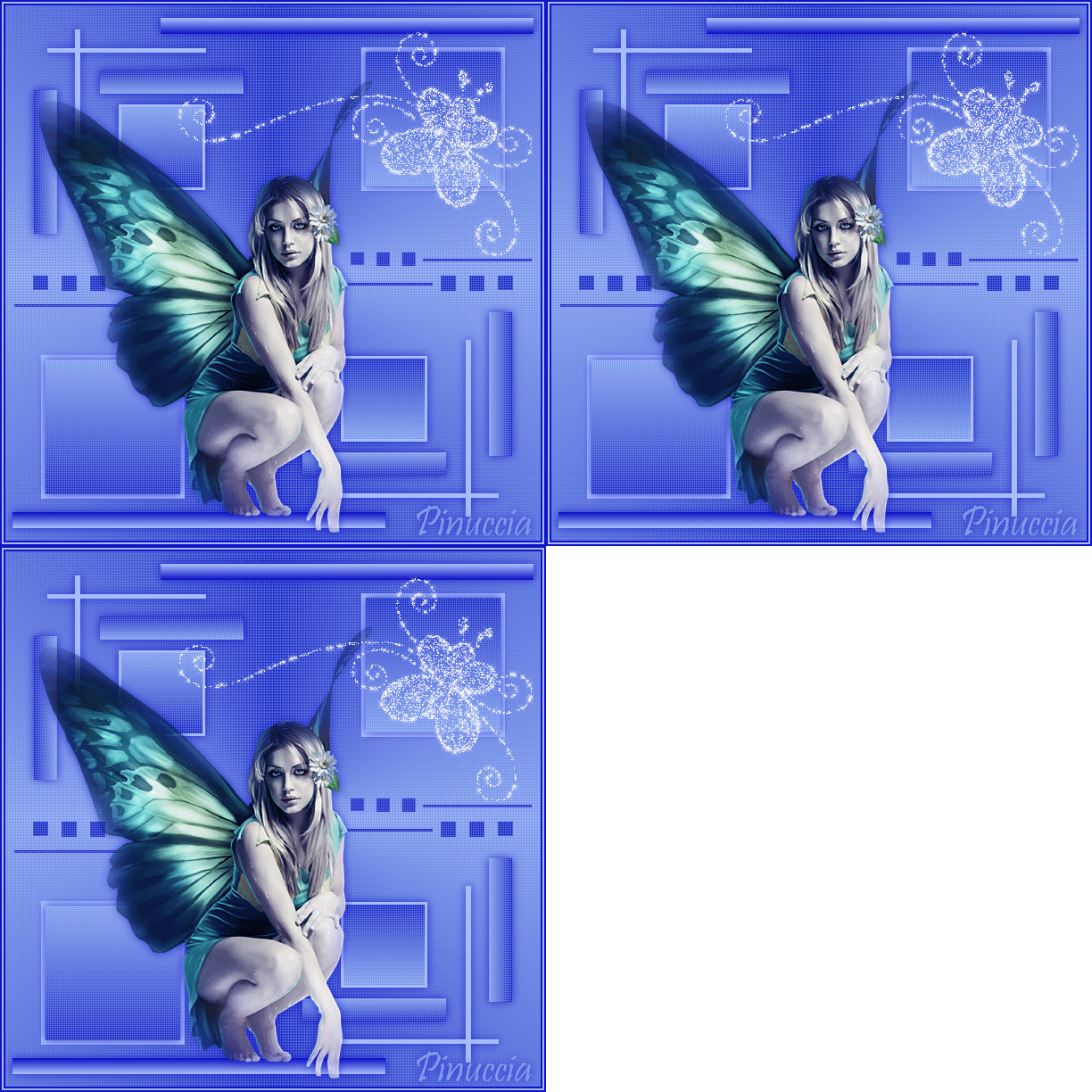
FAIRYDAYS
I GIORNI DELLA FATA
Ringrazio Romana per il permesso di tradurre i suoi tutorial
Porta con te la freccia mentre esegui il tutorial.
Ti servirà come "segnalibro"

Se vuoi stampare, clicca

 |
qui puoi trovare qualche risposta ai tuoi dubbi.
Se l'argomento che ti interessa non è presente, ti prego di segnalarmelo.
Questo tutorial è stato scritto con PSP Corel 11, ma può essere eseguito anche con le precedenti versioni.
Per tradurlo, ho usato PSP X.
Occorrente:
Un tube a scelta.
Il resto del materiale qui
Metti le Selezioni nella cartella Selezioni.
Ti servirà anche Animation shop qui
1. Apri una nuova immagine trasparente 600 x 600 pixels.
Scegli due colori dal tuo tube.
Per il mio esempio ho scelto come colore di primo piano il colore scuro #1012C6,
e come colore di sfondo il colore chiaro #A7BDFE.
2. Passa il colore di sfondo a Gradiente:
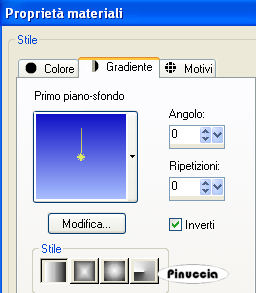
Passa il colore di primo piano a Gradiente:
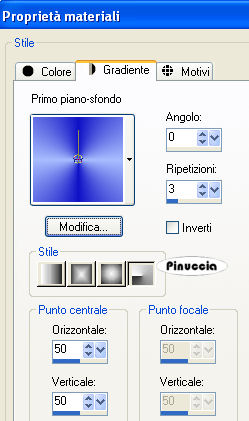

3. Riempi  l'immagine trasparente con il gradiente di primo piano. l'immagine trasparente con il gradiente di primo piano.
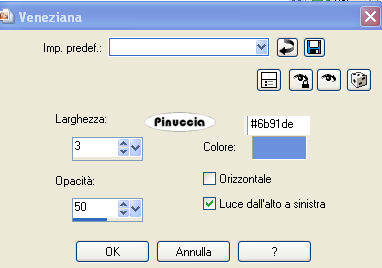
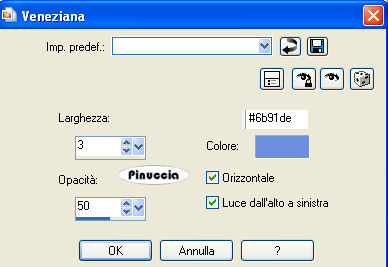
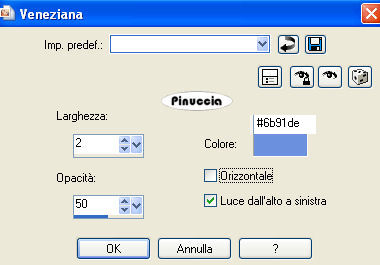
Effetti>Effetti di trama>Veneziana, con i seguenti settaggi, colore #6b91de:
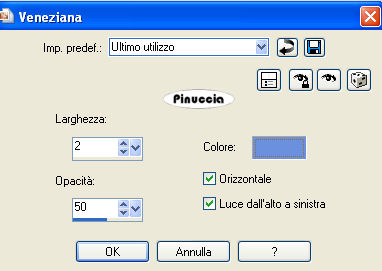
Ripeti l'Effetto Veneziana, selezionando anche Orizzontale:
4. Livelli>Nuovo livello raster.
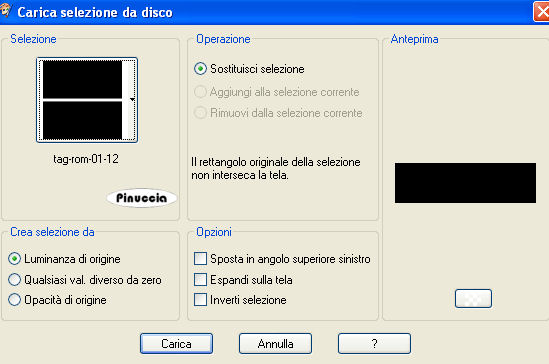
Selezione>Carica/salva selezione>Carica selezione da disco.
Cerca e carica la selezione "tag-rom-01-12".
Cambia i settaggi del gradiente di primo piano:
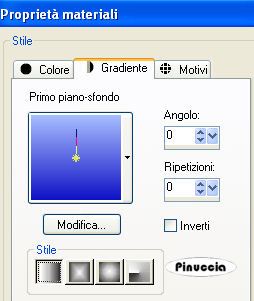
Riempi la selezione con il gradiente di primo piano.
Effetti>Effetti 3D>Sfalsa ombra, con i seguenti settaggi, con il colore scuro di primo piano:
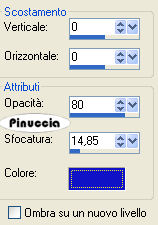
Selezione>Deseleziona.
Livelli>Duplica.
Immagine>Rifletti.
Immagine>Capovolgi.
5. Livelli>Nuovo livello raster.
Selezione>Carica/salva selezione>Carica selezione da disco.
Cerca e carica la selezione "tag-rom-02-12".
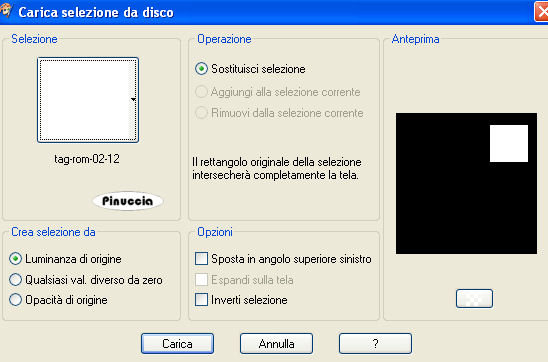
Riempi la selezione con il colore chiaro di sfondo.
Selezione>Modifica>Contrai - 5 pixels.
Riempi con il gradiente di sfondo.
Effetti>Effetti di trama>Veneziana, con i seguenti settaggi:
Effetti>Effetti 3D>Sfalsa ombra, come al punto 4
Selezione>Deseleziona.
Livelli>Duplica.
Immagine>Rifletti.
Immagine>Capovolgi.
6. Livelli>Nuovo livello raster.
Selezione>Carica/salva selezione>Carica selezione da disco.
Cerca e carica la selezione "tag-rom-03-12".
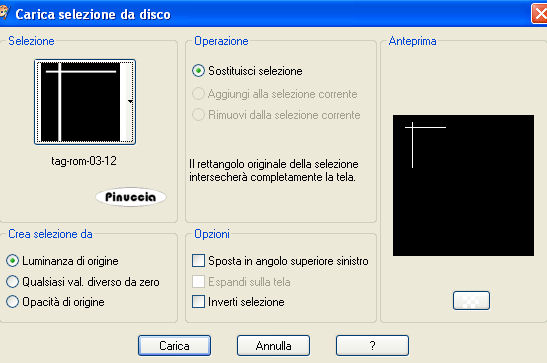
Riempi la selezione con il colore chiaro di sfondo.
Effetti>Effetti 3D>Sfalsa ombra, come al punto 4:
Selezione>Deseleziona.
Livelli>Duplica.
Immagine>Rifletti.
Immagine>Capovolgi.
7. Livelli>Nuovo livello raster.
Selezione>Carica/salva selezione>Carica selezione da disco.
Cerca e carica la selezione "tag-rom-04-12".
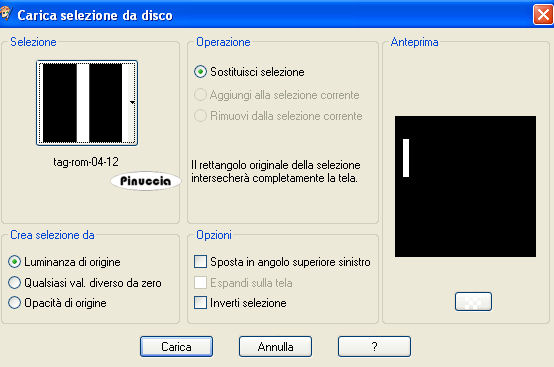
Cambia i settaggi del gradiente di primo piano:
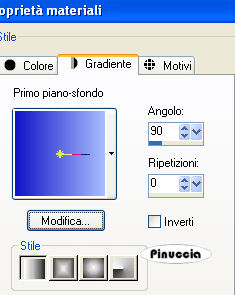
Riempi la selezione con il gradiente di primo piano.
Effetti>Effetti di trama>Veneziana, come al punto 5.
Selezione>Deseleziona.
Effetti>Effetti 3D>Sfalsa ombra, come al punto 4:
8. Livelli>Duplica.
Immagine>Rifletti.
Immagine>Capovolgi.
Rimani su questo livello e vai a Livelli>Duplica.
Immagine>Ruota per gradi - 90 gradi a destra:

Sistema  la striscia come nell'esempio: la striscia come nell'esempio:
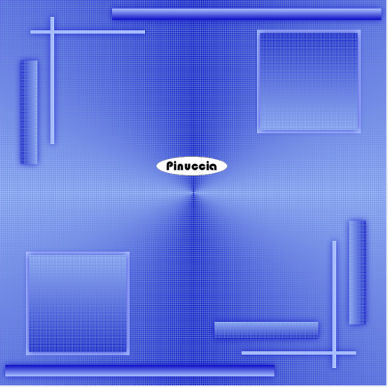
Attiva il livello sottostante.
Livelli>Duplica.
Immagine>Rifletti.
Immagine>Capovolgi.
Sposta le forme come nell'esempio.
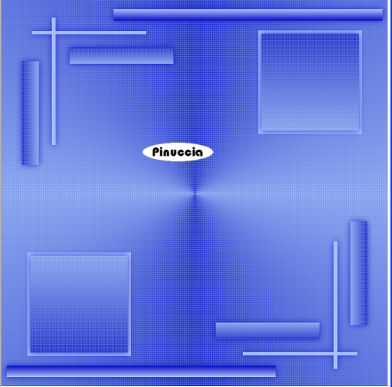
9. Livelli>Nuovo livello raster.
Selezione>Carica/salva selezione>Carica selezione da disco.
Cerca e carica la selezione "tag-rom-05-12".
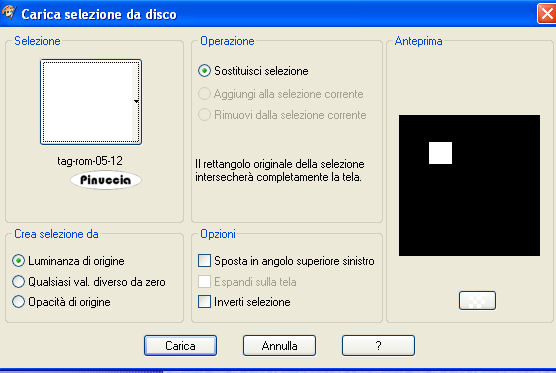
Cambia i settaggi del gradiente di primo piano:
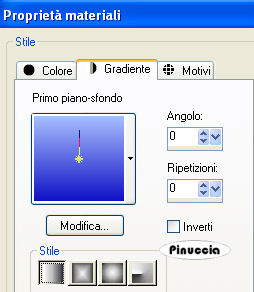
Riempi la selezione con questo gradiente.
Effetti>Effetti di trama>Veneziana, come al punto 5.
Selezione>Deseleziona.
Effetti>Effetti 3D>Sfalsa ombra, come al punto 4.
Livelli>Duplica.
Immagine>Rifletti.
Immagine>Capovolgi.
10. Livelli>Nuovo livello raster.
Selezione>Carica/salva selezione>Carica selezione da disco.
Cerca e carica la selezione "tag-rom-06-12".
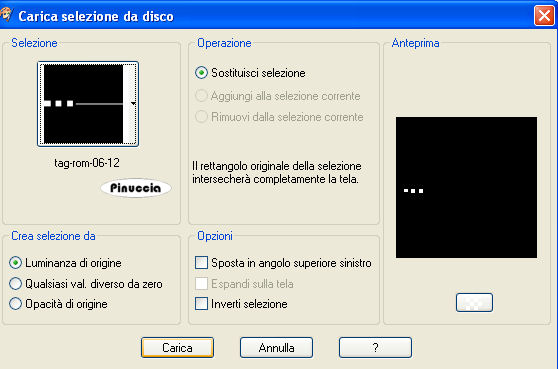
Riempi la selezione con il colore scuro di primo piano.
Effetti>Effetti di trama>Veneziana, come al punto 5.
Selezione>Deseleziona.
11. Livelli>Duplica.
Immagine>Rifletti.
Immagine>Ridimensiona, all'80% tutti i livelli non selezionato.
Spostalo come nell'esempio:
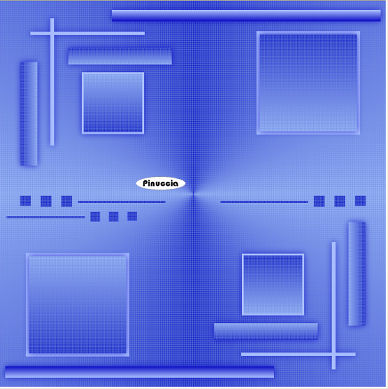
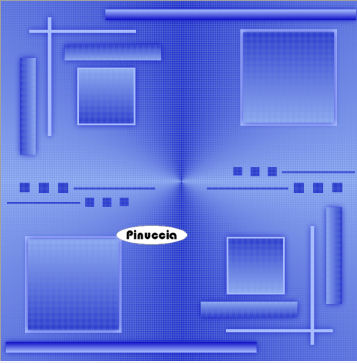
Livelli>Duplica.
Immagine>Rifletti.
Sistema sopra la forma esistente, come nell'esempio:
12, Apri il tuo tube e vai a Modifica>Copia.
Torna al tuo lavoro e vai a Modifica>Incolla come nuovo livello.
Posiziona il tube come ti sembra meglio.
Effetti>Effetti 3D>Sfalsa ombra, come al punto 4.
13. Attiva lo strumento Testo  e scrivi il tuo nome o un testo. e scrivi il tuo nome o un testo.
Se vuoi, aggiungi il tuo watermark.
14, Immagine>Aggiungi bordatura, 2 pixels, simmetriche, con il colore #1012C6.
Immagine>Aggiungi bordatura, 2 pixels, simmetriche, con il colore #A7BDFE.
Immagine>Aggiungi bordatura, 2 pixels, simmetriche, con il colore #1012C6.
15. Modifica>Copia.
16. Apri Animation Shop.
Clicca con il tasto destro del mouse sullo spazio vuoto e Incolla come nuova animazione.

Modifica>Duplica e ripeti.
Avrai così tre fotogrammi.
Clicca sul primo fotogramma per selezionarlo e vai a Modifica>Seleziona tutto.
Apri il bling "Angie bling08", anche questo composto da 3 fotogrammi.
Clicca sul primo fotogramma per selezionarlo e vai a Modifica>Seleziona tutto.
Animazione>Rifletti.
Modifica>Copia.
Attiva il tuo lavoro e vai a Modifica>Incolla>Incolla nel fotogramma selezionato.
Posiziona il bling e, quando sei certo di aver trovato la posizione corretta, rilascia il tasto del mouse.
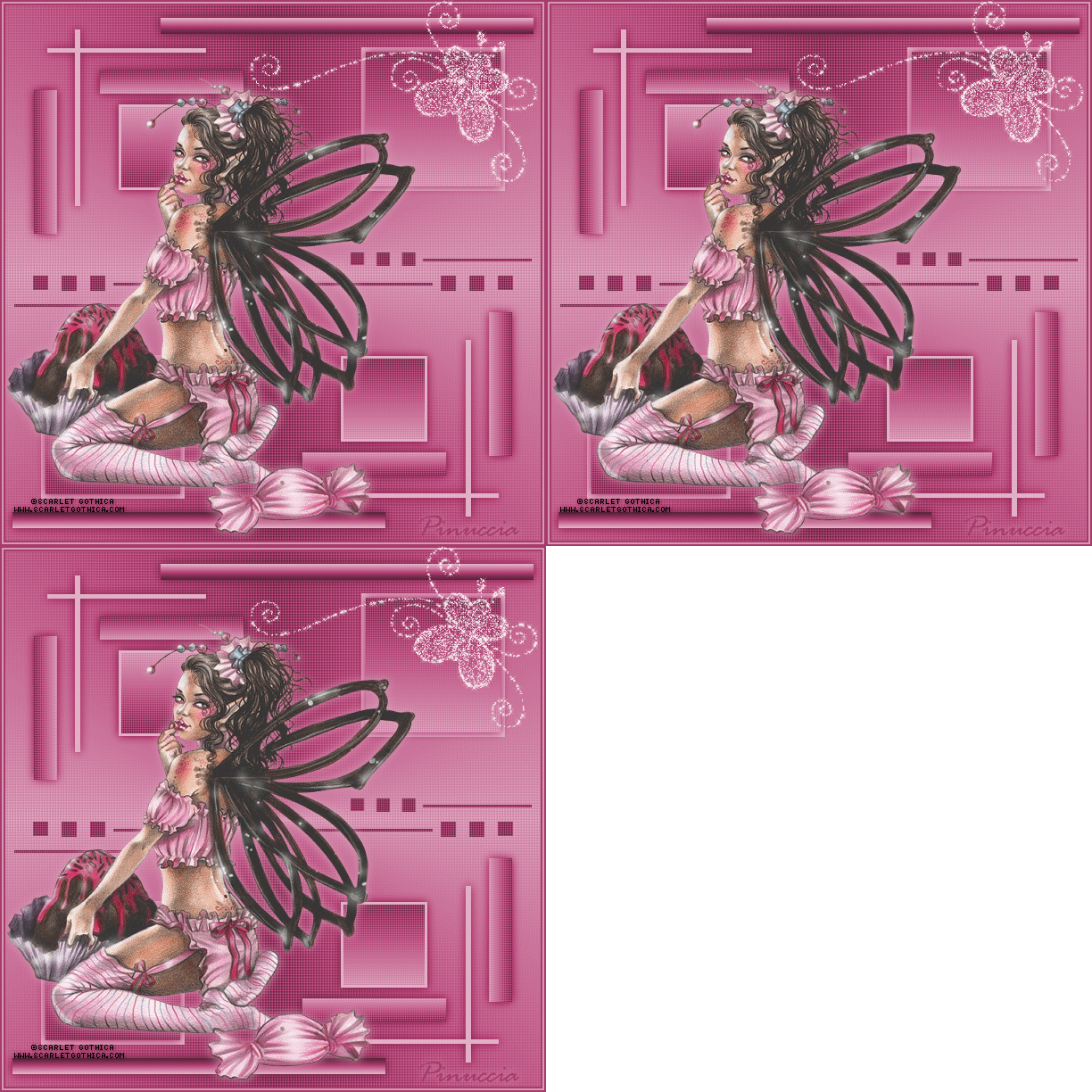
Controlla il risultato cliccando su Visualizza  e salva in formato gif. e salva in formato gif.
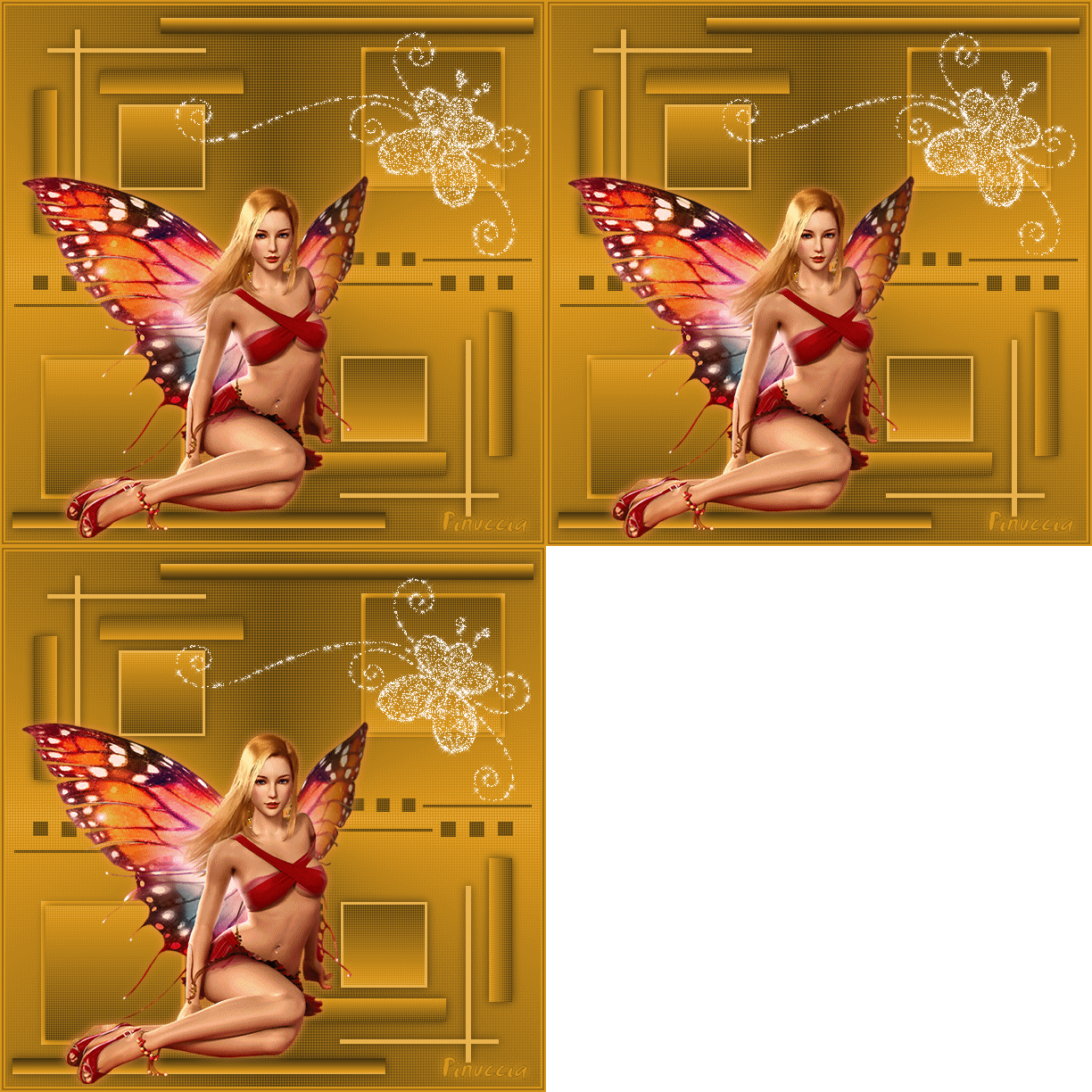
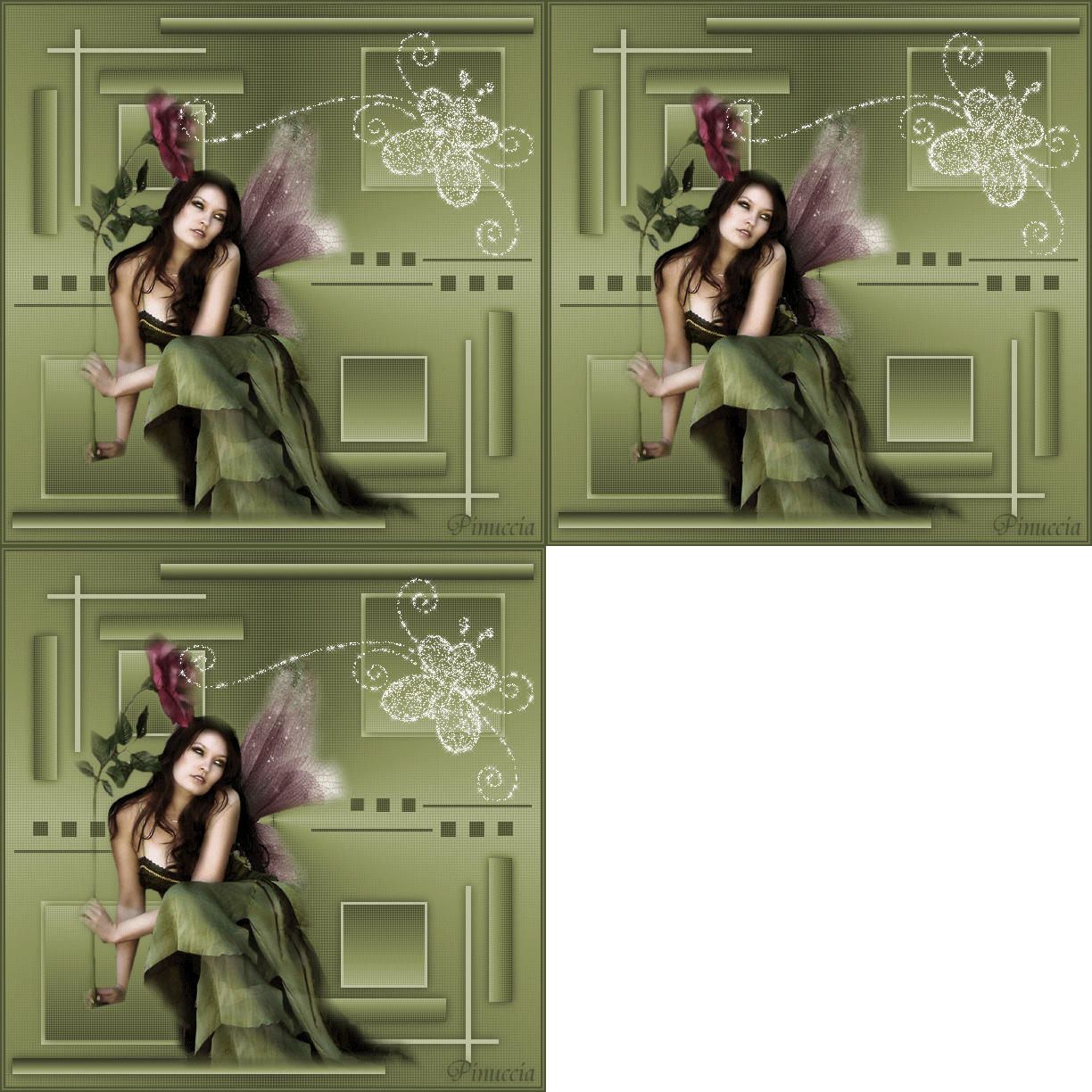

Se hai problemi o dubbi, o trovi un link non funzionante,
o anche soltanto per un saluto, scrivimi.
22 Agosto 2008
|

