|
FANTASTIC
Ringrazio Romana per il permesso di tradurre i suoi tutorial
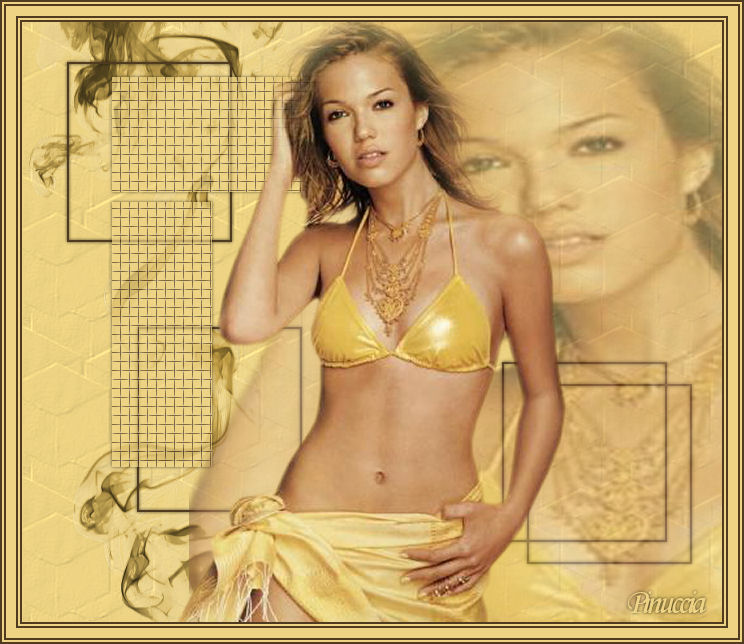
qui puoi trovare qualche risposta ai tuoi dubbi. Se l'argomento che ti interessa non è presente, ti prego di segnalarmelo. Questo tutorial è stato scritto con PSP Corel X2, ma può essere eseguito anche con le precedenti versioni. Per tradurlo, ho usato PSP X. Occorrente: Un tube a scelta. Il resto del materiale qui I tubes che ho usato per i miei esempi sono di Angie e Gerry. Metti la trama nella cartella Trame. 1. Apri una nuova immagine trasparente 700 x 600 pixels. Scegli due colori dal tuo tube. Io ho scelto come colore di primo piano il colore scuro #513B20, e come colore di sfondo il colore chiaro #EDD383. 2. Livelli>Nuovo livello raster. Attiva lo strumento Selezione  clicca sull'icona Selezione personalizzata  e imposta i seguenti settaggi: 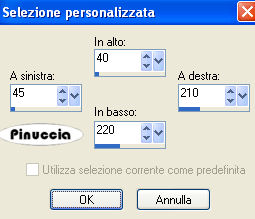 Riempi  la selezione con il colore scuro di primo piano. la selezione con il colore scuro di primo piano.Selezione>Modifica>Contrai - 2 pixels. Premi sulla tastiera il tasto CANC. Selezione>Deseleziona. 3. Effetti>Effetti 3D>Sfalsa ombra, con i seguenti settaggi: 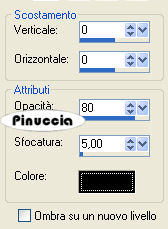 4. Livelli>Nuovo livello raster. Selezione personalizzata 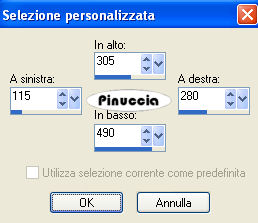 Riempi la selezione con il colore scuro di primo piano.Selezione>Modifica>Contrai - 2 pixels. Premi sulla tastiera il tasto CANC. Selezione>Deseleziona. Effetti>Effetti 3D>Sfalsa ombra, come al punto 3. 5. Livelli>Nuovo livello raster. Selezione personalizzata 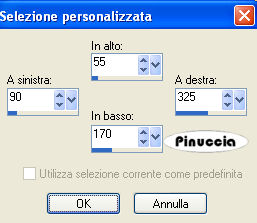 Riempi la selezione con il colore scuro di primo piano.6. Effetti>Effetti di trama>Intessitura, con i seguenti settaggi: 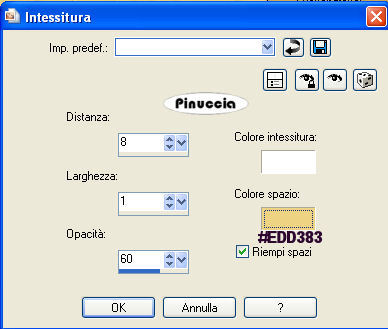 Selezione>Deseleziona. Abbassa l'opacità di questo livello al 70%. Effetti>Effetti 3D>Sfalsa ombra, come al punto 3. 7. Livelli>Nuovo livello raster. Selezione personalizzata 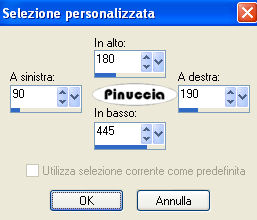 Riempi la selezione con il colore scuro di primo piano.Effetti>Effetti di trama>Intessitura, come al punto 6. Selezione>Deseleziona. Abbassa l'opacità di questo livello al 70%. Effetti>Effetti 3D>Sfalsa ombra, come al punto 3. 8. Livelli>Nuovo livello raster. Selezione personalizzata 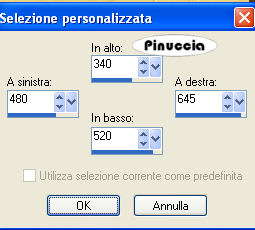 Riempi la selezione con il colore scuro di primo piano.Selezione>Modifica>Contrai - 2 pixels. Premi sulla tastiera il tasto CANC. Selezione>Deseleziona. Effetti>Effetti 3D>Sfalsa ombra, come al punto 3. 9. Livelli>Duplica. Sposta  questo livello un po' più a destra e in basso. questo livello un po' più a destra e in basso.Dovresti avere questo: 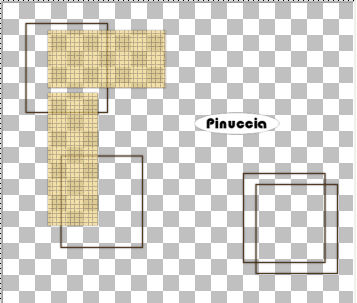 10. Attiva il livello Raster 1, e riempilo con il colore di sfondo.Effetti>Effetti di trama>Trama - seleziona la trama che hai trovato con il materiale con i seguenti settaggi: 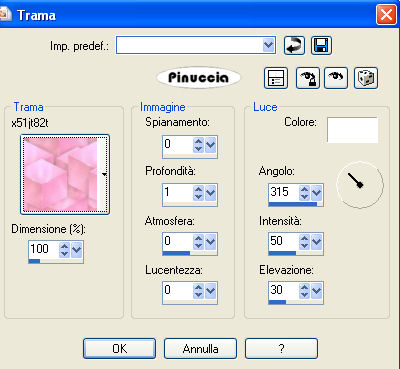 11. Apri il tube "Mariel_2008...." e vai a Modifica>Copia. Torna al tuo lavoro e vai a Modifica>Incolla come nuovo livello. Spostalo a sinistra vicino al bordo.Attiva lo strumento Puntatore  e "tira" il tube fino al bordo inferiore, vedi il mio esempio. 12. Apri il tuo tube. Attiva lo strumento Selezione e seleziona la parte superiore del tube.Modifica>Copia. Torna al tuo lavoro e vai a Modifica>Incolla come nuovo livello. Attiva lo strumento Puntatore o premi sulla tastiera il tasto D, e deforma l'immagine fino ai bordi, come come indicazione i miei esempi. Abbassa l'opacità di questo livello al 50%. 13. Attiva il livello superiore. Attiva nuovamente il tube. Selezione>Deseleziona. Modifica>Copia. Torna al tuo lavoro e vai a Modifica>Incolla come nuovo livello. Posiziona il tube come preferisci.Effetti>Effetti 3D>Sfalsa ombra: 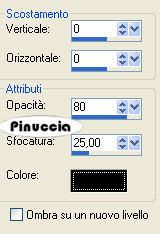 14. Attiva lo strumento Testo  e scrivi il tuo nome o un testo sull'immagine. Se vuoi, aggiungi il tuo watermark. Effetti>Effetti 3D>Sfalsa ombra, come al punto 3. 15. Immagine>Aggiungi bordatura, 2 pixels, simmetriche, con il colore scuro #513B20. Immagine>Aggiungi bordatura, 2 pixels, simmetriche, con il colore chiaro #EDD383, Immagine>Aggiungi bordatura, 2 pixels, simmetriche, con il colore scuro #513B20. Immagine>Aggiungi bordatura, 10 pixels, simmetriche, con il colore chiaro #EDD383, Immagine>Aggiungi bordatura, 2 pixels, simmetriche, con il colore scuro #513B20. Immagine>Aggiungi bordatura, 2 pixels, simmetriche, con il colore chiaro #EDD383, Immagine>Aggiungi bordatura, 2 pixels, simmetriche, con il colore scuro #513B20. Hai finito. Salva in formato jpg. 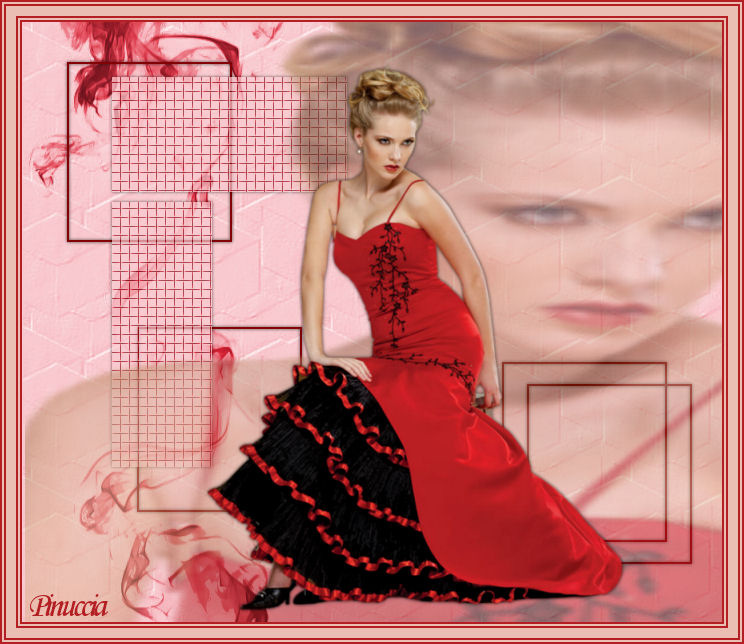 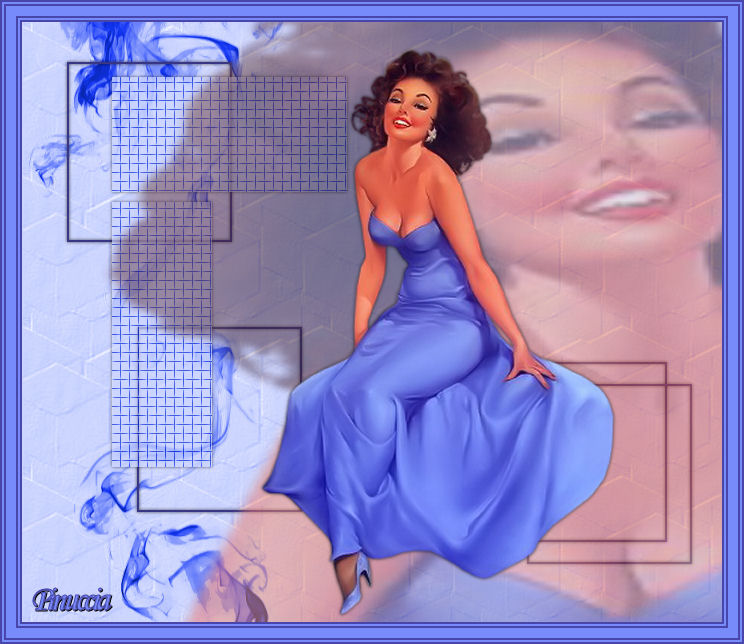  Se hai problemi o dubbi, o trovi un link non funzionante, o anche soltanto per un saluto, scrivimi. 21 Giugno 2008 |