|
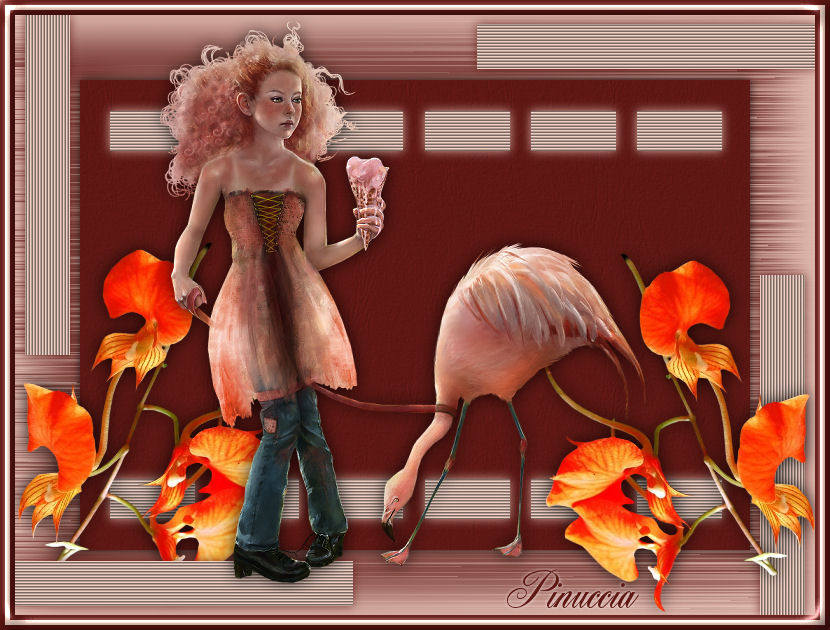
FLAMINGO MADCHEN LA RAGAZZA CON IL FENICOTTERO Ringrazio Romana per il permesso di tradurre i suoi tutorial
qui puoi trovare qualche risposta ai tuoi dubbi. Se l'argomento che ti interessa non è presente, ti prego di segnalarmelo. Questo tutorial è stato scritto con PSP Corel X2, ma può essere eseguito anche con le precedenti versioni. Per tradurlo, ho usato PSP X. Occorrente: Il tube di un personaggio e di un fiore a scelta. Il resto del materiale qui Per il mio esempio ho usato tubes di MTM(Brigitte) e Alejandra Rosales. Filtri: Filters Unlimited qui VM Toolbox - Blast qui i filtri Toolbox si usano importati in Filters Unlimited, ma possono funzionare anche da soli. Metti la selezione nella cartella Selezioni. Metti la trama Leder02 nella cartella Trame. 1. Apri una nuova immagine trasparente 800 x 650 pixels. Scegli due colori dal tuo tube. Per il mio esempio ho usato come colore di primo piano il colore chiaro #F2D2C5, e come colore di sfondo il colore scuro #5F1814. 2. Livelli>Nuovo livello raster. Attiva lo strumento Selezione  clicca sull'icona Selezione personalizzata  e imposta i seguenti settaggi. 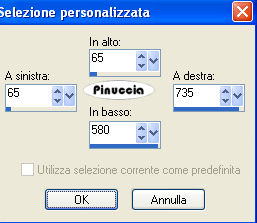 accertandomi che, con questa impostazione, non rimaneva la stessa distanza dai bordi superiori e inferiori, ho cambiato le impostazioni come nell'esempio; decidi se vuoi seguire il mio esempio. 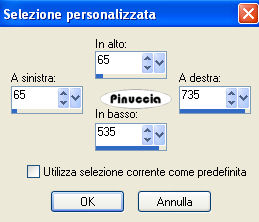 Riempi  la selezione con il colore scuro di sfondo. la selezione con il colore scuro di sfondo.3. Effetti>Effetti di trama>Trama - seleziona la trama Leder02, con i seguenti settaggi: 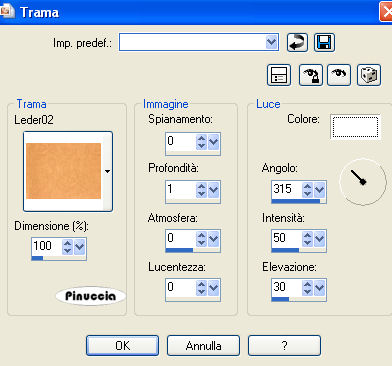 Selezione>Deseleziona. 4. Effetti>Effetti 3D>sfalsa ombra, con i seguenti settaggi: 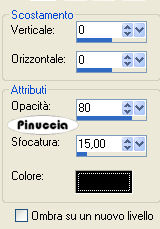 5. Livelli>Nuovo livello raster. Selezione>Carica/Salva selezione>Carica selezione da disco. Cerca e carica la selezione "tag66-rom-1": 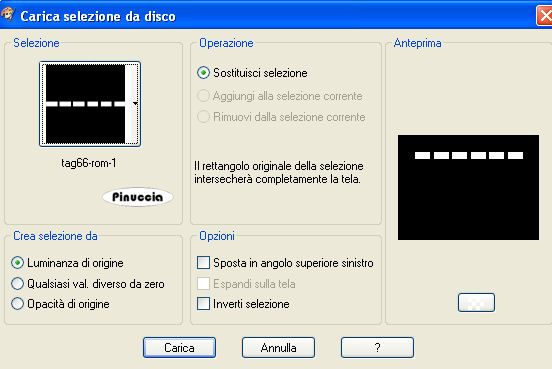 Riempi la selezione con il colore chiaro di primo piano.6. Effetti>Effetti di trama>Veneziana: 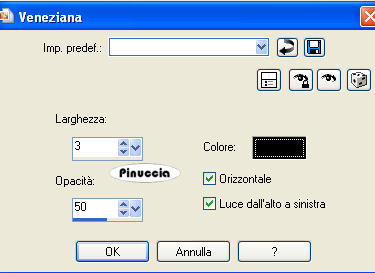 Selezione>Deseleziona. 7. Effetti>Effetti 3D>sfalsa ombra, con i seguenti settaggi, con il colore chiaro di primo piano. 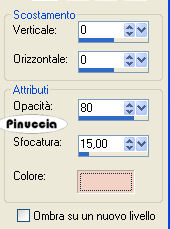 8. Livelli>Duplica. Immagine>Capovolgi. Se tutto è a posto dovresti avere questo: 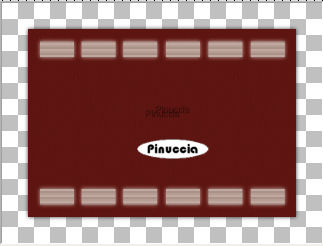 9. Livelli>Nuovo livello raster. Selezione personalizzata 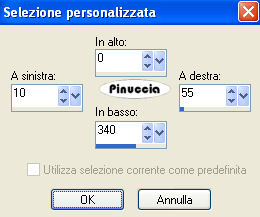 Riempi la selezione con il colore chiaro di primo piano.10. Effetti>Effetti di trama>Veneziana: 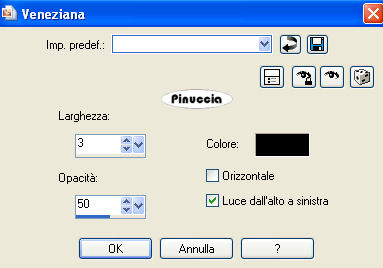 Selezione>Deseleziona. 11. Effetti>Effetti 3D>Sfalsa ombra, con i seguenti settaggi, con il colore scuro di sfondo. 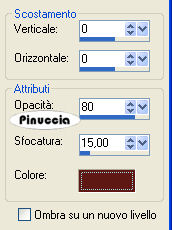 12. Livelli>Duplica. Immagine>Rifletti. Immagine>Capovolgi. Di nuovo: Livelli>Duplica. Immagine>ruota per gradi - 90 gradi a destra:  Sposta  la striscia in basso a sinistra. la striscia in basso a sinistra.Livelli>Duplica. Immagine>Rifletti. Immagine>Capovolgi. Se tutto è andato bene dovresti avere questo. 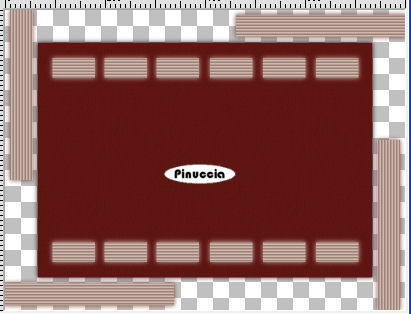 14. Passa il colore di primo piano a Gradiente di primo piano/sfondo, con i seguenti settaggi: 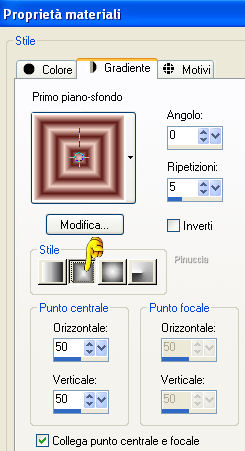 Attiva il livello Raster 1 e riempilo con il gradiente.Regola>Sfocatura>Sfocatura gaussiana: 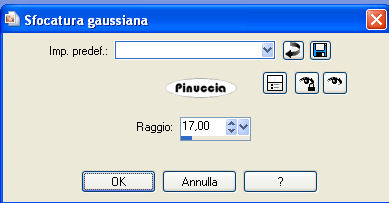 15. Effetti>Plugins>VM Toolbox - Blast, con i seguenti settaggi: 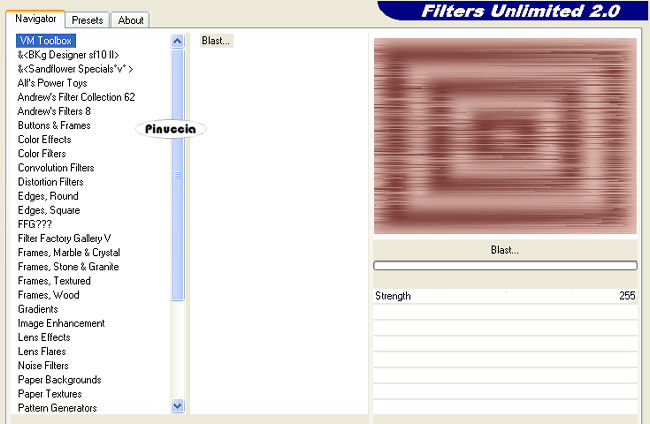 (nel mio esempio ho usato il filtro importandolo in Filters Unlimited). 16. Attiva il livello superiore. Apri il tube del tuo fiore e vai a Modifica>Copia. Torna al tuo lavoro e vai a Modifica>Incolla come nuovo livello. Sposta il tube a sinistra.Livelli>Duplica. Immagine>Rifletti. Livelli>Unisci>Unisci giù. 17. Effetti>Effetti 3D>sfalsa ombra, con i seguenti settaggi: 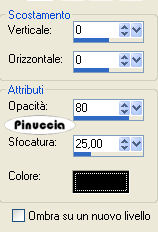 18. Apri il tuo tube e vai a Modifica>Copia. Torna al tuo lavoro e vai a Modifica>Incolla come nuovo livello. Posizionalo come ti sembra meglio.Effetti>Effetti 3D>Sfalsa ombra, come al punto 17. 19. Attiva lo strumento Testo  e scrivi il tuo nome o un testo. e scrivi il tuo nome o un testo.Se vuoi, aggiungi il tuo watermark. 20. Immagine>Aggiungi bordatura, 5 pixels, simmetriche, con il colore #5F1814. Immagine>Aggiungi bordatura, 5 pixels, simmetriche, con il colore #F2D2C5. Immagine>Aggiungi bordatura, 5 pixels, simmetriche, con il colore #5F1814. 21. Selezione>Seleziona tutto. Selezione>Modifica>Contrai - 15 pixels. Selezione>Inverti. 22. Effetti>Effetti 3D>Smusso a incasso, con i seguenti settaggi: 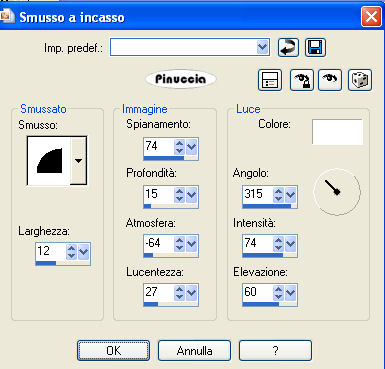 Selezione>Deseleziona. Hai finito. Puoi salvare in formato jpg.  Se hai problemi o dubbi, o trovi un link non funzionante, o anche soltanto per un saluto, scrivimi. 14 Settembre 2008 |