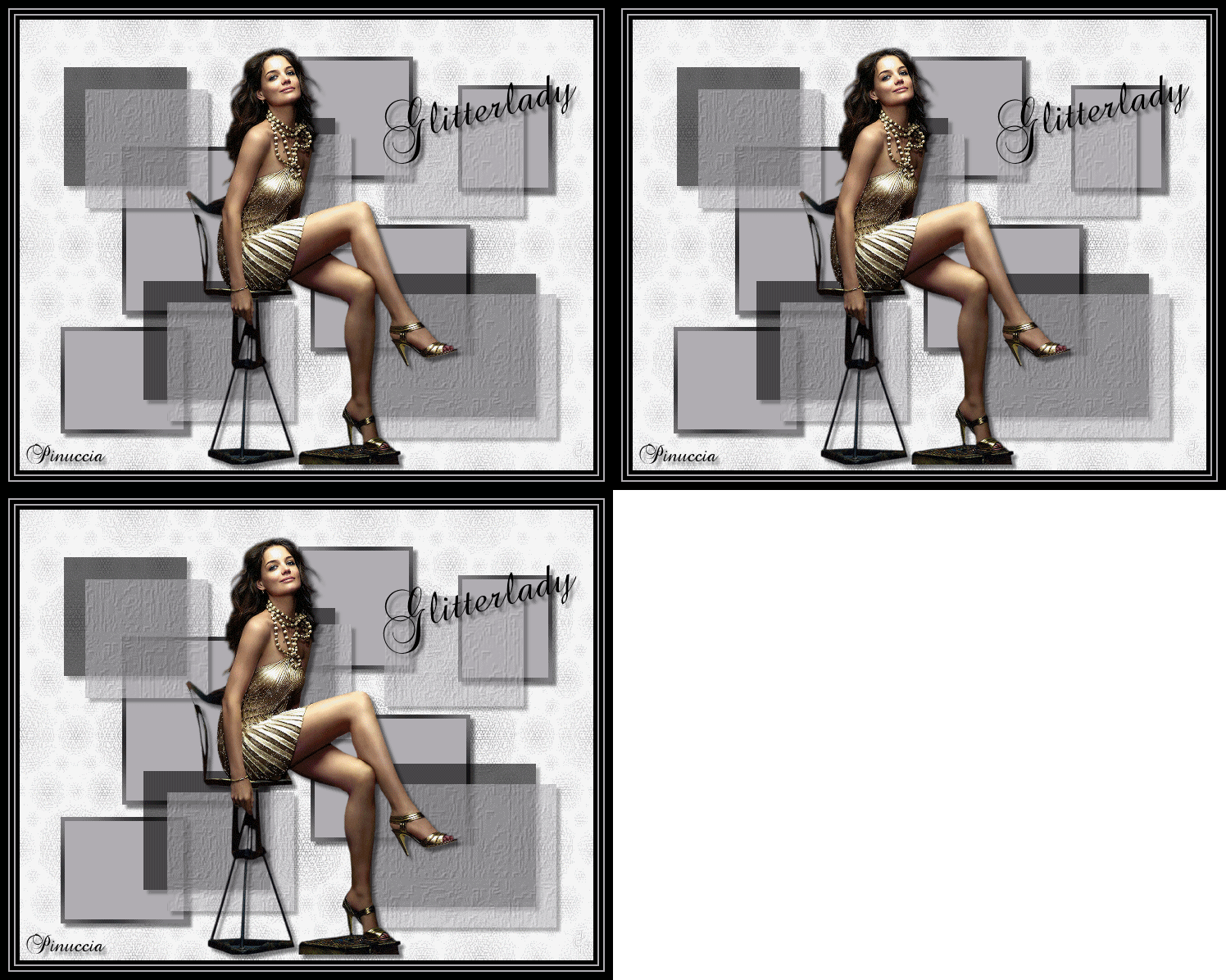
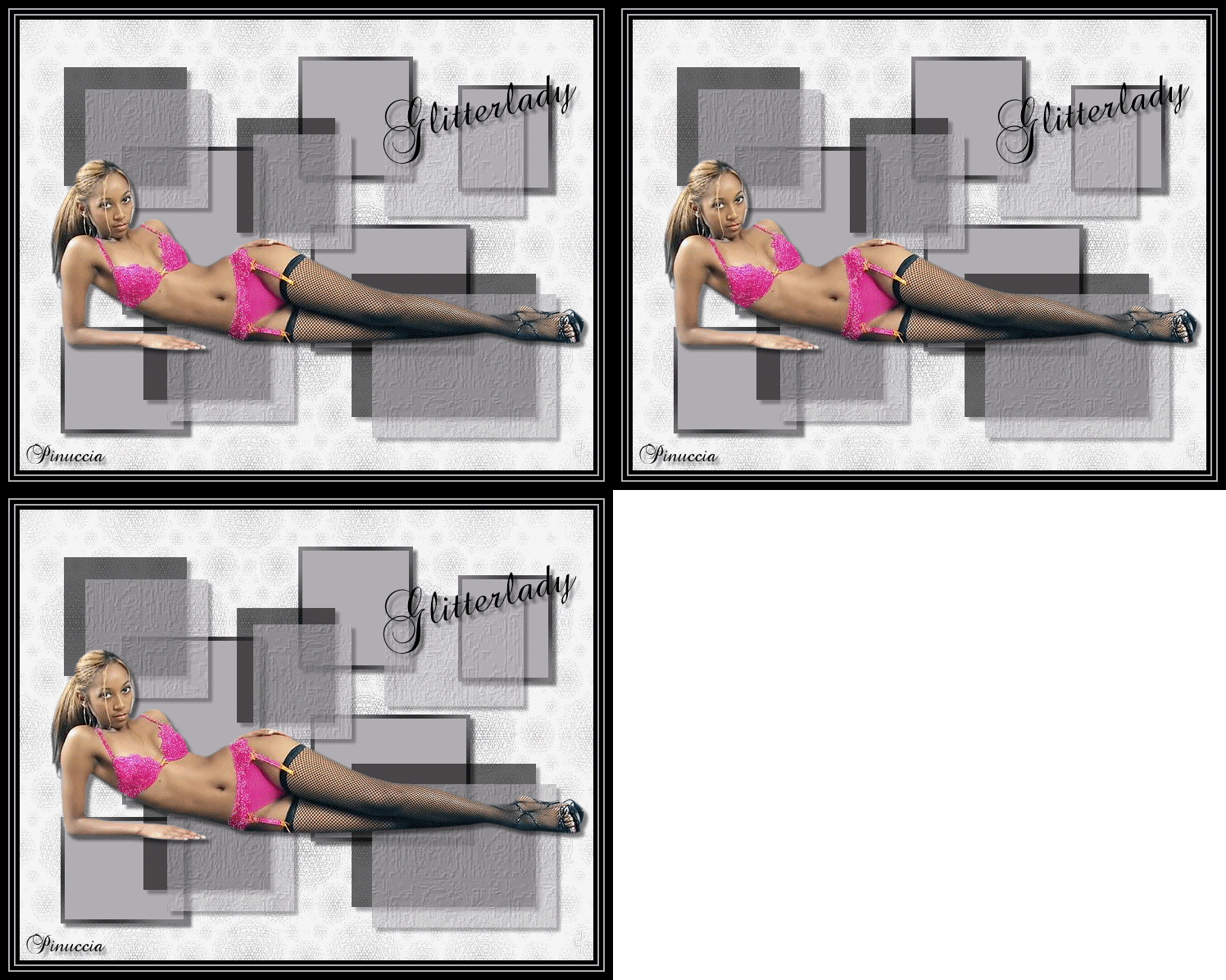
|
GLITTERLADY
Ringrazio Romana per il permesso di tradurre i suoi tutorial
qui puoi trovare qualche risposta ai tuoi dubbi. Se l'argomento che ti interessa non è presente, ti prego di segnalarmelo. Questo tutorial è stato scritto con PSP Corel X2, ma può essere eseguito anche con le precedenti versioni. Per tradurlo, ho usato PSP X. Occorrente: Un tube a scelta. Il resto del materiale qui I tubes usati per i miei esempi sono di Crystal e Bichito. Metti la trama "nebjjffh" nella cartella Trame. Apri fractal 353 e minimizzalo nella tua area di lavoro. Lo troverai nella lista delle maschere quando ti servirà. Filtro: Alien Skin Xenofex 2 qui 1. Apri una nuova immagine BIANCA 700 x 550 pixels. Scegli due colori dal tube. Io ho usato come colore di primo piano il colore chiaro #B1AEB3, e come colore di sfondo il colore scuro #000000. Passa il colore di sfondo a Gradiente con i seguenti settaggi. 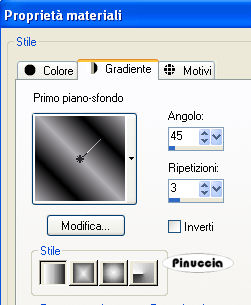 2. Livelli>Nuovo livello raster. Riempi  con il colore di primo piano. con il colore di primo piano.Livelli>Nuovo livello maschera - Da immagine: apri il menu sotto la finestra di origine e seleziona fractal353, con i seguenti settaggi.  Livelli>Elimina e rispondi sì alla domanda Unire la maschera nel livello corrente.  Effetti>Effetti di bordo>Aumenta di più. 3. Livelli>Nuovo livello raster. Attiva lo strumento Selezione  clicca sull'icona Selezione personalizzata  e imposta i seguenti settaggi: 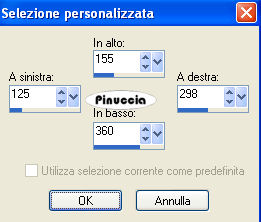 4. Riempi la selezione con il gradiente di sfondo.Regola>Sfocatura>Sfocatura gaussiana, raggio 25.  Selezione>Modifica>Contrai - 5 pixels. 5. Livelli>Nuovo livello raster. Riempi con il colore di primo piano.Livelli>Unisci>Unisci giù. Selezione>Deseleziona. 6. Effetti>Effetti 3D>Sfalsa ombra, con i seguenti settaggi. 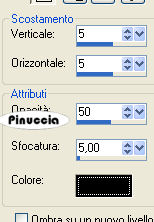 7. Livelli>Nuovo livello raster. Selezione personalizzata con i seguenti settaggi: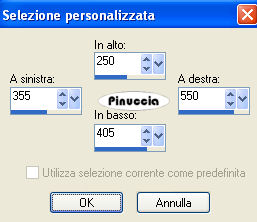 Ripeti i passaggi da 4 a 6. 8. Livelli>Nuovo livello raster. Selezione personalizzata con i seguenti settaggi: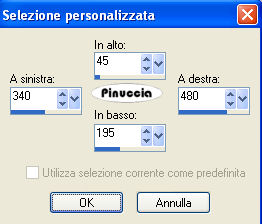 Ripeti i passaggi da 4 a 6. 9. Livelli>Nuovo livello raster. Selezione personalizzata con i seguenti settaggi: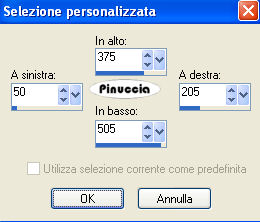 Ripeti i passaggi da 4 a 6. 10. Livelli>Nuovo livello raster. Selezione personalizzata con i seguenti settaggi: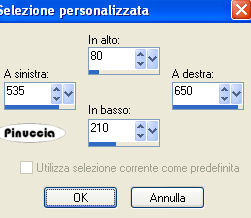 Ripeti i passaggi da 4 a 6. 11. Livelli>Nuovo livello raster. Selezione personalizzata con i seguenti settaggi: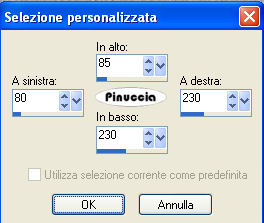 Riempi con il colore scuro di sfondo.12. Livelli>Nuovo livello raster. Riempi con il colore chiaro di primo piano.Selezione>Deseleziona. Chiudi il livello superiore, in modo che sia visibile soltanto il livello scuro. Posizionati su questo livello e spostalo  un po' più a sinistra in alto, un po' più a sinistra in alto,vedi il mio esempio. 13. Abbassa l'opacità di questo livello al 60%. Effetti>Effetti 3D>Sfalsa ombra, con i settaggi precedenti (punto 6). Adesso puoi riaprire il livello superiore. 14. Attiva il livello superiore. Effetti>Effetti di trama>Trama - seleziona la trama nebjjffh (nello zip), con i seguenti settaggi: 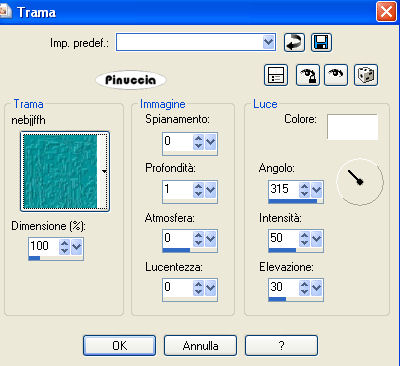 Abbassa l'opacità di questo livello al 60%. Effetti>Effetti 3D>Sfalsa ombra, con i settaggi precedenti (punto 6). 15. Livelli>Nuovo livello raster. Selezione personalizzata con i seguenti settaggi: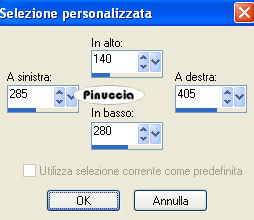 Riempi con il colore scuro di sfondo.Ripeti i passaggi da 12 a 14. 16. Livelli>Nuovo livello raster. Selezione personalizzata con i seguenti settaggi: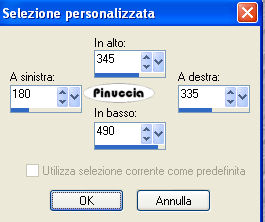 Riempi con il colore scuro di sfondo.Ripeti i passaggi da 12 a 14. 17. Livelli>Nuovo livello raster. Selezione personalizzata con i seguenti settaggi: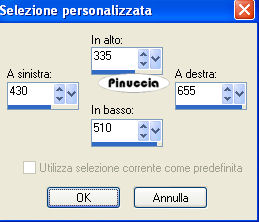 Riempi con il colore scuro di sfondo.Ripeti i passaggi da 12 a 14. 18. Livelli>Nuovo livello raster. Selezione personalizzata con i seguenti settaggi: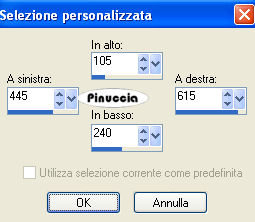 Riempi con il colore chiaro di primo piano.Effetti>Effetti di trama>Trama, con i settaggi precedenti (punto 14). Effetti>Effetti 3D>sfalsa ombra, con i settaggi precedenti (punto 6). Abbassa l'opacità del livello al 60%. Selezione>Deseleziona. 19. Attiva il tuo tube e vai a Modifica>Copia. Torna al tuo lavoro e vai a Modifica>Incolla come nuovo livello. Posizionalo come preferisci.Effetti>Effetti 3D>Sfalsa ombra, con i settaggi precedenti (punto 6). 20. Attiva lo strumento Testo  , scegli un font, , scegli un font,e scrivi il tuo nome o un testo sull'immagine. Se vuoi aggiungi il tuo watermark. Effetti>Effetti 3D>Sfalsa ombra, con i settaggi precedenti (punto 6). 21. Immagine>Aggiungi bordatura, 5 pixels, simmetriche, con il colore #000000. Immagine>Aggiungi bordatura, 5 pixels, simmetriche, con il colore #B1AEB3. Immagine>Aggiungi bordatura, 5 pixels, simmetriche, con il colore #000000. Immagine>Aggiungi bordatura, 5 pixels, simmetriche, con il colore #B1AEB3. Immagine>Aggiungi bordatura, 5 pixels, simmetriche, con il colore #000000. 22. Attiva lo strumento Selezione a mano libera  , da punto a punto, , da punto a punto,e seleziona una parte della donna adatta ad essere glitterata. Effetti>Plugins>Alien Skin Xenofex 2 - Constellation, con i seguenti settaggi: 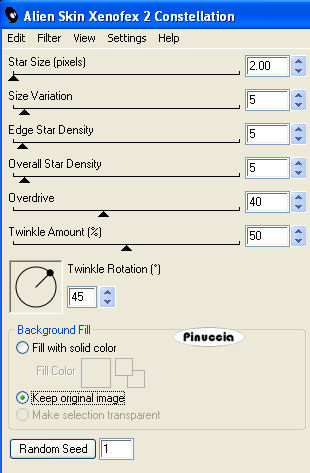 Selezione>Deseleziona. Modifica>Copia. 23. Apri Animation Shop e vai a Modifica>Incolla>Incolla come nuova animazione. 24. Torna in PSP. Modifica>Annulla Azione Deseleziona (e così avrai nuovamente la tua selezione). Modifica>Annulla Azione Constellation (e così avrai annullato l'applicazione del filtro). Effetti>Plugins>Alien Skin Xenofex 2 - Constellation, con gli stessi settaggi, ma clicca una volta su Random Seed. Selezione>Deseleziona. Modifica>Copia. 25. Torna in Animation Shop e vai a Modifica>Incolla>Incolla dopo il fotogramma corrente. 26. Di nuovo in PSP. Modifica>Annulla Azione Deseleziona (e così avrai nuovamente la tua selezione). Modifica>Annulla Azione Constellation (e così avrai annullato l'applicazione del filtro). Effetti>Plugins>Alien Skin Xenofex 2 - Constellation, con gli stessi settaggi, ma clicca una volta su Random Seed. Selezione>Deseleziona. Modifica>Copia. 27. Per finire, in Animation Shop Modifica>Incolla>Incolla dopo il fotogramma corrente. La tua animazione è finita. Controlla il risultato cliccando su Visualizza  e salva in formato gif. e salva in formato gif.
 Se hai problemi o dubbi, o trovi un link non funzionante, o anche soltanto per un saluto, scrivimi. 3 Giugno 2008 |