|
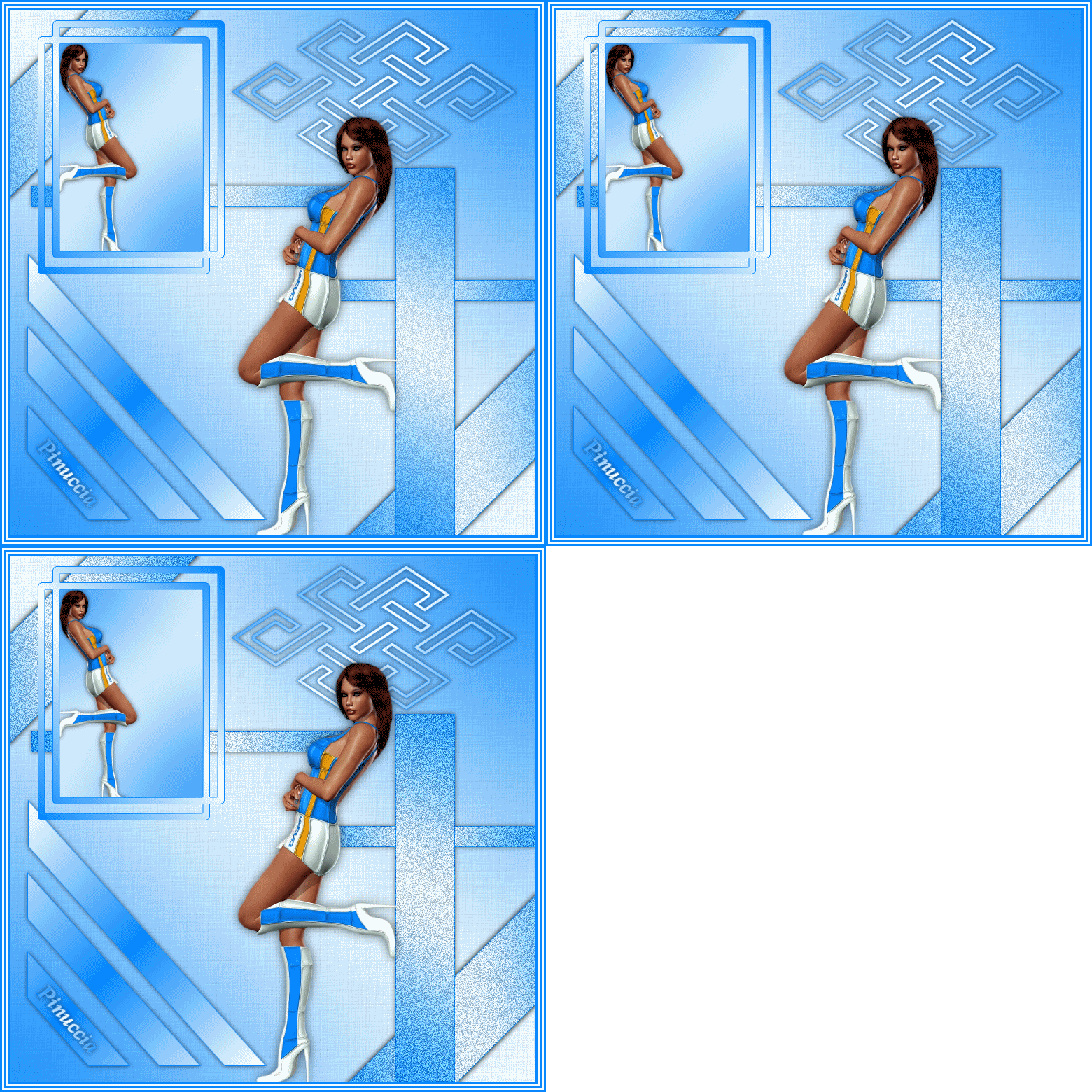
LAESSIGE LADY SIGNORA DISINVOLTA Ringrazio Romana per il permesso di tradurre i suoi tutorial
qui puoi trovare qualche risposta ai tuoi dubbi. Se l'argomento che ti interessa non è presente, ti prego di segnalarmelo. Questo tutorial è stato scritto con PSP Corel X2, ma può essere eseguito anche con le precedenti versioni. Per tradurlo, ho usato PSP X. Occorrente: Materiale qui 1. Apri una nuova immagine trasparente 750 x 750 pixels. Scegli due colori dal tuo tube. Io ho scelto come colore di primo piano il colore scuro #0687FE, e come colore di sfondo il colore chiaro #ffffff. Passa il colore di primo piano a Gradiente, con i seguenti settaggi: 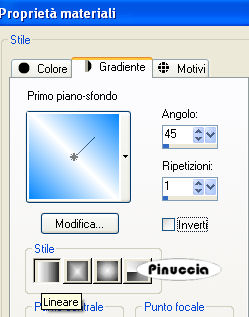 Passa il colore di sfondo a Gradiente, con i seguenti settaggi: 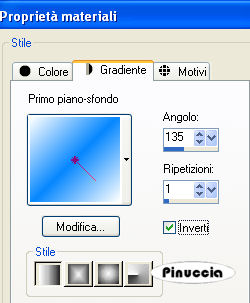 2. Riempi  l'immagine con il gradiente di primo piano. l'immagine con il gradiente di primo piano.Regola>Sfocatura>Sfocatura gaussiana, raggio 100: 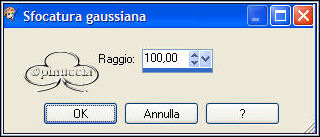 3. Effetti>Effetti di trama>Trama, seleziona la trama Tratteggio fine (standard in PSP) con i seguenti settaggi: 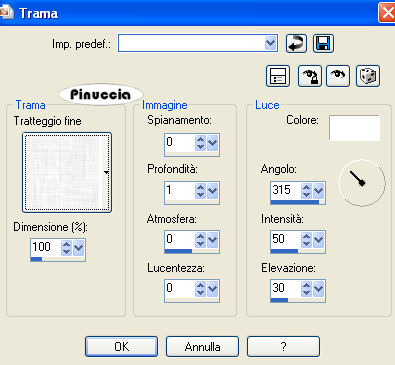 4. Livelli>Nuovo livello raster. Selezione>Carica/Salva selezione>Carica selezione da disco. Cerca e carica la selezione "tag-rom-31", con i seguenti settaggi. 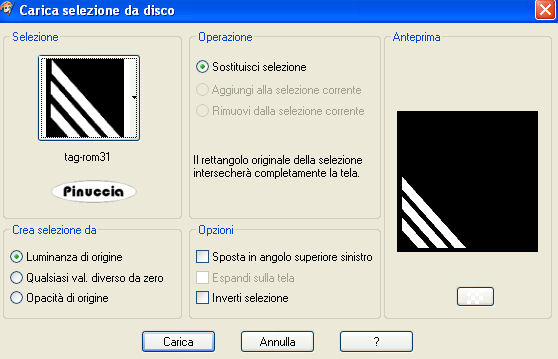 Riempi la selezione con il colore scuro di primo piano.Selezione>Modifica>Contrai - 1 pixel. Riempi con il gradiente di sfondo.Selezione>Deseleziona. 5. Effetti>Effetti 3D>sfalsa ombra, con i seguenti settaggi. 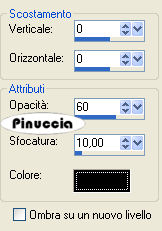 6. Livelli>Nuovo livello raster. Selezione>Carica/Salva selezione>Carica selezione da disco. Cerca e carica la selezione "tag-rom-31-1": 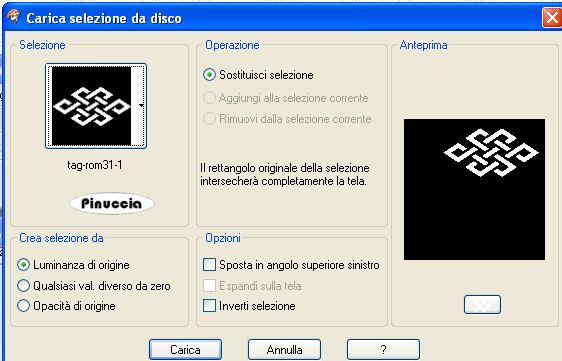 Riempi la selezione con il colore scuro di primo piano.Selezione>Modifica>Contrai - 1 pixel. Cambia il settaggio del gradiente di sfondo, togliendo la spunta a Inverti, e riempi la selezione con questo gradiente.Selezione>Modifica>Contrai - 5 pixels. 7. Livelli>Nuovo livello raster. Riempi con il colore scuro di primo piano.Selezione>Modifica>Contrai - 1 pixel. Livelli>Unisci>Unisci giù. Premi sulla tastiera il tasto CANC  Selezione>Deseleziona. Immagine>Ridimensiona, all'80%, tutti i livelli non selezionato. Sposta  la forma in alto (vedi il mio esempio). la forma in alto (vedi il mio esempio).Effetti>Effetti 3D>Sfalsa ombra, come al punto 5. 8. Livelli>Nuovo livello raster. Attiva lo strumento Selezione  , , clicca sull'icona Selezione personalizzata  con i seguenti settaggi: 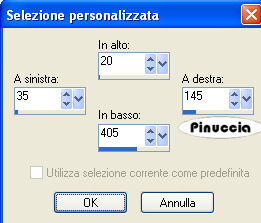 Riempi con il colore scuro di primo piano.Selezione>Modifica>Contrai - 1 pixel. Riempi con il gradiente di primo piano.9. Regola>Sfocatura>Sfocatura gaussiana - raggio 50.  Selezione>Deseleziona. Effetti>Effetti 3D>Sfalsa ombra, come al punto 5. 10. Immagine>Ruota per gradi - 45 gradi a destra: 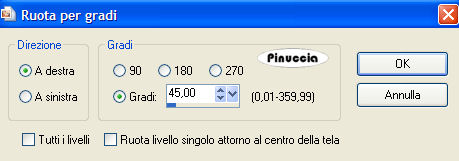 Sposta la forma nell'angolo in alto a sinistra.Livelli>Duplica. Immagine>Rifletti. Immagine>Capovolgi. Livelli>Unisci>Unisci giù. 11. Livelli>Nuovo livello raster. Selezione personalizzata 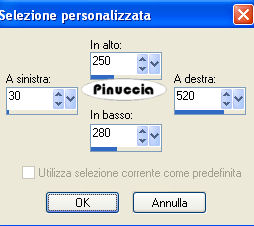 Riempi con il colore scuro di primo piano.Selezione>Modifica>Contrai - 1 pixel. Riempi con il gradiente di primo piano.Regola>Sfocatura>Sfocatura gaussiana, raggio 50. Selezione>Deseleziona. Livelli>Unisci>Unisci giù. 12. Livelli>Nuovo livello raster. Selezione personalizzata 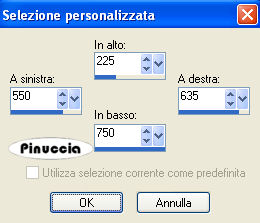 Riempi con il colore scuro di primo piano.Selezione>Modifica>Contrai - 1 pixel. Riempi con il gradiente di primo piano.Regola>Sfocatura>Sfocatura gaussiana, raggio 50. Selezione>Deseleziona. Livelli>Unisci>Unisci giù. 13. Livelli>Nuovo livello raster. Selezione personalizzata 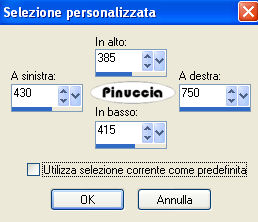 Riempi con il colore scuro di primo piano.Selezione>Modifica>Contrai - 1 pixel. Riempi con il gradiente di primo piano.Regola>Sfocatura>Sfocatura gaussiana, raggio 50. Selezione>Deseleziona. Livelli>Disponi>Sposta giù. Attiva il livello superiore. Livelli>Unisci>Unisci giù. 14. Adesso dovresti avere 4 livelli: 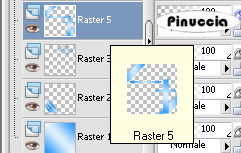 Effetti>Effetti 3D>Sfalsa ombra, con i seguenti settaggi, ombra su nuovo livello selezionato. 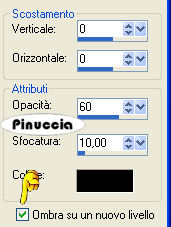 15. Attiva il livello superiore. Livelli>Nuovo livello raster. Selezione>Carica/Salva selezione>Carica selezione da disco. Cerca e carica la selezione "tag-rom31-2": 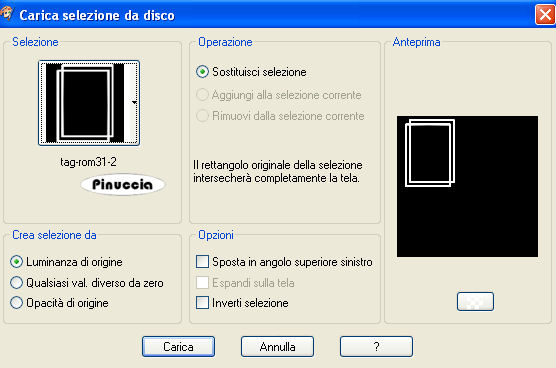 Riempi con il colore scuro di primo piano.Selezione>Modifica>Contrai - 1 pixel. Riempi con il gradiente di primo piano.Regola>Sfocatura>Sfocatura gaussiana, raggio 50. Selezione>Deseleziona. 16. Attiva lo strumento Bacchetta magica  e clicca al centro delle cornici. Selezione>Modifica>Espandi - 2 pixels. Livelli>Nuovo livello raster. Riempi con il gradiente di sfondo.Regola>Sfocatura>Sfocatura gaussiana, raggio 50. Livelli>Disponi>Sposta giù. 17. Apri il tube "poserrom32" e vai a Modifica>Copia. Torna al tuo lavoro e vai a Modifica>Incolla come nuovo livello. Immagine>Ridimensiona, al 30%, tutti i livelli non selezionato. Posiziona il tube nella cornice.Effetti>Effetti 3D>sfalsa ombra, come al punto 5. 18. Modifica>Incolla come nuovo livello (il tube è ancora in memoria). Immagine>Ridimensiona, al 60%, tutti i livelli non selezionato. Immagine>Rifletti. Sposta il tube come nel mio esempio.Effetti>Effetti 3D>Sfalsa ombra, con i seguenti settaggi: 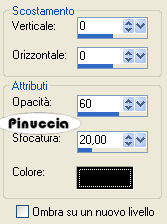 19. Attiva lo strumento Testo  e scrivi il tuo nome o un testo sull'immagine. Se vuoi, aggiungi il tuo watermark. 20. Livelli>Nuovo livello raster. Selezione>Seleziona tutto. Immagine>Dimensione tela - 756 x 756 pixels. Selezione>Inverti. Riempi la selezione con il colore scuro #0687FE.Selezione>Seleziona tutto. Immagine>Dimensione tela - 762 x 762 pixels. Selezione>Inverti. Riempi la selezione con il colore bianco #ffffff.Selezione>Seleziona tutto. Immagine>Dimensione tela - 768 x 758 pixels. Selezione>Inverti. Riempi la selezione con il colore scuro #0687FE.Selezione>Seleziona tutto. Immagine>Dimensione tela - 774 x 774 pixels. Selezione>inverti. Riempi la selezione con il colore bianco #ffffff.Selezione>Seleziona tutto. Dimensione tela - 780 x 780 pixels. Selezione>Inverti. Riempi la selezione con il colore scuro #0687FE.21. Attiva il livello con le selezioni unite: 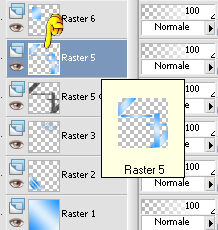 Regola>Aggiungi/Rimuovi disturbo>Aggiungi disturbo: 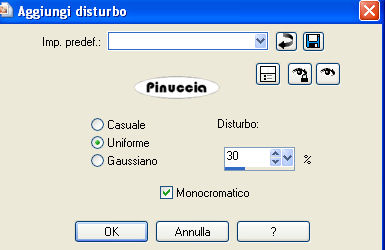 Modifica>Copia Unione. 22. Apri Animation Shop. Clicca con il tasto destro del mouse sullo spazio vuoto e Incolla come nuova animazione.  Torna in PSP. Modifica>Annulla azione Aggiungi disturbo. Regola>Aggiungi/Rimuovi disturbo>Aggiungi disturbo, e porta il disturbo a 40: 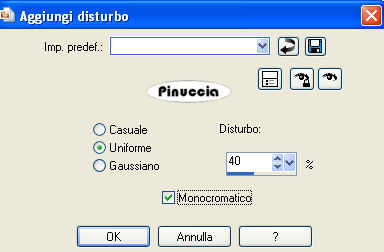 Modifica>copia Unione. Torna in Animation Shop e vai a Modifica>Incolla>Incolla dopo il fotogramma corrente. Di nuovo in PSP. Modifica>Annulla azione Aggiungi disturbo. Regola>Aggiungi/Rimuovi disturbo>Aggiungi disturbo, e porta il disturbo a 50. Per finire, in Animation Shop: Modifica>Incolla>Incolla dopo il fotogramma corrente. La tua animazione è finita. Controlla il risultato cliccando su Visualizza  e salva in formato gif. e salva in formato gif. Se hai problemi o dubbi, o trovi un link non funzionante, o anche soltanto per un saluto, scrivimi. 15 Giugno 2008 |