|
LOVE TRAÜME
SOGNO D'AMORE Ringrazio Romana per il permesso di tradurre i suoi tutorial
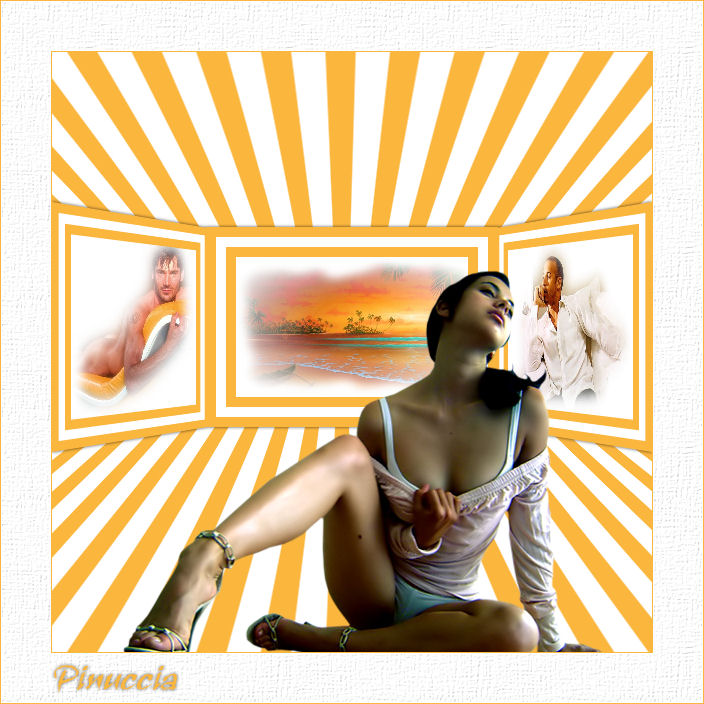
qui puoi trovare qualche risposta ai tuoi dubbi. Se l'argomento che ti interessa non è presente, ti prego di segnalarmelo. Questo tutorial è stato scritto con PSP Corel X2, ma può essere eseguito anche con le precedenti versioni. Per tradurlo, ho usato PSP X. Occorrente: Materiale qui Filtri: Filters Unlimited qui Toadies - Raster line qui Toadies si usa importato in Filters Unlimited (come importare un filtro in Unlimited vedi qui ma funziona anche da solo 1. Apri una nuova immagine trasparente 800 x 800 pixels. Scegli due colori dal tuo tube. Io ho scelto come colore di primo piano il colore giallo #FBB63E, e come colore di sfondo il colore bianco #ffffff. 2. Riempi  l'immagine trasparente con il colore di sfondo. l'immagine trasparente con il colore di sfondo.Livelli>Nuovo livello raster. Riempi con il colore di primo piano.Effetti>Plugins>Toadies - Rasterline, con i seguenti settaggi: 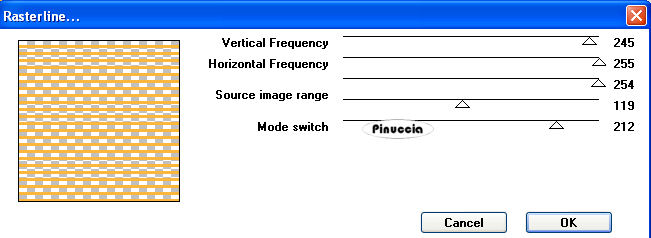 3. Livelli>Unisci>Unisci visibile. Immagine>Ruota per gradi - 90 gradi a destra.  Modifica>Copia. 4. Apri una nuova immagine trasparente 3000 x 600 pixels. Visualizza>Righelli. Modifica>incolla come nuovo livello. Attiva lo strumento Deformazione cliccando sulla tastiera il tasto D. Allarga lo sfondo, per lavorare meglio sull'esterno dell'immagine. Porta la base della forma sulla base della tela. 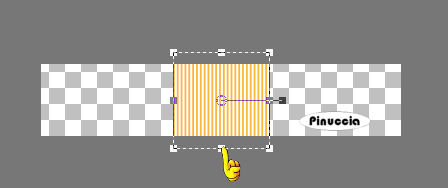 Tenendo premuto il tasto Ctrl, e agendo sul nodo laterale, allarga la forma fino al limite della tela. 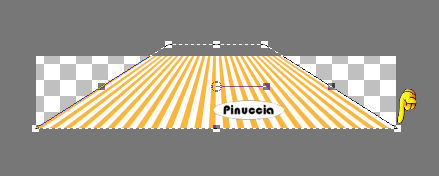 e, in alto, agendo sui nodi laterali accorcia il lato tra 1300 e 1700 pixels. 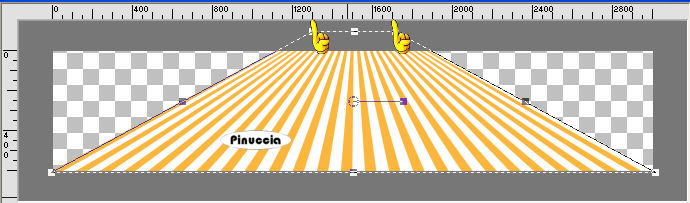 Clicca sulla manina  per liberarti della griglia di deformazione. per liberarti della griglia di deformazione.Modifica>Copia. 5. Apri una nuova immagine trasparente 600 x 600 pixels, e vai a Modifica>Incolla come nuovo livello. Sposta  l'immagine in basso come nel mio esempio, l'immagine in basso come nel mio esempio,calcola che deve trovarsi esattamente a metà. 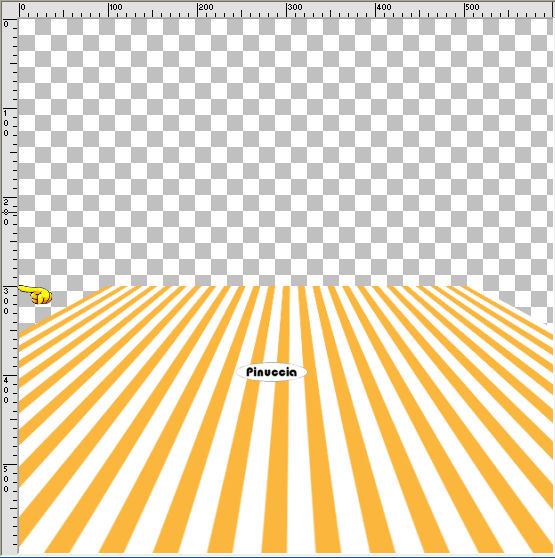 6. Livelli>Duplica. Immagine>Capovolgi. 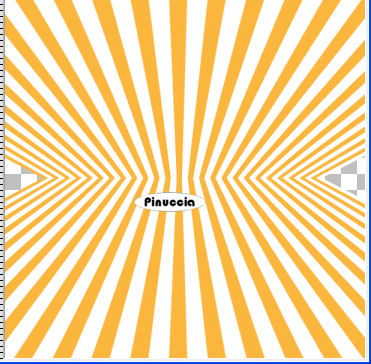 7. Livelli>Nuovo livello raster. Attiva lo strumento Selezione  clicca sull'icona selezione personalizzata  e imposta i seguenti settaggi: 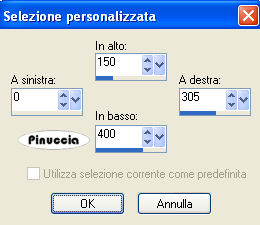 Riempi la selezione con il colore di primo piano.Selezione>Modifica>Contrai - 10 pixels. Riempi con il colore di sfondo.Selezione>Modifica>Contrai - 10 pixels. Riempi con il colore di primo piano.Selezione>Modifica>Contrai - 10 pixels. Riempi con il colore di sfondo.Selezione>Deseleziona. 8. Attiva lo strumento Deformazione (tasto D), e tenendo premuto il tasto ctrl, agisci su uno dei nodi per accorciare il lato come nell'esempio, 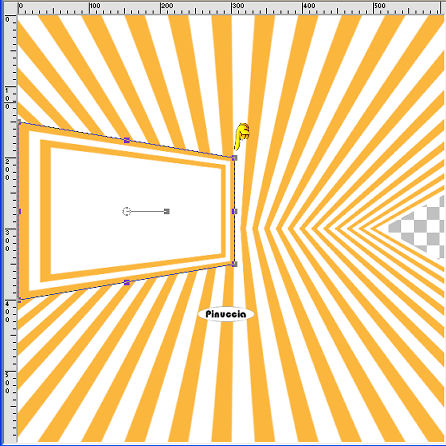 quindi spingi il nodo centrale per stringere la forma, portandola circa a 150 pixels. 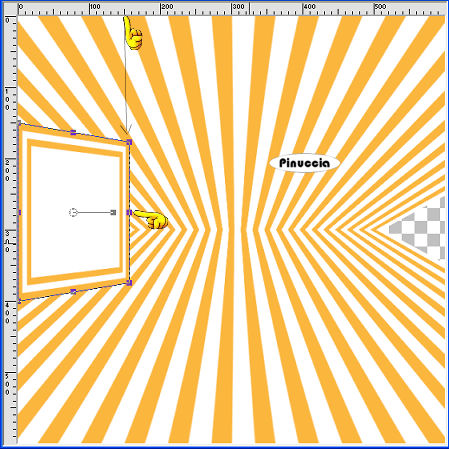 Clicca sulla manina per liberarti della griglia di deformazione.9. Livelli>Duplica. Immagine>Rifletti. 10. Livelli>Nuovo livello raster. Selezione personalizzata , con i seguenti settaggi.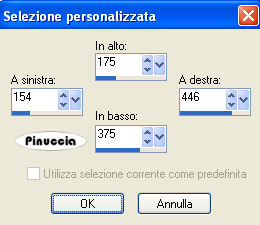 Ripeti il punto 7. 11. Se tutto è andato bene, dovresti avere questo. 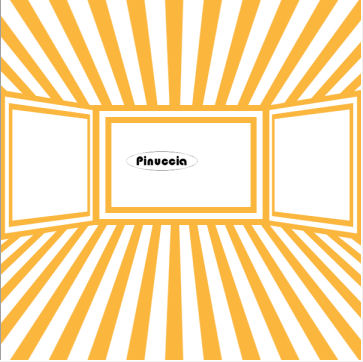 Livelli>Unisci>Unisci giù, 2 volte. Effetti>Effetti 3D>Sfalsa ombra, con i seguenti settaggi: 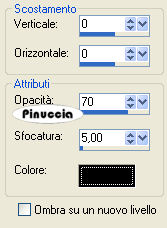 12. Attiva lo strumento Bacchetta magica  , con i seguenti settaggi. , con i seguenti settaggi. Clicca sullo spazio bianco a sinistra per selezionarlo. Apri uno dei due tubes forniti con l'immagine dell'uomo e vai a Modifica>Copia. Torna al tuo lavoro e vai a Modifica>Incolla nella selezione. Selezione>Deseleziona. 13. Ripeti il passo 12 con gli altri spazi bianchi, usando il secondo tube dell'uomo e il paesaggio. 14. Attiva lo strumento Testo  e scrivi il tuo nome o un testo. Se vuoi, aggiungi il tuo watermark. 15. Apri il tube della donna, e vai a Modifica>Copia. Torna al tuo lavoro e vai a Modifica>Incolla come nuovo livello. Sposta il tube in basso sul bordo.16. Immagine>Aggiungi bordatura, 1 pixel, simmetriche, con il colore di primo piao #FBB63E. Immagine>Aggiungi bordatura, 50 pixels, simmetriche, con il colore bianco #FFFFFF. Immagine>Aggiungi bordatura, 1 pixel, simmetriche, con il colore di primo piano #FBB63E. 17. Seleziona il bordo bianco con la bacchetta magica Effetti>Effetti di trama>Trama - seleziona una trama a scelta, con i seguenti settaggi: 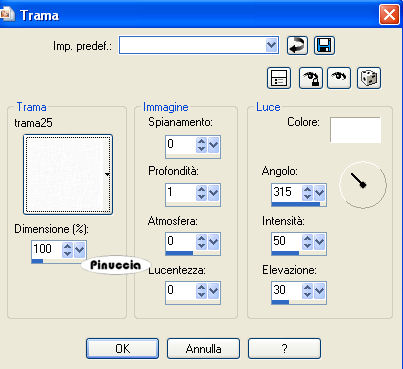 Effetti>Effetti di bordo>Aumenta. Hai finito. Salva in formato jpg.  Se hai problemi o dubbi, o trovi un link non funzionante, o anche soltanto per un saluto, scrivimi. 15 Maggio 2008 |