|
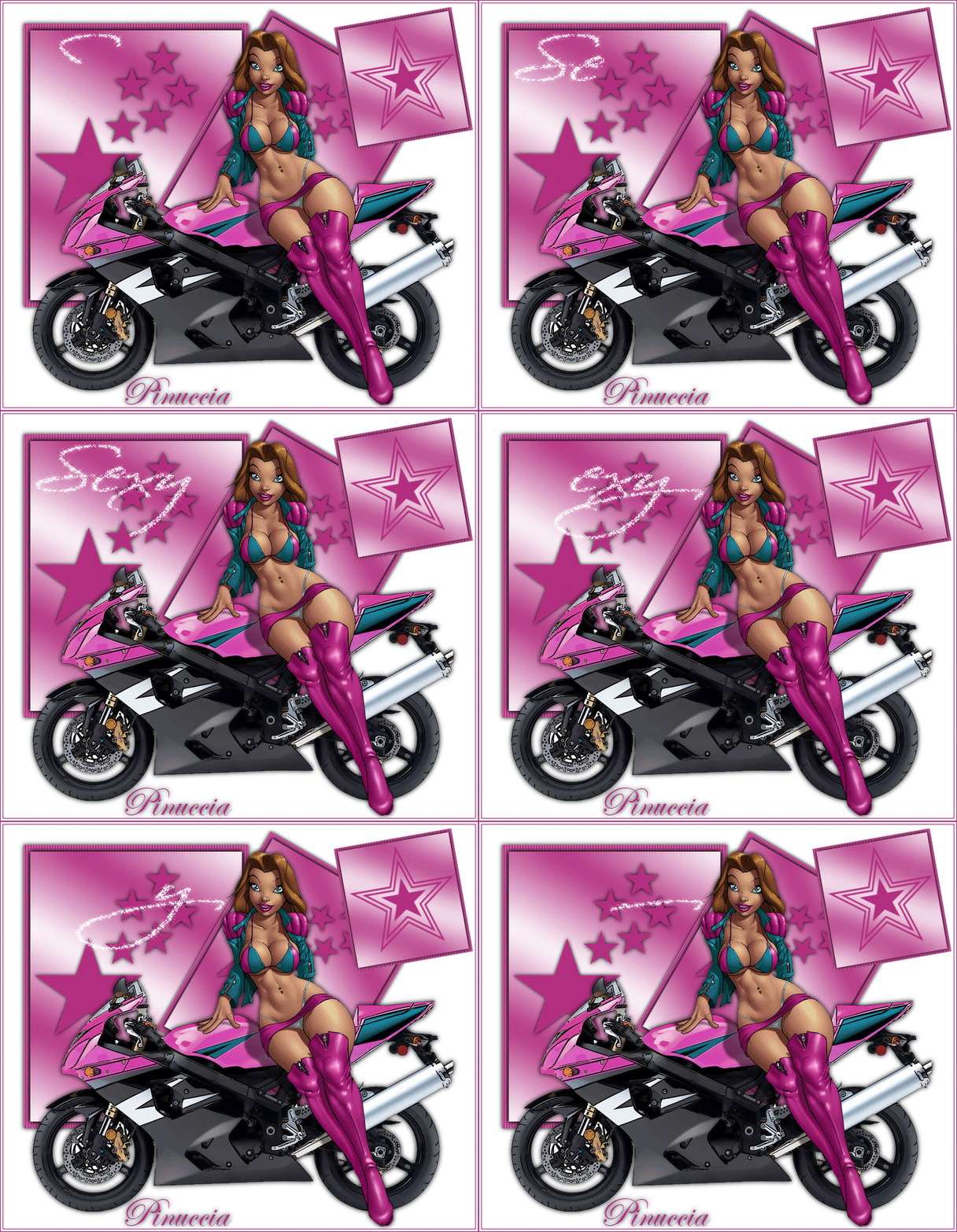
SEXY ANIME
Ringrazio Romana per il permesso di tradurre i suoi tutorial
qui puoi trovare qualche risposta ai tuoi dubbi. Se l'argomento che ti interessa non è presente, ti prego di segnalarmelo. Questo tutorial è stato scritto con PSP Corel 11, ma può essere eseguito anche con le precedenti versioni. Per tradurlo, ho usato PSP X. Occorrente: Materiale qui 1. Apri una nuova immagine trasparente 700 x 600 pixels. Scegli due colori dal tuo tube. Io ho scelto come colore di primo piano il colore scuro #B22F7F, e come colore di sfondo il colore bianco #FFFFFF. 2. Attiva lo strumento Selezione  , rettangolo, , rettangolo,e traccia un rettangolo come nell'esempio. 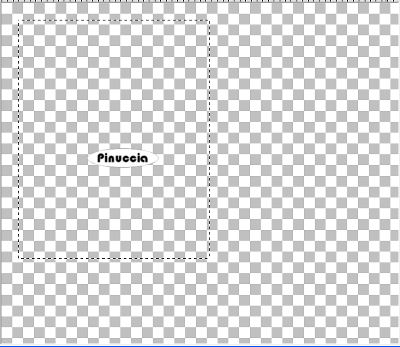 Riempi  la selezione con il colore scuro di primo piano. la selezione con il colore scuro di primo piano.Effetti>Effetti di trama>Veneziana, con i seguenti settaggi: 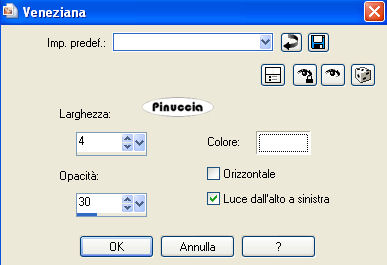 Selezione>Modifica>Contrai - 10 pixels. 3. Livelli>Nuovo livello raster. Passa il colore di primo piano a Gradiente, con i seguenti settaggi. 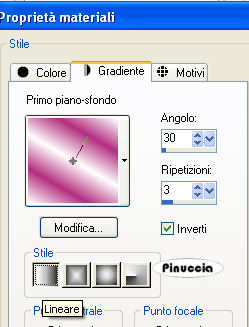 Riempi con il gradiente.questo passaggio è una mia variante. Decidi tu se saltarlo o seguire il mio esempio. Regola>Sfocatura>sfocatura gaussiana, raggio 15. Effetti>Effetti di bordo>Aumenta di più. Effetti>Effetti 3D>Sfalsa ombra, con i seguenti settaggi: 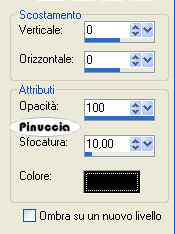 Selezione>Deseleziona. Attiva il livello inferiore e applica nuovamente l'Effetto Sfalsa ombra. 4. Attiva nuovamente il livello superiore. Attiva lo strumento Forme predefinite  . .e seleziona Stella 2 (standard in PSP), con i seguenti settaggi.  passa il colore scuro a colore di sfondo e chiudi il colore di primo piano. 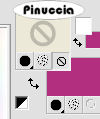 Traccia la forma più o meno come nell'esempio. 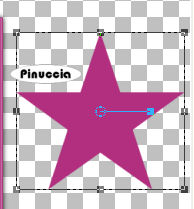 Livelli>Converti in Livello raster. Effetti>Effetti 3D>Sfalsa ombra, con i settaggi precedenti (punto 3). Sposta  la stella nel rettangolo. la stella nel rettangolo.5. Attiva nuovamente lo strumento Forme predefinite con gli stessi settaggi,e traccia una stella un po' più piccola. Livelli>Converti in livello raster. Effetti>Effetti 3D>Sfalsa ombra, con i settaggi precedenti (punto 3). Livelli>Duplica, per 4 volte e disponi le stelle pressappocco come nel mio esempio.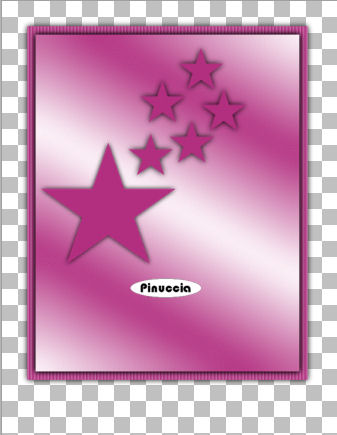 6. Livelli>Unisci>Unisci visibile. Livelli>Duplica. Immagine>Ruota per gradi - 30 gradi a destra. 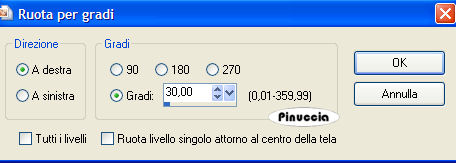 Immagine>Ridimensiona, all'80%, tutti i livelli non selezionato. Sposta il rettangolo un po' più a destra, come nel mio esempio.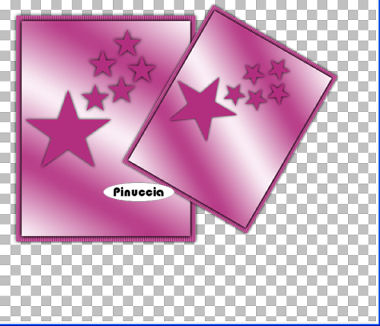 7. Livelli>Nuovo livello raster. Attiva lo strumento Selezione , rettangolo,e disegna un piccolo rettangolo come nell'esempio: 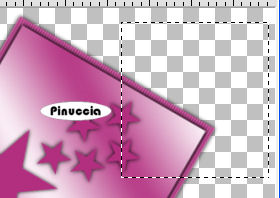 Riporta la posizione dei colori come all'inizio del tutorial. Riempi il rettangolo con il colore scuro di sfondo.fai attenzione, perchè per tracciare la stella hai portato il colore scuro a colore di sfondo. Effetti>Effetti di trama>Veneziana, con i settaggi precedenti (punto 2). Selezione>Modifica>Contrai - 5 pixels. 8. Livelli>Nuovo livello raster. Passa il colore di primo piano a Gradiente, come all'inizio del tutorial, e riempi la selezione con il gradiente.se hai seguito il mio esempio al punto 3: Regola>Sfocatura>Sfocatura gaussiana, raggio 15. Effetti>Effetti di bordo>Aumenta di più Effetti>Effetti 3D>Sfalsa ombra, con i settaggi precedenti (punto 3). Selezione>Deseleziona. 9. Attiva lo strumento Forme predefinite con i seguenti settaggi. Riporta il colore di primo piano al colore scuro e chiudi il colore di sfondo. Traccia una stella nel piccolo rettangolo: 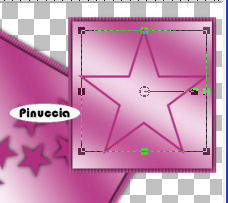 Livelli>Converti in livello raster. Traccia al centro di questa stella una seconda stella: 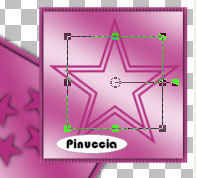 Puoi usare i nodi vettoriali della griglia per regolare dimensioni e posizione della stella. Livelli>Converti in livello raster. 10. Clicca sulla freccia al centro delle palette per portare il colore scuro a colore di sfondo. 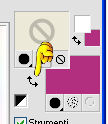 Traccia un'altra stella al centro delle precedenti: 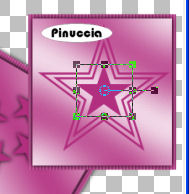 Livelli>Converti in livello raster. Chiudi i due livelli inferiori e rimani posizionato su un livello visibile. 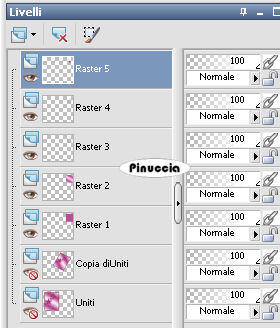 Livelli>Unisci>Unisci visibile. Immagine>ruota per gradi - 10 gradi a sinistra. 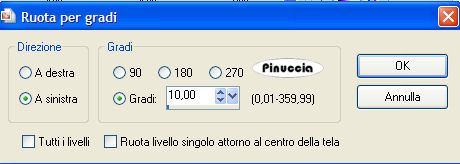 Riapri i livelli chiusi e dovresti avere questo: 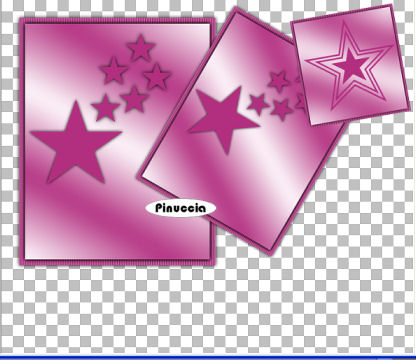 11. Livelli>Nuovo livello raster. Riempi con il colore bianco.Livelli>Disponi>Porta sotto. 12. Apri il tube "NitroComix_Bikergirl02_DzinzByD_", e vai a Modifica>Copia. Torna al tuo lavoro. Attiva il livello superiore e vai a Modifica>Incolla come nuovo livello. Immagine>Rifletti. Effetti>Effetti 3D>Sfalsa ombra, con i settaggi precedenti (punto 3). 13. Attiva lo strumento Testo  e scrivi il tuo nome o un testo. Se vuoi, aggiungi il tuo watermark. 14. Immagine>Aggiungi bordatura, 1 pixel, simmetriche, con il colore #B22F7F. Immagine>Aggiungi bordatura, 3 pixels, simmetriche, con il colore #FFFFFF. Immagine>Aggiungi bordatura, 1 pixel, simmetriche, con il colore #B22F7F. 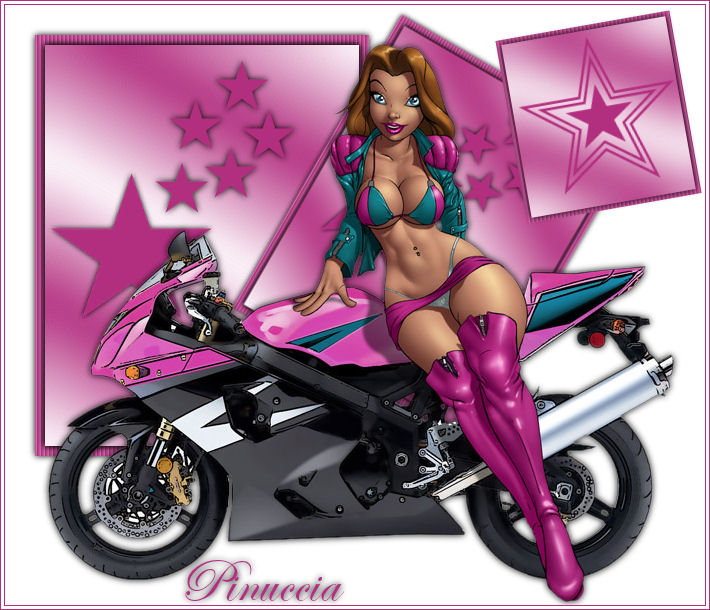 15. Modifica>Copia. Apri Animation Shop. Clicca con il tasto destro del mouse sullo spazio vuoto e Incolla come nuova animazione.  Livelli>Duplica, e ripeti finchè non avrai un totale di 18 fotogrammi. Clicca sul primo fotogramma per selezionarlo e vai a Modifica>Seleziona tutto, (oppure premi sulla tastiera la combinazione di tasti Ctrl+E). Apri il file fornito con il materiale "bling-SEXY-romana" (anche questo composto da 18 fotogrammi). Clicca sul primo fotogramma per selezionarlo e vai a Modifica>Seleziona tutto (Ctrl+A). Poi Modifica>Copia (Ctrl+C). Torna al tuo lavoro e vai a Modifica>Incolla>Incolla nel fotogramma selezionato (ctrl+E). Posiziona l'animazione e, quando hai trovato la posizione corretta, rilascia il tasto del mouse. Controlla il risultato cliccando su Visualizza  e salva in formato gif. e salva in formato gif. Se hai problemi o dubbi, o trovi un link non funzionante, o anche soltanto per un saluto, scrivimi. 28 Maggio 2008 |