|
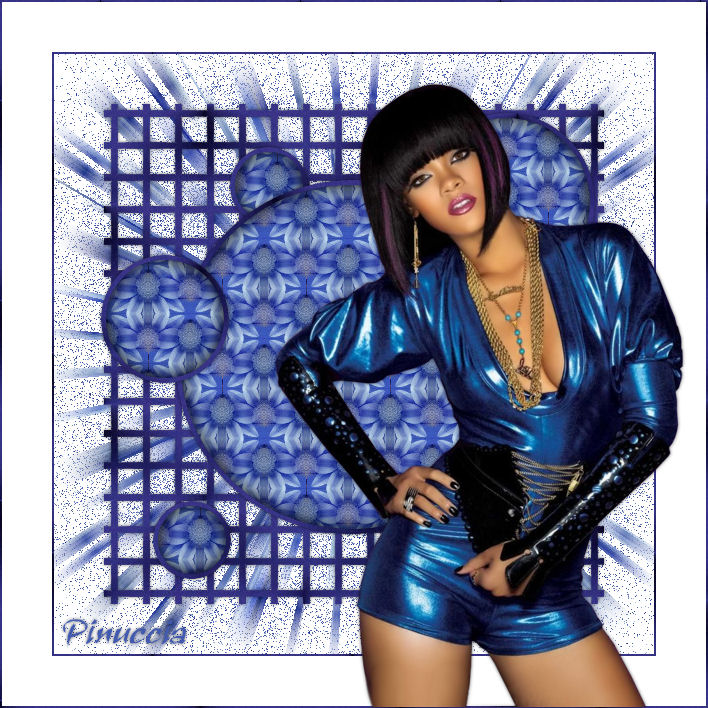
SEXY BLUE LADY
Ringrazio Romana per il permesso di tradurre i suoi tutorial
qui puoi trovare qualche risposta ai tuoi dubbi. Se l'argomento che ti interessa non è presente, ti prego di segnalarmelo. Questo tutorial è stato scritto con Corel X2, ma può essere eseguito anche con le altre versioni di PSP. Per tradurlo, ho usato PSP X. Occorrente: Materiale qui Filtri: Filters Unlimited 2.0 qui VM Toolbox - Zoom Blur qui se il tuo PSP non rende disponibile Zoom Blur nella lista degli effetti del filtro VM Toolbox, importalo in Filters Unlimited (come fare vedi qui) Metti le Selezioni nella cartella Selezioni. 1. Apri una nuova immagine trasparente 600 x 600 pixels. Apri i motivi Muster-rom1 e Muster-rom2, e minimizzali nella tua area di lavoro. Passa il colore di primo piano su Motivi e seleziona il motivo Muster-rom1. Passa il colore di sfondo su Motivi e seleziona il motivo Muster-rom2.  2. Selezione>Seleziona tutto. Selezione>modifica>Contrai - 50 pixels. Riempi  la selezione con il motivo Muster-rom1 (tasto sinistro del mouse). la selezione con il motivo Muster-rom1 (tasto sinistro del mouse).Selezione>Deseleziona. 3. Selezione>Carica/Salva selezione>Carica selezione da disco. Cerca e carica la selezione "Raster-rom-1", con i seguenti settaggi: 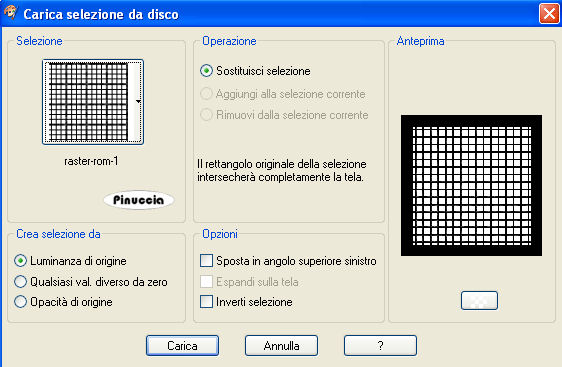 4. Premi sulla tastiera il tasto CANC  Selezione>Deseleziona. Livelli>Duplica. Attiva il livello Raster 1. 5. Effetti>Effetti di trama>Mosaico antico, con i seguenti settaggi:  6. Attiva il livello Copia di Raster 1. Effetti>Plugins>Filters Unlimited - VM Toolbox - Zoom Blur, con i seguenti settaggi: 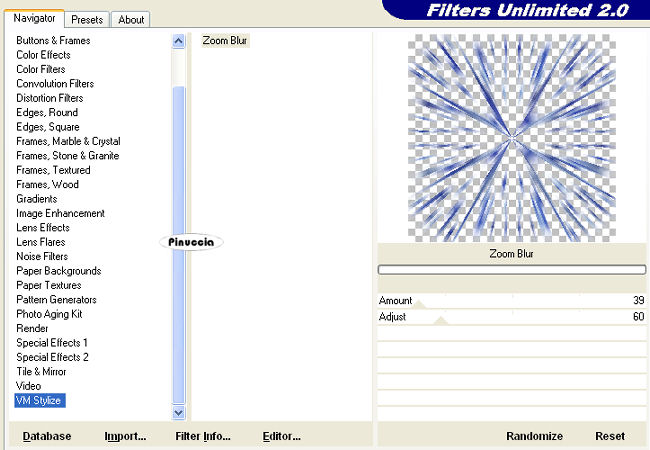 per una stranezza di questo filtro che non so spiegare, importando l'effetto in Unlimited, il filtro "madre" che dovrebbe essere VM Toolbox, prende il nome di VM Stylize. 7. Livelli>Nuovo livello raster. Selezione>Seleziona tutto. Selezione>Modifica>Contrai - 50 pixels. Riempi la selezione con il motivo Muster-rom2 (tasto destro del mouse).Selezione>Deseleziona. 8. Selezione>Carica/Salva selezione>Carica selezione da disco. Carica nuovamente la selezione "Raster-rom-1", con i settaggi usati al punto 3. Premi ancora sulla tastiera il tasto CANC. Selezione>Deseleziona. 9. Effetti>Effetti 3D>Sfalsa ombra, con i seguenti settaggi:  10. Livelli>Nuovo livello raster. Selezione>Carica/Salva selezione>Carica selezione da disco. Cerca e carica la selezione "Raster-rom-2", con i settaggi precedenti. 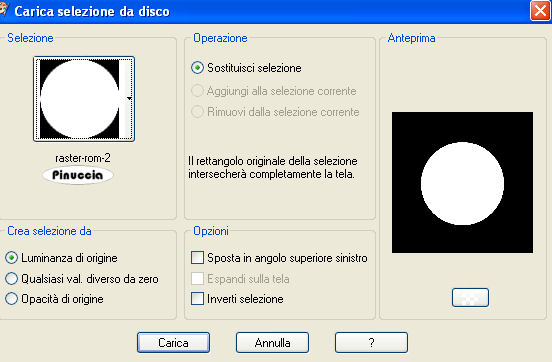 Riempi la selezione con il motivo Muster-rom2 (tasto destro).Selezione>Modifica>Contrai - 5 pixels. Livelli>Nuovo livello raster. Riempi la selezione con il motivo Muster-rom1 (tasto sinistro).Livelli>Nuovo livello raster. Effetti>Effetti 3D>Ritaglio, con i seguenti settaggi: 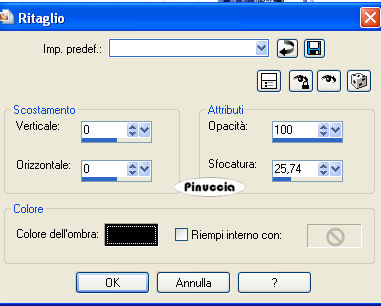 Livelli>Unisci>Unisci giù, 2 volte. Selezione>Deseleziona. Effetti>Effetti 3D>Sfalsa ombra, con i settaggi precedenti (punto 9). 11. Livelli>Nuovo livello raster. Selezione>Carica/Salva selezione>Carica selezione da disco. Cerca e carica la selezione "Raster-rom-3", con i settaggi precedenti (punto 3). Ripeti tutto il punto 10. 12. Livelli>Nuovo livello raster. Selezione>Carica/Salva selezione>Carica selezione da disco. Cerca e carica la selezione "Raster-rom-4", con i settaggi precedenti (punto 3). Ripeti tutto il punto 10. Livelli>Disponi>Sposta giù. Livelli>Duplica. Posiziona  il livello come nell'esempio, il livello come nell'esempio,e poi nella paletta dei livelli portalo al livello inferiore. 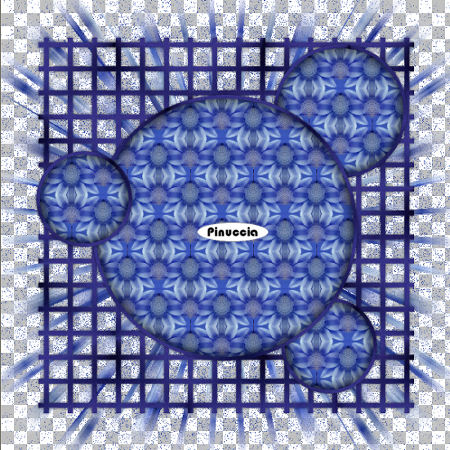 13. Livelli>Nuovo livello raster. Selezione>Carica/Salva selezione>Carica selezione da disco. Cerca e carica la selezione "Raster-rom-5", con i settaggi precedenti (punto 3). Ripeti tutto il punto 10. Livelli>Duplica. Posiziona il livello come nell'esempio,e poi nella paletta dei livelli trascinalo sotto il livello del cerchio più grande. Se tutto è a posto, dovresti avere questo. 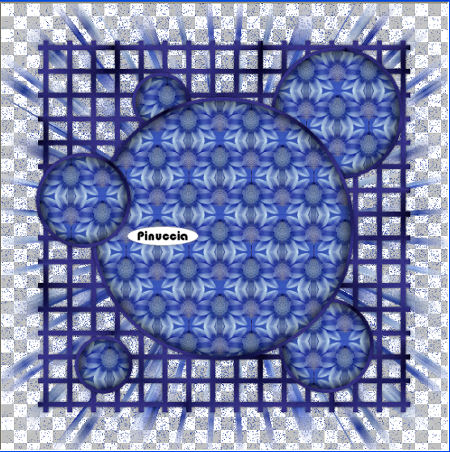 14. Livelli>Nuovo livello raster. Riempi  questo livello con il colore bianco #ffffff. questo livello con il colore bianco #ffffff.Livelli>Disponi>Porta sotto. 15. Attiva il livello superiore. Attiva lo strumento Testo  e scrivi il tuo nome o un testo. e scrivi il tuo nome o un testo.Aggiungi, se vuoi, il tuo watermark. 16. Immagine>Aggiungi bordatura, 2 pixels, simmetriche, con un colore qualsiasi, purchè non sia presente nell'immagine. Attiva lo strumento Bacchetta magica   e clicca sul bordo per selezionarlo. Riempi la selezione con il motivo Muster-rom2 (tasto destro).Selezione>Deseleziona. 17. Immagine>Aggiungi bordatura - 50 pixels, simmetriche, con il colore bianco. 18. Immagine>Aggiungi bordatura, 2 pixels, simmetriche, con un colore qualsiasi, purchè non sia presente nell'immagine. Attiva lo strumento Bacchetta magica e clicca sul bordo per selezionarlo. Riempi la selezione con il motivo Muster-rom2 (tasto destro).Selezione>Deseleziona. 19. Attiva il tube della donna e vai a Modifica>copia. Torna al tuo lavoro e vai a Modifica>Incolla come nuovo livello. Sposta il tube dove preferisci, oppure - come nel mio esempio - un po' più a destra.Effetti>Effetti 3D>Sfalsa ombra, con i settaggi precedenti (punto 9). Hai finito. Salva in formato jpg.  Se hai problemi o dubbi, o trovi un link non funzionante, o anche soltanto per un saluto, scrivimi. 15 Maggio 2008 |