|
STRAND SPIAGGIA Ringrazio Romana per il permesso di tradurre i suoi tutorial
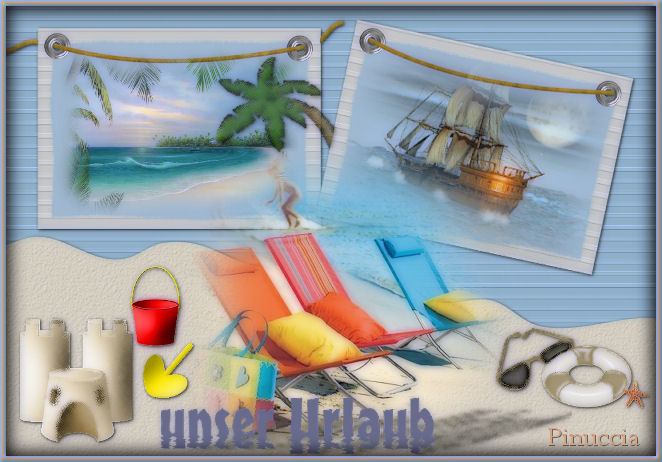
qui puoi trovare qualche risposta ai tuoi dubbi. Se l'argomento che ti interessa non è presente, ti prego di segnalarmelo. Questo tutorial è stato scritto con PSP Corel 11, ma può essere eseguito anche con le precedenti versioni. Per tradurlo, ho usato PSP X. Occorrente: Materiale qui Effetti>Plugins>Xero - Porcelain qui 1. Apri una nuova immagine trasparente 650 x 450 pixels. 2. Selezione>Seleziona tutto. Apri "urlaubpaper_cherjou" e vai a Modifica>Copia. Torna al tuo lavoro e vai a Modifica>Incolla nella selezione. Selezione>Deseleziona. 3. Apri "urbalaubsand_cherju" e vai a Modifica>Copia. Torna al tuo lavoro e vai a Modifica>Incolla come nuovo livello. Spostalo  sul bordo inferiore. sul bordo inferiore.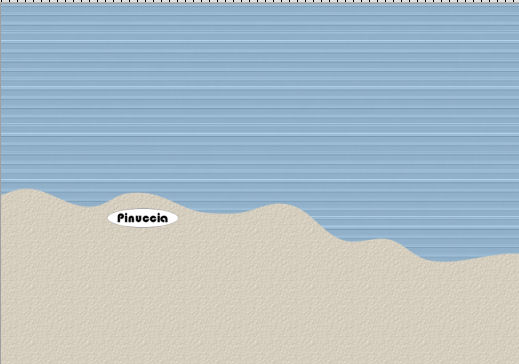 Effetti>Effetti 3D>Sfalsa ombra, con i seguenti settaggi. 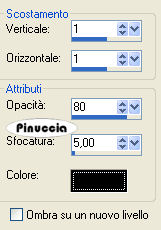 4. Apri "urlaubframe_cherju" e vai a Modifica>Copia. Torna al tuo lavoro e vai a Modifica>Incolla come nuovo livello. Immagine>Ridimensiona, una volta al 60%, e una volta all'80%, tutti i livelli non selezionato. Sposta la cornice come nel mio esempio.Effetti>Effetti 3D>Sfalsa ombra, con i settaggi precedenti (punto 3). Attiva lo strumento Selezione  , rettangolo, , rettangolo,e seleziona l'interno della cornice. 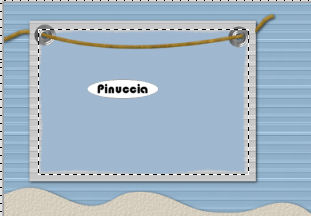 Apri "landschaft" e vai a Modifica>Copia. Torna al tuo lavoro. Livelli>Nuovo livello raster. Modifica>Incolla nella selezione. Selezione>Deseleziona. 5. Apri "urlaubframe2_cherju" e vai a Modifica>Copia. Torna al tuo lavoro e vai a Modifica>Incolla come nuovo livello. Immagine>Ridimensiona, una volta al 60%, e una volta all'80%, tutti i livelli non selezionato. Sposta la cornice come nel mio esempio.Effetti>Effetti 3D>Sfalsa ombra, con i settaggi precedenti (punto 3). Attiva lo strumento Selezione a mano libera  , da punto a punto, , da punto a punto,e seleziona l'interno della cornice. Apri "boot", e vai a Modifica>Copia. Torna al tuo lavoro e vai a Modifica>Incolla come nuovo livello. Immagine>Ridimensiona, una volta al 60% e una volta all'80%, tutti i livelli non selezionato. Immagine>Ruota per gradi - 15 gradi a destra: 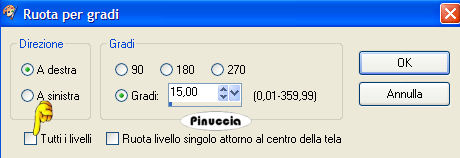 Posiziona l'immagine nella cornice.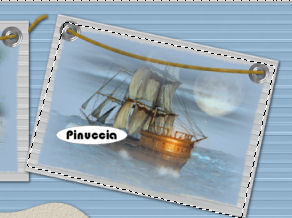 Sposta le due immagini nella cornice.Selezione>Deseleziona. 6. Apri "Liegestühle" e vai a Modifica>Copia. Torna al tuo lavoro e vai a Modifica>Incolla come nuovo livello. Immagine>Ridimensiona, all'80%, tutti i livelli non selezionato. Spostalo in basso al centro.7. Apri Urlaubelements_cherju. Attiva lo strumento Selezione , rettangolo,e seleziona la palma. Modifica>Copia. Torna al tuo lavoro e vai a Modifica>Incolla come nuovo livello. Immagine>Ridimensiona, 2 volte all'80%, tutti i livelli non selezionato. Posiziona la palma tra le due cornici.Attiva lo strumento Gomma  e cancella la parte di tronco che non deve vedersi. 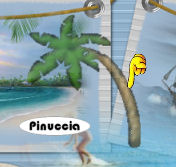 Effetti>effetti 3D>Sfalsa ombra, con i settaggi precedenti. 8. 4. Apri Urlaubelements_cherju. Attiva lo strumento Selezione , rettangolo,e seleziona i castelli di sabbia. non dimenticare prima di selezionare il nuovo elemento, di deselezionare il precedente. Modifica>Copia. Torna al tuo lavoro e vai a Modifica>Incolla come nuovo livello. Immagine>Ridimensiona, al 60%, tutti i livelli non selezionato. Sposta i castelli nell'angolo in basso a sinistra.Effetti>Effetti 3D>Sfalsa ombra, con i settaggi precedenti. 9. Apri Urlaubelements_cherju. Attiva lo strumento Selezione , rettangolo,e seleziona il salvagente con gli occhiali. Modifica>Copia. Torna al tuo lavoro e vai a Modifica>Incolla come nuovo livello. Immagine>Ridimensiona, 2 volte al 60%, tutti i livelli non selezionato. Sposta l'immagine in basso a destra, come nel mio esempio.Effetti>Effetti 3D>Sfalsa ombra, con i settaggi precedenti. 10. Apri Urlaubelements_cherju. Attiva lo strumento Selezione , rettangolo,e seleziona il secchiello. Modifica>Copia. Torna al tuo lavoro e vai a Modifica>Incolla come nuovo livello. Immagine>Ridimensiona, 1 volta al 60%, e una volta all'80%, tutti i livelli non selezionato. Posiziona il secchiello a sinistra.Effetti>Effetti 3D>Sfalsa ombra, con i settaggi precedenti. 11. Apri Urlaubelements_cherju. Attiva lo strumento Selezione , rettangolo,e seleziona paletta. Modifica>Copia. Torna al tuo lavoro e vai a Modifica>Incolla come nuovo livello. Immagine>Ridimensiona, 1 volta al 60%. Posiziona la paletta a sinistra, sotto il secchiello.Effetti>Effetti 3D>Sfalsa ombra, con i settaggi precedenti. 12. Apri Urlaubelements_cherju. Attiva lo strumento Selezione , rettangolo,e seleziona il testo. Modifica>Copia. Torna al tuo lavoro e vai a Modifica>Incolla come nuovo livello. Immagine>Ridimensiona, 1 volta al 60% e una volta all'80%. Posiziona il testo in basso.11. Immagine>Aggiungi bordatura, 2 pixels, simmetriche, con il colore blu. Immagine>Aggiungi bordatura, 2 pixels, simmetriche, con un colore marrone. Immagine>Aggiungi bordatura, 2 pixels, simmetriche, con il colore blu. 12. Selezione>Seleziona tutto. Selezione>Modifica>Contrai - 6 pixels. Selezione>Inverti. Effetti>Effetti 3D>Smusso a incasso, con i seguenti settaggi: 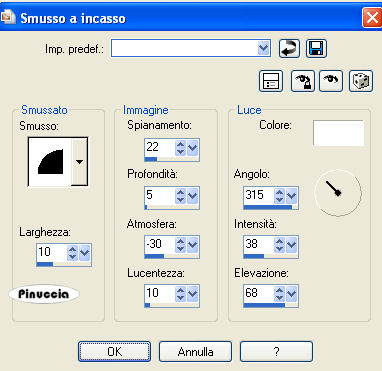 13. Selezione>inverti. Effetti>Effetti 3D>Ritaglio, con i seguenti settaggi. 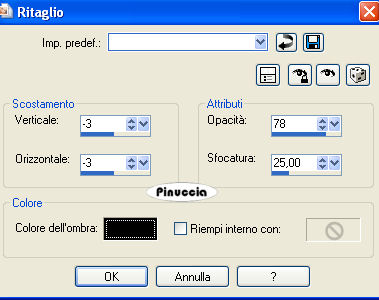 Ripeti l'Effetto Ritaglio, cambiando verticale e orizzontale con 3. 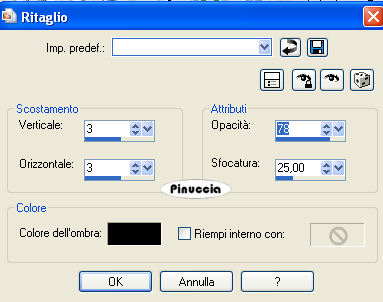 14. Effetti>Plugins>Xero - Porcelain, con i settaggi standard.  15. Aggiungi il tuo nome e/o il tuo watemark e salva in formato jpg.  Se hai problemi o dubbi, o trovi un link non funzionante, o anche soltanto per un saluto, scrivimi. 30 Maggio 2008 |