|
SUNRISE Ringrazio Romana per il permesso di tradurre i suoi tutorial
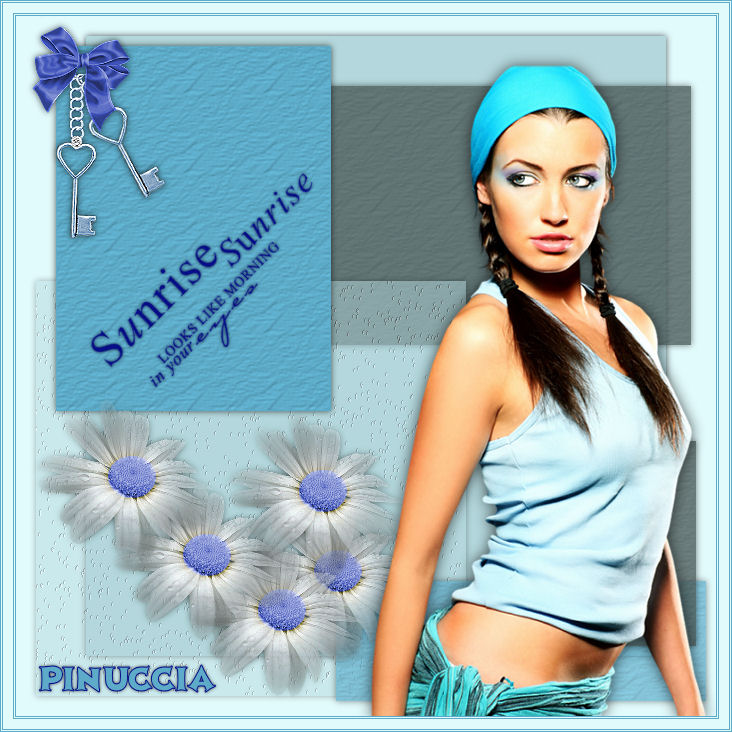
qui puoi trovare qualche risposta ai tuoi dubbi. Se l'argomento che ti interessa non è presente, ti prego di segnalarmelo. Questo tutorial è stato scritto con PSP Corel X2, ma può essere eseguito anche con le precedenti versioni. Per tradurlo, ho usato PSP X. Occorrente: tutto il materiale di questo tutorial è a tua scelta. Ti serve il tube di una donna, il tube di un fiore, il tube di un decoro, e un pennello o un tube di testo. Per il mio esempio ho usato un tube di Nightangel qui. 1. Apri una nuova immagine trasparente 700 x 700 pixels. Scegli quattro colori dai tuoi materiali. Per il mio esempio ho usato questi colori: blu #5DABC8 un turchese scuro #4C5C5A due turchesi chiaro #B3D7DC e #E1FAFC 2. Riempi  l'immagine trasparente con il colore #E1FAFC. l'immagine trasparente con il colore #E1FAFC.3. Livelli>Nuovo livello raster. Attiva lo strumento Selezione  , ,clicca sull'icona selezione personalizzata  e imposta i seguenti settaggi. 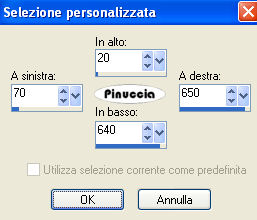 Riempi la selezione con il colore #B3D7DC.4. Effetti>Effetti 3D>Sfalsa ombra, con i seguenti settaggi. 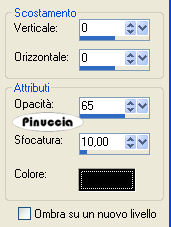 5. Livelli>Nuovo livello raster. selezione personalizzata con i seguenti settaggi.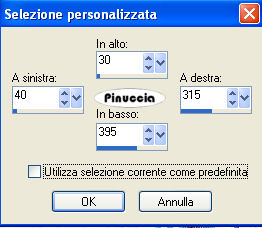 Riempi la selezione con il colore #5DABC8.6. Effetti>Effetti di trama>Trama - scegli una trama e imposta i seguenti settaggi. 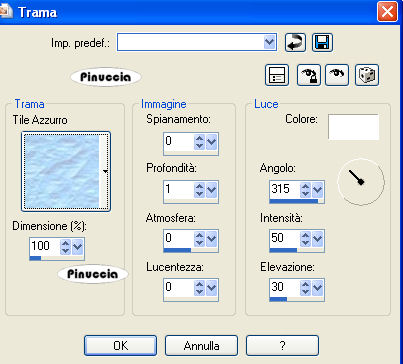 Selezione>Deseleziona. Abbassa l'opacità di questo livello all'80%. Effetti>Effetti 3D>Sfalsa ombra, con i settaggi precedenti. 7. Livelli>Nuovo livello raster. selezione personalizzata con i seguenti settaggi.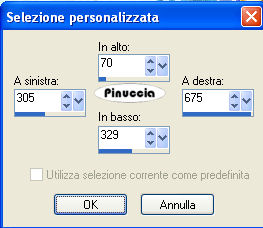 Riempi la selezione con il colore #4C5C5A.Effetti>Effetti di trama>Trama, come al punto 6. se vuoi, puoi anche cambiare la trama, ma non i settaggi Selezione>Deseleziona. Abbassa l'opacità di questo livello al 60%. Effetti>Effetti 3D>Sfalsa ombra, come al punto 4. 8. Livelli>Nuovo livello raster. selezione personalizzata con i seguenti settaggi.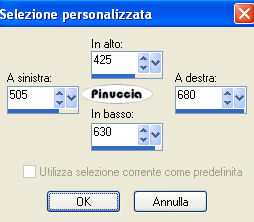 Riempi la selezione con il colore #4C5C5A.Effetti>Effetti di trama>Trama, come al punto 6. se vuoi, puoi anche cambiare la trama, ma non i settaggi Selezione>Deseleziona. Abbassa l'opacità di questo livello al 60%. Effetti>Effetti 3D>Sfalsa ombra, come al punto 4. 9. Livelli>Nuovo livello raster. selezione personalizzata con i seguenti settaggi.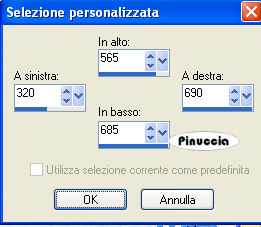 Riempi la selezione con il colore #5DABC8.Effetti>Effetti di trama>Trama, come al punto 6. se vuoi, puoi anche cambiare la trama, ma non i settaggi Selezione>Deseleziona. Abbassa l'opacità di questo livello al 70%. Effetti>Effetti 3D>Sfalsa ombra, come al punto 4. 10. Livelli>Nuovo livello raster. selezione personalizzata con i seguenti settaggi.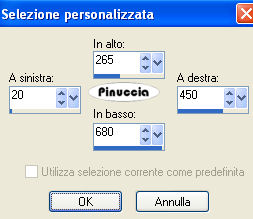 Riempi la selezione con il colore #B3D7DC.Effetti>Effetti di trama>Incannicciato, con i seguenti settaggi: 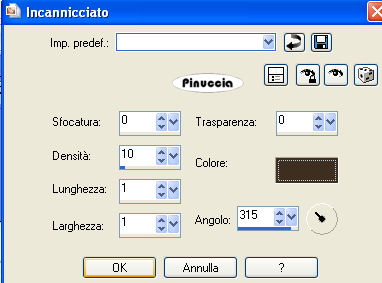 Selezione>Deseleziona. Abbassa l'opacità di questo livello al 50%. Effetti>Effetti 3D>Sfalsa ombra, come al punto 4. Seguendo il tutorial originale, fin qui la situazione dovrebbe essere questa: 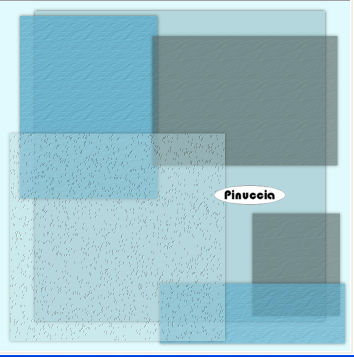 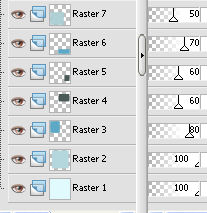 Confrontando il risultato con l'esempio originale, ho modificato la posizione dei livelli e alcune opacità: sei libero di seguire il mio esempio o continuare saltando questo passaggio. Ecco le mie varianti: 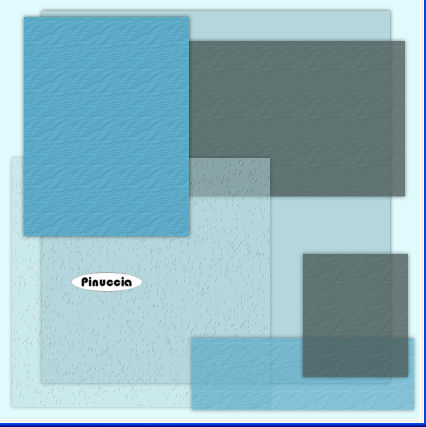 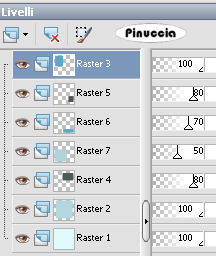 11. Attiva il tube del fiore e vai a Modifica>copia. Torna al tuo lavoro e vai a Modifica>Incolla come nuovo livello. Sposta  il tube in basso a sinistra, non troppo vicino al bordo. il tube in basso a sinistra, non troppo vicino al bordo.per il mio esempio, ho elaborato una margherita. Se vuoi il mio tube clicca qui Se usi questo tube, non devi applicare l'Effetto Sfalsa ombra. 12. Attiva il tube di testo e vai a Modifica>copia. Torna al tuo lavoro e vai a Modifica>Incolla come nuovo livello. Immagine>Ruota per gradi - 45 gradi a sinistra. 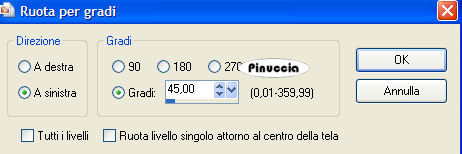 per il mio esempio ho usato un pennello. Se vuoi il tube ricavato da questo pennello clicca qui Sposta il testo nel quadrato in alto a sinistra, vedi il mio esempio.Effetti>Effetti 3D>Sfalsa ombra, con i seguenti settaggi. 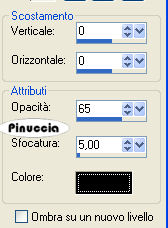 13. Attiva il secondo tube-decoro e vai a Modifica>Copia. Torna al tuo lavoro e vai a Modifica>Incolla come nuovo livello. Spostalo nell'angolo in alto a sinistra, vedi il mio esempio.Effetti>Effetti 3D>Sfalsa ombra, come al punto 4. 14. Attiva il tube della donna e vai a Modifica>copia. Torna al tuo lavoro e vai a Modifica>Incolla come nuovo livello. se usi il mio tube: Immagine>Ridimensiona, al 90%, tutti i livelli non selezionato. Posiziona il tube come ti sembra meglio.Effetti>Effetti 3D>Sfalsa ombra, con i seguenti settaggi: 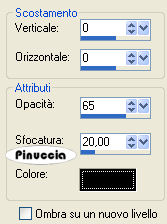 15. Attiva lo strumento Testo  e scrivi il tuo nome o un testo. e scrivi il tuo nome o un testo.Se vuoi, aggiungi il tuo watermark. Effetti>Effetti 3D>Sfalsa ombra, con i seguenti settaggi: 16. Immagine>Aggiungi bordatura, 1 pixel simmetriche, con il colore #5DABC8. Immagine>Aggiungi bordatura, 1 pixel simmetriche, con il colore #E1FAFC. Immagine>Aggiungi bordatura, 1 pixel simmetriche, con il colore #5DABC8. Immagine>Aggiungi bordatura, 10 pixels simmetriche, con il colore #E1FAFC. Immagine>Aggiungi bordatura, 1 pixel simmetriche, con il colore #5DABC8. Immagine>Aggiungi bordatura, 1 pixel simmetriche, con il colore #E1FAFC. Immagine>Aggiungi bordatura, 1 pixel simmetriche, con il colore #5DABC8. Hai finito. Puoi salvare in formato jpg.  Se hai problemi o dubbi, o trovi un link non funzionante, o anche soltanto per un saluto, scrivimi. 30 Agosto 2008 |