|
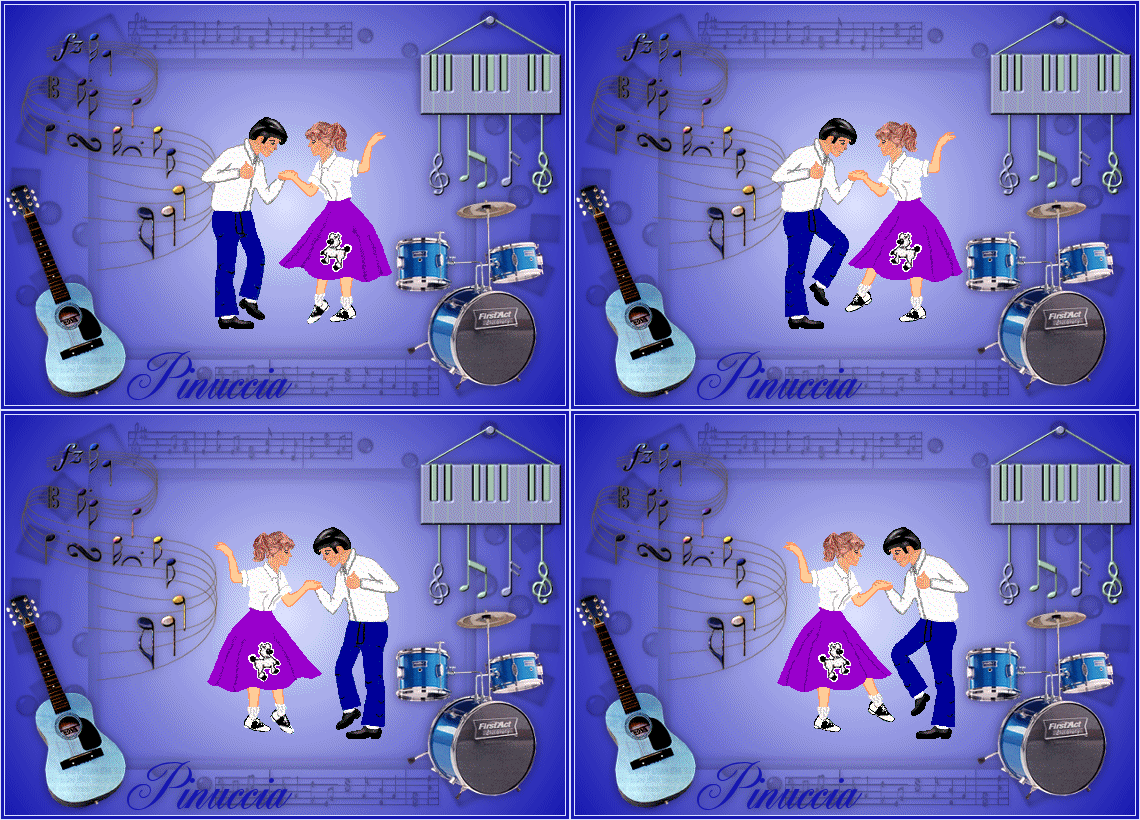
TANZ PARTY FESTA DANZANTE Ringrazio Romana per il permesso di tradurre i suoi tutorial
qui puoi trovare qualche risposta ai tuoi dubbi. Se l'argomento che ti interessa non è presente, ti prego di segnalarmelo. Questo tutorial è stato scritto con PSP Corel X2, ma può essere eseguito anche con le precedenti versioni. Per tradurlo, ho usato PSP X. Occorrente: Materiale qui Ti servirà anche Animation Shop qui 1. Apri una nuova immagine trasparente 560 x 400 pixels. Scegli due colori dall'immagine dei ballerini. Io ho usato come colore di primo piano il colore chiaro #DDE1FF, e come colore di sfondo il colore scuro #1617B1. Passa il colore di primo piano a Gradiente di primo piano/sfondo, con i seguenti settaggi:  2. Riempi  l'immagine trasparente con il gradiente. l'immagine trasparente con il gradiente.Livelli>Nuovo livello raster. Riempi il livello di nuovo con il gradiente.Livelli>Carica/Salva maschera>Carica maschera da disco. Cerca e carica la maschera "zuz_mask45", con i seguenti settaggi.  Livelli>Elimina e rispondi sì alla domanda Unire la maschera nel livello corrente.  Livelli>Unisci>Unisci gruppo. non preoccuparti se non vedi nulla, vedrai dopo l'applicazione dell'effetto sfalsa ombra. 3. Effetti>Effetti 3D>Sfalsa ombra, con i seguenti settaggi:  4. Apri il tube "musical12", e vai a Modifica>Copia. Torna al tuo lavoro e vai a Modifica>Incolla come nuovo livello. Immagine>Ridimensiona, al 90%, tutti i livelli non selezionato, 2 volte. Sposta  il tube in basso a destra. il tube in basso a destra.Effetti>Effetti 3D>Sfalsa ombra con i settaggi precedenti (punto 3). 5. Apri il tube "musical6", e vai a Modifica>Copia. Torna al tuo lavoro e vai a Modifica>Incolla come nuovo livello. Immagine>Ridimensiona, due volte al 90%, tutti i livelli non selezionato. Sposta il tube in alto a destra.Effetti>Effetti 3D>Sfalsa ombra, con i settaggi precedenti (punto 3). 6. Apri il tube "musical16", e vai a Modifica>copia. Torna al tuo lavoro e vai a Modifica>Incolla come nuovo livello. Immagine>Ridimensiona, 2 volte al 90%, tutti i livelli non selezionato. Sposta il tube in basso a sinistra.Effetti>Effetti 3D>Sfalsa ombra, con i settaggi precedenti (punto 3). 7. Apri il tube "noten-bunt", e vai a Modifica>Copia. Torna al tuo lavoro e vai a Modifica>Incolla come nuovo livello. Immagine>Ridimensiona, 2 volte al 90%, tutti i livelli non selezionato. Sposta il tube in alto a sinistra.Effetti>Effetti 3D>sfalsa ombra, con i settaggi precedenti (punto 3). 8. Attiva lo strumento Testo  e scrivi il tuo nome o un testo. Se vuoi, aggiungi il tuo watermark. 9. Immagine>Aggiungi bordatura, 1 pixel, simmetriche, con il colore di primo piano #DDE1FF. Immagine>Aggiungi bordatura, 3 pixels, simmetriche, con il colore scuro di sfondo #1617B1. Immagine>Aggiungi bordatura, 1 pixel, simmetriche, con il colore chiaro di primo piano #DDE1FF. Modifica>Copia. 10. Apri Animation Shop. clicca con il tasto destro del mouse sullo spazio vuoto e Incolla come nuova immagine.  Livelli>Duplica e ripeti finchè non avrai 4 fotogrammi. Clicca sul primo fotogramma per selezionarlo e vai a Modifica>Seleziona tutto. (oppure, sulla tastiera, la combinazione di tasti Ctrl+A) Apri l'immagine "tanzpaar" (anche questa con quattro fotogrammi). Clicca sul primo fotogramma per selezionarlo e vai a Modifica>Seleziona tutto (Ctrl+A), e poi Modifica>Copia (Ctrl+C). Torna al tuo lavoro e vai a Modifica>Incolla>Incolla nel fotogramma selezionato. Sistema la coppia al centro dell'immagine e, quando sei certo di aver trovato la posizione corretta, rilascia il tasto del mouse. Animazione>Proprietà fotogramma, e imposta la velocità dei fotogrammi, nel mio esempio ho settato a 15, se vuoi cambiare settaggio ricorda che, aumentando il valore, si riduce la velocità.  Controlla il risultato cliccando su Visualizza  e salva in formato gif. e salva in formato gif. Se hai problemi o dubbi, o trovi un link non funzionante, o anche soltanto per un saluto, scrivimi. 20 Maggio 2008 |