|
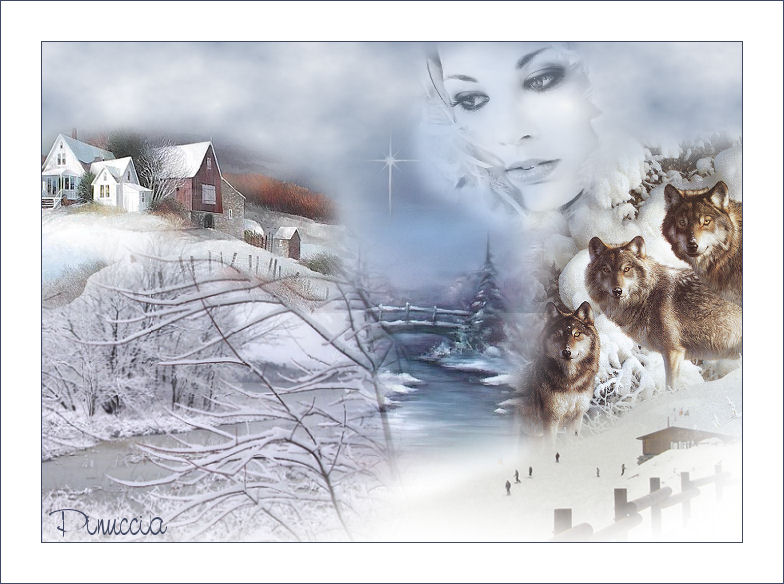
WINTERLAND Ringrazio Romana per il permesso di tradurre i suoi tutorial
qui puoi trovare qualche risposta ai tuoi dubbi. Se l'argomento che ti interessa non è presente, ti prego di segnalarmelo. Questo tutorial è stato scritto con PSP Corel X2, ma può essere eseguito anche con le precedenti versioni. Per tradurlo, ho usato PSP X. Occorrente: Materiale qui Filtri: Mura's Meister - Cloud qui 1. Apri una nuova immagine trasparente 700 x 500 pixels. Imposta il colore di primo piano con #404760, e il colore di sfondo con il bianco #ffffff. 2. Apri il tube "haus1", e vai a Modifica>Copia. Torna al tuo lavoro e vai a Modifica>Incolla come nuovo livello. Immagine>Ridimensiona, all'80%, tutti i livelli non selezionato. Sposta  in tube in alto a sinistra, distante dal bordo superiore. in tube in alto a sinistra, distante dal bordo superiore.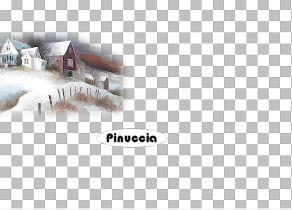 3. Apri il tube "wassersteg", e vai a Modifica>Copia. Torna al tuo lavoro e vai a Modifica>Incolla come nuovo livello. Lascialo come sta, al centro. 4. Apri il tube "woelfe", e vai a Modifica>Copia. Torna al tuo lavoro e vai a Modifica>Incolla come nuovo livello. Immagine>Ridimensiona, all'80%, tutti i livelli non selezionato. Immagine>Rifletti. Spostalo a destra, al centro del bordo.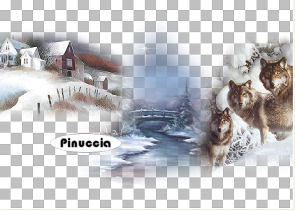 5. Apri il tube "haus2", e vai a Modifica>Copia. Torna al tuo lavoro e vai a Modifica>Incolla come nuovo livello. Spostalo in basso a destra.Attiva lo strumento Gomma  e cancella tutto ciò che sta intorno ai lupi. e cancella tutto ciò che sta intorno ai lupi.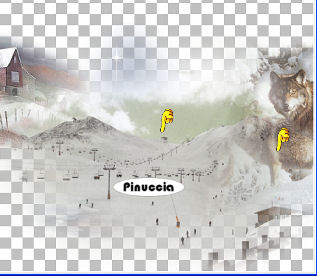 Questo pressappoco dovrebbe essere il risultato. 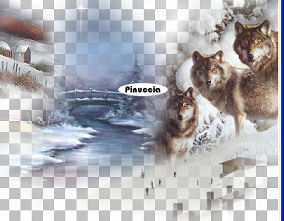 6. Apri il tube "strauch" e vai a Modifica>Copia. Torna al tuo lavoro e vai a Modifica>Incolla come nuovo livello. Spostalo in basso a sinistra.7. Livelli>Nuovo livello raster. Attiva lo strumento Selezione  , rettangolo, , rettangolo,e traccia un rettangolo nella metà inferiore dell'immagine. 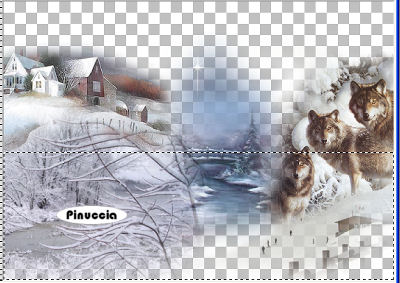 Riempi  la selezione con il bianco. la selezione con il bianco.Selezione>Deseleziona. Livelli>Disponi>Porta sotto. 8. Attiva il livello di sfondo Raster 1. 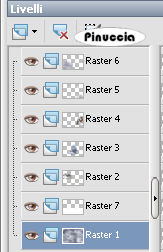 nel mio esempio ho portato il livello con la selezione bianca sopra il livello di sfondo, perchè - dopo l'applicazione del filtro - le nuvole non fossero visibili nella parte inferiore Effetti>Plugins>Mura's Meister - Cloud, con i seguenti settaggi: 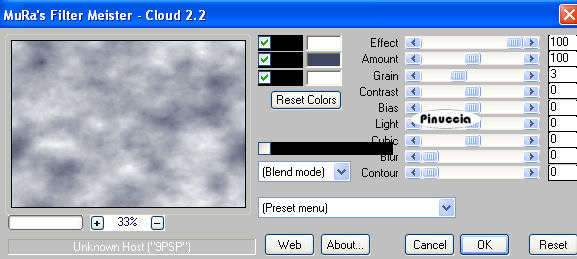 questo filtro lavora con i colori impostati nella paletta dei materiali. Se il colore blu del cielo ti sembra troppo scuro, clicca sulla paletta del colore e cambialo con quello che preferisci. Nell'anteprima puoi controllare il risultato dell'effetto. Se l'agglomerato di nuvole non ti soddisfa, clicca su Reset e lo sfondo cambierà. Ricorda, però, che se hai cambiato il colore, il Reset oltre a cambiare l'aspetto delle nuvole, riporterà il colore a quello impostato nella paletta dei materiali. 9. Attiva il livello superiore. Apri il tube "frau" e vai a Modifica>Copia. Torna al tuo lavoro e vai a Modifica>Incolla come nuovo livello. Immagine>Ridimensiona, tutti i livelli non selezionato, una volta al 50% e una volta al 70%. Immagine>Rifletti. Nella paletta dei livelli cambia la modalità di miscelatura di questo livello in Luminanza (esistente), e abbassa l'opacità al 50%. 10. Immagine>Aggiungi bordatura, 1 pixel, simmetriche, con il colore #404760. Immagine>Aggiungi bordatura, 40 pixels, simmetriche, con il colore bianco #ffffff. Immagine>Aggiungi bordatura, 1 pixel, simmetriche, con il colore #404760. 11. Attiva lo strumento Testo  e scrivi il tuo nome o un testo. e scrivi il tuo nome o un testo.Se vuoi, aggiungi il tuo watermark. Livelli>Unisci>Unisci tutto e salva in formato jpg.  Se hai problemi o dubbi, o trovi un link non funzionante, o anche soltanto per un saluto, scrivimi. 6 Settembre 2008 |