|
ROSE
Ringrazio Vika per avermi permesso di tradurre questo tutorial.
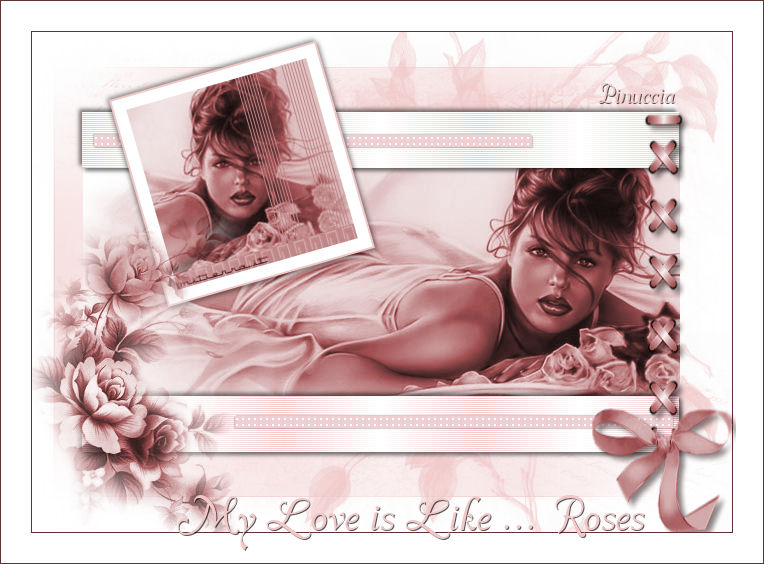
qui puoi trovare qualche risposta ai tuoi dubbi. Se l'argomento che ti interessa non è presente, ti prego di segnalarmelo. Occorrente: Materiale qui Metti il materiale nelle rispettive cartelle. Apri il font e minimizzalo. Lo troverai nella lista dei font disponibili, quando ti servirà. Imposta il colore di primo piano con #f1c7c7, e il colore di sfondo con il bianco. 1. Apri una nuova immagine BIANCA 700 x 500 pixels. 2. Livelli>Nuovo livello raster. Riempi  il nuovo livello con il colore di primo piano. il nuovo livello con il colore di primo piano.3. Livelli>Carica/Salva maschera>Carica maschera da disco, cerca e carica la maschera SaraLettersMask: 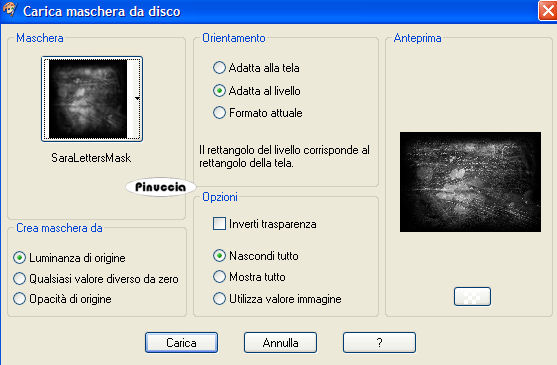 Livelli>Elimina, e rispondi sì alla domanda Unire la maschera nel livello corrente?  Livelli>Unisci>Unisci gruppo. 4. Livelli>nuovo livello raster. 5. Attiva lo strumento Pennello  , ,cerca e seleziona il pennello Roses, e applicalo con il colore di primo piano cliccando due volte sul lato destro dell'immagine. 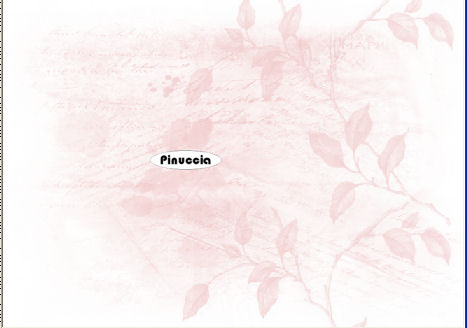 6. Apri l'immagine di sfondo "Yellowroses". Regola>Saturazione e tonalità>Viraggio: 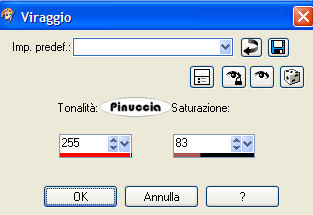 Modifica>Copia. Torna al tuo lavoro e vai a Modifica>Incolla>Incolla come nuovo livello. Non occorre spostarla. E' già correttamente posizionata. 7. Livelli>Nuovo livello raster. Livelli>Disponi>Sposta giù. Attiva lo strumento Pennello Cerca e seleziona il pennello Geometric 04, e applicalo due volte, in alto, con il colore di primo piano:  Livelli>Duplica. Immagine>Capovolgi. 8. Livelli>Nuovo livello raster. Seleziona nuovamente il pennello Geometric 04, ma impostando la rotazione a 90:  Applicalo, sempre con il colore di primo piano, lungo il lato sinistro dell'immagine.  9. Livelli>Unisci>Unisci tutto. 10. Livelli>Nuovo livello raster. 11. Selezione>Carica/Salva selezione>Carica selezione da disco. Cerca e carica la selezione Roses-Vika: 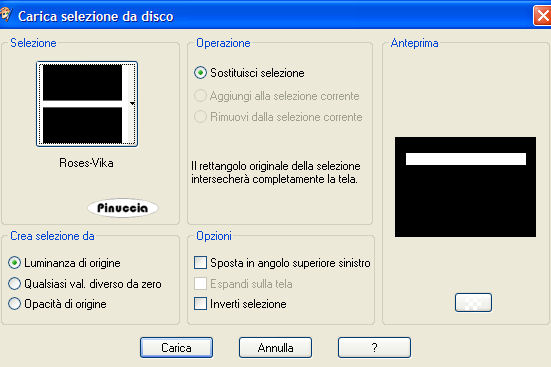 Passa il colore di primo piano a Gradiente, con i seguenti settaggi. 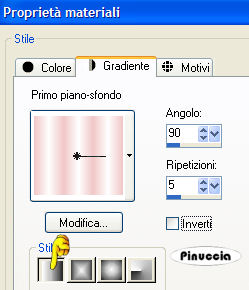 Riempi la selezione con questo gradiente.12. Effetti>Effetti di trama>Veneziana: 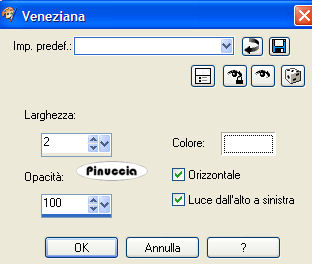 Selezione>Nessuna selezione. Livelli>Duplica. Immagine>Capovolgi. Livelli>Unisci>Unisci giù. Effetti>Effetti 3D>Sfalsa ombra: 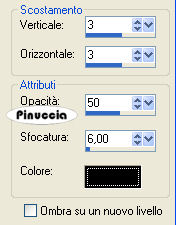 Ripeti l'Effetto Sfalsa ombra, ma cambiando verticale e orizzontale a -3. 13. Apri il tube "border rose" e vai a Modifica>Copia. Torna al tuo lavoro e vai a Modifica>Incolla>Incolla come nuovo livello. Sposta  questo tube nella striscia in alto, a sinistra. questo tube nella striscia in alto, a sinistra.Livelli>Duplica. Immagine>Capovolgi. Sistemalo nella striscia in basso, a destra.14. Apri l'immagine "Mysonia". Regola>Saturazione e tonalità>Viraggio, con i settaggi precedenti. Immagine>Aggiungi bordatura, 12 pixels, simmetriche, con il colore bianco. Immagine>Aggiungi bordatura, 2 pixel, simmetriche, con il colore di primo piano. Modifica>Copia. Torna al tuo lavoro e vai a Modifica>Incolla>Incolla come nuovo livello. Immagine>Ruota>ruota per gradi: 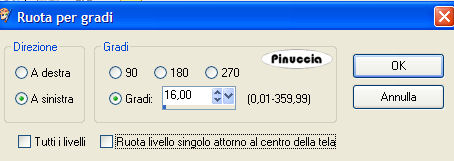 Sposta l'immagine in alto a sinistra.Effetti>Effetti 3D>Sfalsa ombra: 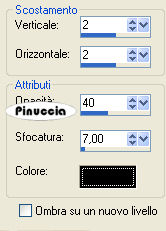 Ripeti l'Effetto Sfalsa ombra, ma cambiando verticale e orizzontale a -2. 15. Apri il tube "Misted Red Rose Spray RM". Nella paletta dei livelli attiva il livello del tube. Regola>Saturazione e tonalità>Viraggio, con i settaggi precedenti. Modifica>Copia. Torna al tuo lavoro e vai a Modifica>Incolla>Incolla come nuovo livello. Spostalo sul lato sinistro.16. Livelli>Unisci>Unisci tutto. 17. Immagine>Aggiungi bordatura, 1 pixel, simmetriche, con il colore #623132. Immagine>Aggiungi bordatura, 30 pixels, simmetriche, con il colore bianco. Immagine>Aggiungi bordatura, 1 pixel. simmetriche, con il colore #623132. 18. Apri il tube "LD lintstrik". Nella paletta dei livelli attiva il livello del tube. Regola>Saturazione e tonalità>Viraggio, con i settaggi precedenti. Modifica>Copia. Torna al tuo lavoro e vai a Modifica>Incolla>Incolla come nuovo livello. Spostalo sul lato destro (vedi il mio esempio).Attiva lo strumento Deformazione  , ,puntatore  se stai usando PSP X se stai usando PSP X e allunga il tube fino a raggiungere il bordo. 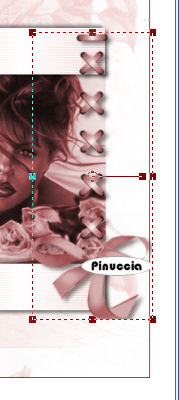 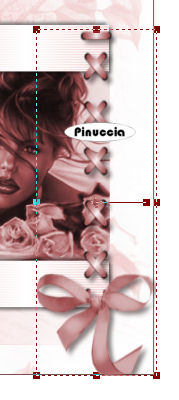 clicca sulla manina  per liberarti della griglia della deformazione per liberarti della griglia della deformazioneRegola>Messa a fuoco>Metti a fuoco. 19. Inverti i colori di primo piano e sfondo, e chiudi il colore di primo piano. Attiva lo strumento Testo  , font Al Havenly, dimensione 48, , font Al Havenly, dimensione 48,e scrivi "My love is like ... Roses" (o, se preferisci, "Il mio amore è come ... le rose") Effetti>Effetti 3D>Sfalsa ombra: 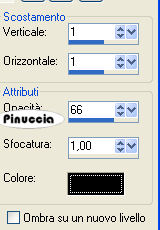 20. Aggiungi il tuo nome al lavoro. 21. Livelli>Unisci>Unisci tutto, e salva in formato jpg. 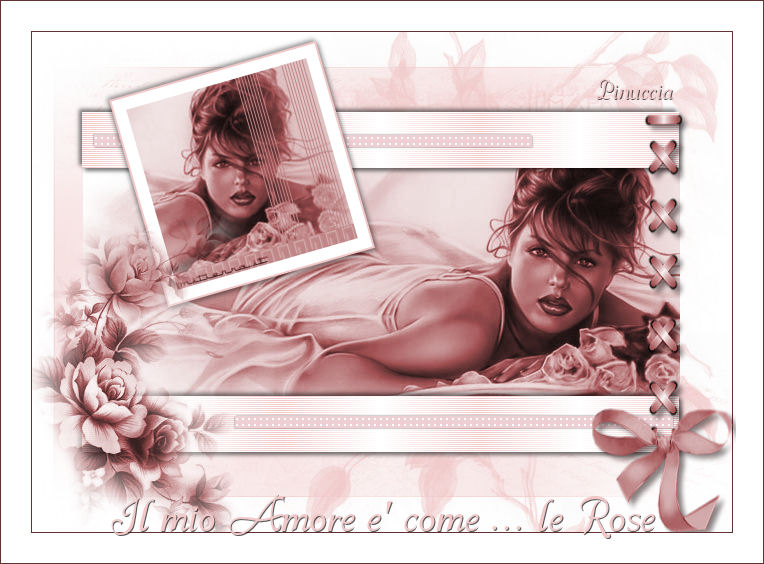  Se hai problemi o dubbi, o trovi un link non funzionante, o anche soltanto per un saluto, scrivimi 5 Agosto 2007 |