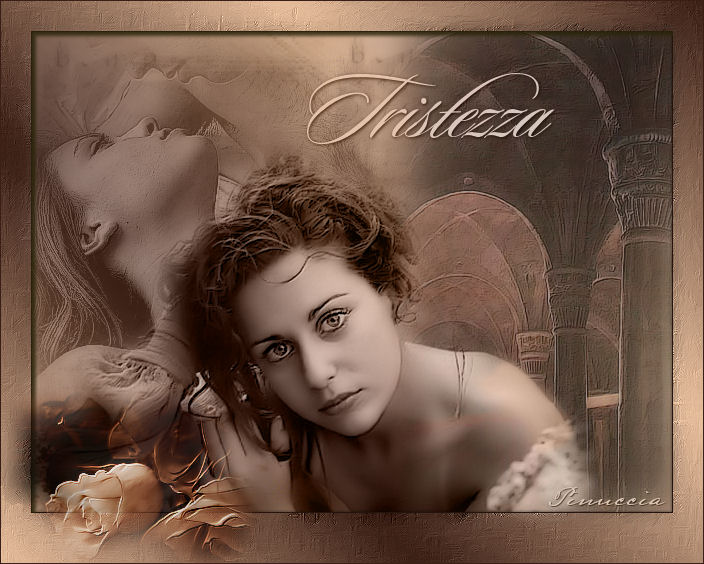
SADNESS
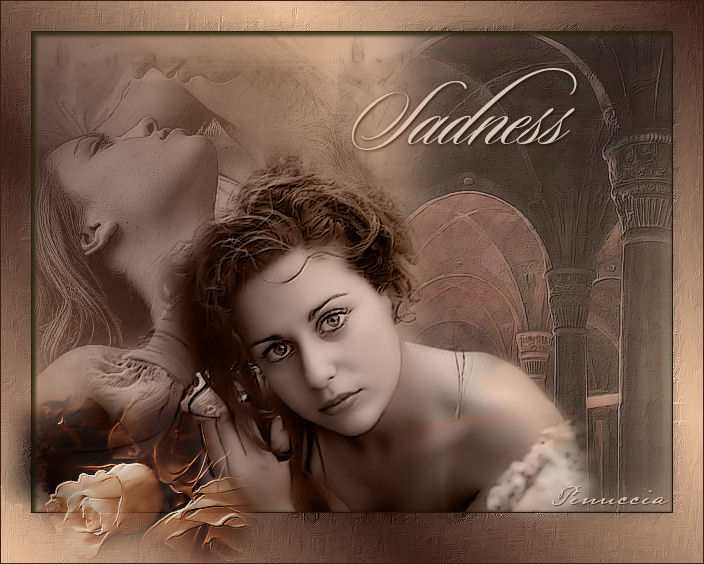
Ringrazio Marian per il permesso di tradurre i suoi tutorial.
Il sito è chiuso

Questo tutorial è stato creato in PSP 9, ma può essere eseguito anche con le altre versioni di PSP.
Occorrente:
Materiale qui
I tubes che ho usato sono di MarieL, Suzi Sgai e Nightangel.
Filtri:
FM Tile Tools / Blend Emboss qui
Xero / Porcelain qui
1. Apri una nuova immagine trasparente 640 x 480 pixels.
Imposta il colore di primo piano con #3a1f16,
e il colore di sfondo con #ebc2a0.
Passa il colore di primo piano a Gradiente lineare, con i seguenti settaggi:
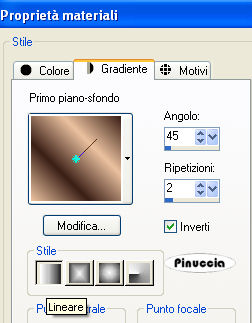
Riempi  l'immagine con questo gradiente. l'immagine con questo gradiente.
Regola>Sfocatura>Sfocatura gaussiana, raggio 20.

2. Livelli>Nuovo livello raster.
Selezione>Seleziona tutto.
Apri l'immagine di sfondo "ATT666687666613" e vai a Modifica>Copia.
Torna al tuo lavoro e via a Modifica>Incolla>incolla nella selezione.
Abbassa l'opacità di questo livello al 16%.
Effetti>Effetti di bordo>Aumenta di più.
Selezione>Nessuna selezione.
3. Apri il tube "Marif_2006_octobre_misted_paysage033".
Posizionati sul livello del tube e vai a Modifica>Copia.
Torna al tuo lavoro e vai a Modifica>Incolla>Incolla come nuovo livello.
Spostalo  a destra. a destra.
Effetti>Plugins>FM Tile Tools - Blend Emboss, con i settaggi standard.

.
Abbassa l'opacità di questo livello al 62%.
Livelli>Duplica.
4. Imposta il colore di primo piano con #3a1f16.
Attiva lo strumento Pennello 
cerca e seleziona il pennello "bg_text_6_TOMH"
e applicalo una volta a sinistra e una volta a destra,
su tutta la larghezza dell'immagine.
alcune note sui pennelli le trovi qui
5. Apri il tube "SS_115_AC".
Posizionati sul livello del tube e vai a Modifica>Copia.
Torna al tuo lavoro e vai a Modifica>Incolla>Incolla come nuovo livello.
Spostalo in alto a sinistra.
Nella paletta dei livelli cambia la modalità di miscelatura in Luminanza (esistente)
e abbassa l'opacità al 56%.
Effetti>Plugins>FM Tile Tools / Blend Emboss, con i settaggi standard.
6. Apri il tube "Romance_misted_na_small_1__".
Immagine>Ridimensiona, del 110%.
Posizionati sul livello del tube e vai a Modifica>copia.
Torna al tuo lavoro e vai a Modifica>Incolla>Incolla come nuovo livello.
Nella paletta dei livelli cambia la modalità di miscelatura in Luminanza (esistente).
Effetti>Plugins>FM Tools - Blend Emboss, con i settaggi standard.
Livelli>Duplica.
7. Nella paletta dei livelli posizionati sul livello Raster 3.
Con lo strumento Gomma  , ,
dimensione 32, durezza 50, opacità 100, cancella i segni del tube dall'immagine della donna.
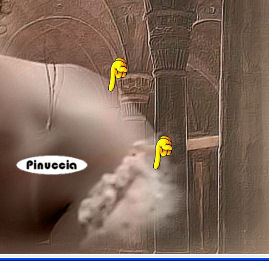
Fai la stessa cosa sulla copia del livello raster 3.
8. Livelli>Unisci>Unisci tutto.
Effetti>Plugins>Xero - Porcelain, con i seguenti settaggi:

9. Attiva lo strumento Testo 
Chiudi il colore di primo piano e imposta il colore di sfondo con #ebc2a0.
Io ho scelto il font Sloop-Script-Three, con i seguenti settaggi:

Scrivi il testo e posizionalo.
Effetti>Effetti 3D>Sfalsa ombra, con i seguenti settaggi:
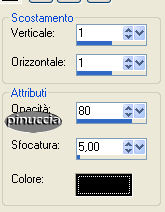
Nella paletta dei livelli cambia la modalità di miscelatura di questo livello in Luminanza (esistente).
10. Immagine>Aggiungi bordatura, 1 pixel, simmetriche, con il colore #3a1f16.
Immagine>Aggiungi bordatura, simmetriche non selezionato, con il colore bianco e questi settaggi:
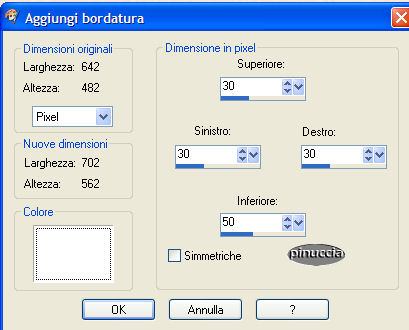
Seleziona il bordo con la bacchetta magica  , sfumatura 0, , sfumatura 0,
e riempilo con il gradiente (stessi settaggi del passo 1).
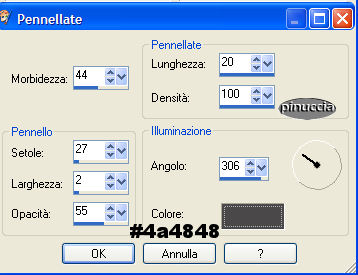
11. Effetti>Effetti tecniche disegno>Pennellate:
Effetti>Effetti 3D>Sfalsa ombra, con i seguenti settaggi:
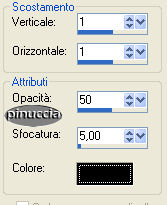
Ripeti l'Effetto Sfalsa ombra, ma cambiando verticale e orizzontale a -1.
Selezione>Inverti.
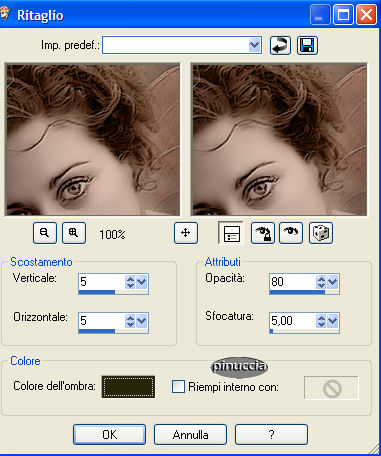
Effetti>Effetti 3D>Ritaglio, con i seguenti settaggi:
Immagine>Aggiungi bordatura, 1 pixel, simmetriche, con il colore #3a1f16.
12. Apri il tube "Marif_2006_octobre_misted_fleurs0109".
Immagine>Ridimensiona, del 50%.
Posizionati sul livello del tube e vai a Modifica>Copia.
Torna al tuo lavoro e vai a Modifica>Incolla>Incolla come nuovo livello sul bordo.
Effetti>Plugins>FM Tools - Blend Emboss, con i settaggi standard.
Ripeti l'Effetto Blend Emboss.
Abbassa l'opacità di questo livello al 76%.
Livelli>Unisci>Unisci tutto.
Aggiungi il tuo nome o il tuo watermark ed eventualmente ridimensiona la tag.
Salva in formato jpg.

Se hai problemi o dubbi, o trovi un link non funzionante,
o anche soltanto per un saluto, scrivimi.
Ottobre 2006
|

