DREAM
Grazie Sarah per il permesso di tradurre i tuoi tutorial
|
Porta con te l'immagine per tenere il segno |


qui puoi trovare qualche risposta ai tuoi dubbi.
Se l'argomento che ti interessa non è presente, ti prego di segnalarmelo.
Occorrente:
Materiale qui
Filtro: Penta.com qui
Apri il tube in PSP.
Metti la maschera nella cartella Maschere.
Importa il pennello in PSP.
1. Imposta il colore di primo piano con #bc8f8f e il colore di sfondo con il bianco.
2. Apri una nuova immagine trasparente 550x450 pixels.
Riempi
 l'immagine con il colore di primo piano.
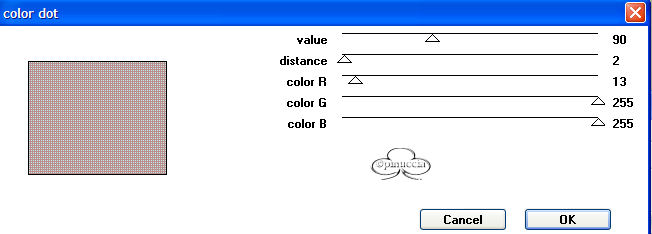
3. Effetti>Plugins>Penta.com /Color dot, con i seguenti settaggi:
4. Livelli>Nuovo livello raster.
Riempi
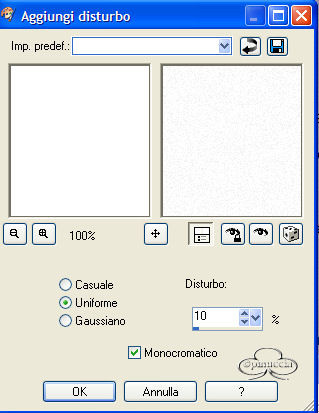
il livello con il colore di sfondo.5. Regola>Aggiungi/Rimuovi disturbo/Aggiungi disturbo:
6. Livelli>Carica/Salva maschera/Carica maschera da disco.
Cerca e carica la maschera Erryeahok1_mdw.
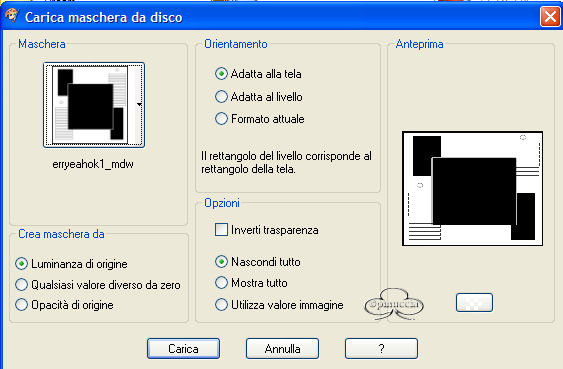
7. Livelli>Unisci>Unisci gruppo.
8. Effetti>Effetti 3D>Sfalsa ombra:
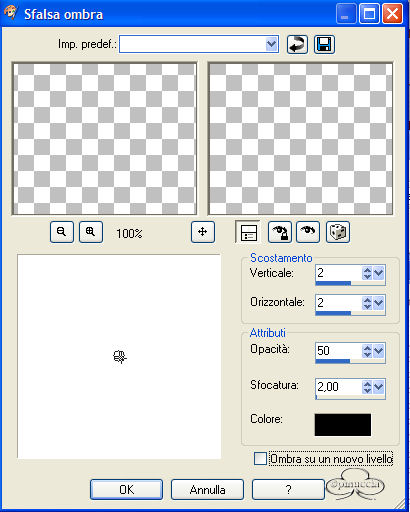
Ripeti l'effetto Sfalsa ombra, ma cambiando verticale e orizzontale a -2.
9. Apri il tube della donna e vai a Modifica>Copia.
Torna al tuo lavoro e vai a Modifica>Incolla>Incolla come nuovo livello.
Con lo strumento spostamento
 sistemalo nel quadrato della maschera.
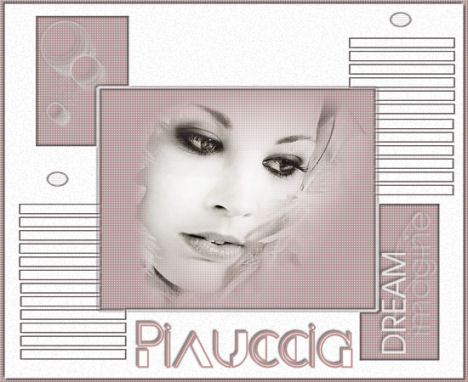
Vedi come esempio la mia tag finale.
10. Livelli>Nuovo livello raster.
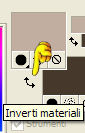
Nella paletta dei livelli inverti i colori, cliccando sulla piccola freccia in mezzo ai colori.
11. Attiva lo strumento Pennello
 e cerca
il pennello Scktgz-charlize 06, e applicalo in alto a sinistra nel quadrato.
12. Sullo stesso livello: cerca il pennello saar11-zet, cambia la dimensione a 179,
e applicalo in basso a destra nel quadrato.
13. Effetti>Effetti 3D>Sfalsa ombra:
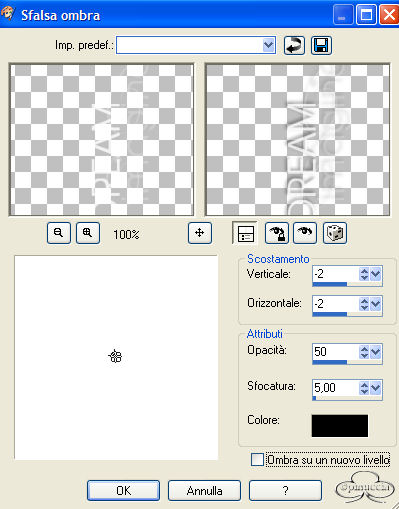
14. Scrivi il tuo nome con un bel font e mettilo in mezzo, sotto al quadrato.
15. Effetti>Effetti 3D>Sfalsa ombra, con i settaggi precedenti.
16. Livelli>Unisci>Unisci tutto.
Immagine>Ridimensiona, dell'85%.

Se hai problemi o dubbi, o trovi un link non funzionante,
o anche soltanto per un saluto, scrivimi.
Giugno 2006

