|
GARDEN
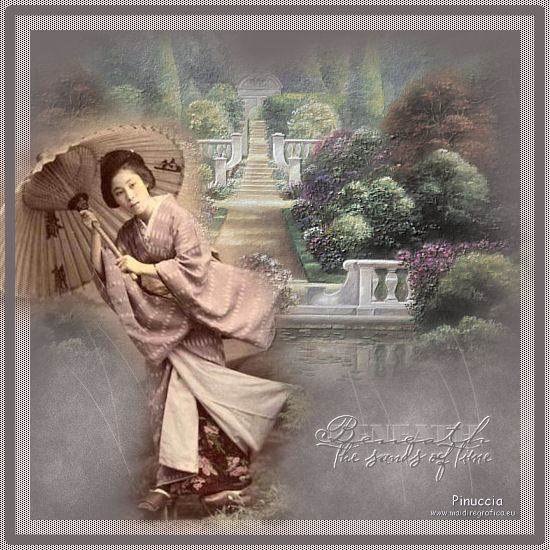
qui puoi trovare qualche risposta ai tuoi dubbi. Se l'argomento che ti interessa non è presente, ti prego di segnalarmelo. Questo tutorial è stato scritto e tradotto con PSP X, ma può essere eseguito anche con le altre versioni di PSP. Occorrente: Materiale qui Metti la Selezione nella cartella Selezioni. Filtri: Cybia qui FM Tile Tools qui Metti il pennello nella cartella Pennelli. Attenzione, il pennello è composto da due files che non devono essere separati. Vedi gli appunti sui pennelli qui. Imposta il colore di primo piano con #726a6a, e il colore di sfondo con #e2dad7. 1. Apri una nuova immagine trasparente 550 x 550 pixels, e riempila  con il colore di sfondo #e2dad7. con il colore di sfondo #e2dad7.2. Effetti>Plugins>Cybia - Screenworks - Dot Screen: 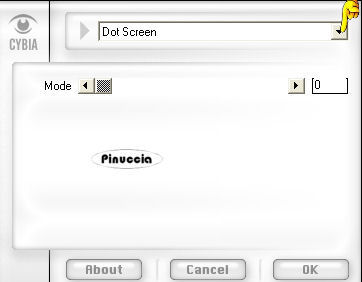 3. Selezione>Seleziona tutto. Selezione>Modifica>Contrai - 30 pixels. 4. Livelli>Nuovo livello raster. Riempi con il colore di primo piano #726a6a.5. Selezione>Deseleziona. 6. Apri il tube OldWestburyGarden, e vai a Modifica>copia. Torna al tuo lavoro e vai a Modifica>Incolla come nuovo livello. Abbassa l'opacità di questo livello al 50%. Sposta  il tube in alto, come nel mio esempio. il tube in alto, come nel mio esempio.7. Effetti>Plugins>FM Tile Tools - Blend Emboss.  8. Livelli>Nuovo livello raster. Attiva lo strumento Pennello  cerca e seleziona il pennello @garden sarah11, e applicalo con colore di sfondo #e2dad7 sotto il tube del giardino, come nel mio esempio. può capitare, come è successo a me, che qualcosa non funzioni e il pennello non sia perfettamente visibile. In questo caso, apri il file "Image10" (il pennello in formato psp) e vai a Modifica>Copia. Torna al tuo lavoro e vai a Modifica>Incolla come nuovo livello e duplica il livello, in modo da ottenere pressappoco questo risultato: 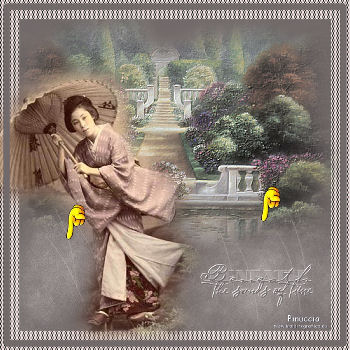 9. Apri il tube della donna (Patry Mists JapanScene), e vai a Modifica>Copia. Torna al tuo lavoro e vai a Modifica>Incolla come nuovo livello. Sposta la donna a sinistra,in modo che una parte dell'ombrello esca dall'immagine, vedi il mio esempio. 10. Apri il file con il testo e vai a Modifica>Copia. Torna al tuo lavoro e vai a Modifica>Incolla come nuovo livello. Sposta il testo in basso a destra.11. Aggiungi il tuo nome e/o il tuo watermark. 12. Livelli>Unisci>Unisci tutto. 13. Selezione>Seleziona tutto. Selezione>Modifica>Contrai - 10 pixels. 14. Selezione>Modifica>Seleziona bordature selezione: 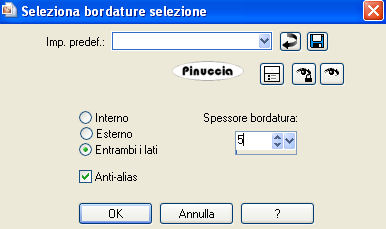 15. Riempi la selezione con il colore di primo piano #726a6a.Selezione>Deseleziona. Salva in formato jpg.  Se hai problemi o dubbi, o trovi un link non funzionante, o anche soltanto per un saluto, scrivimi. 11 Agosto 2008 |