|
GARDEN DANCE
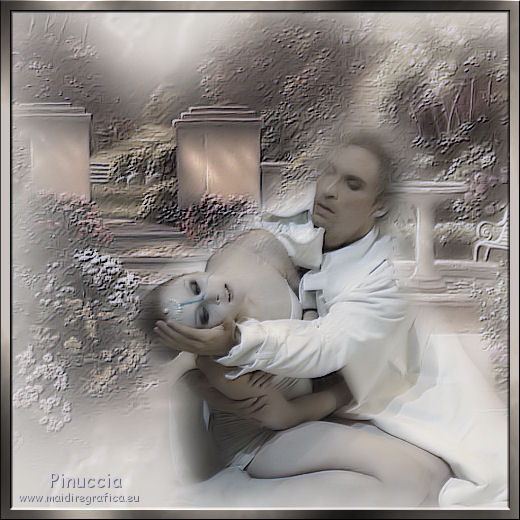
qui puoi trovare qualche risposta ai tuoi dubbi. Se l'argomento che ti interessa non è presente, ti prego di segnalarmelo. Questo tutorial è stato tradotto con PSP X, ma può essere eseguito anche con le altre versioni di PSP. Occorrente: Materiale qui Metti il motivo Gardendance nella cartella Motivi. Filtri: Toadies qui FM Tile Tools qui Graphics Plus qui Xero qui 1. Apri una nuova immagine trasparente 500 x 500 pixels. 2. Passa il colore di primo piano a Motivi e seleziona il motivo Gardendance, con i seguenti settaggi: 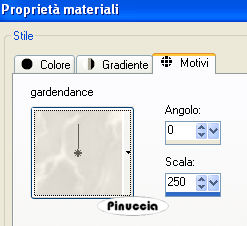 3. Effetti>Effetti di immagine>Motivo unico, con i settaggi standard.  4. Apri il tube del giardino (tuin) e vai a Modifica>Copia. Torna al tuo lavoro e vai a Modifica>Incolla come nuovo livello. Sposta  il tube a destra, contro il bordo. il tube a destra, contro il bordo.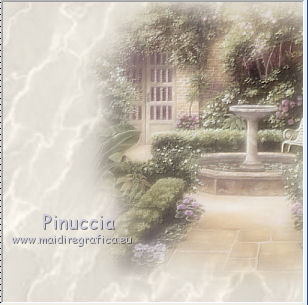 5. Effetti>Plugins>FM Tile Tools - Blend Emboss, con i settaggi standard.  6. Apri il tube con la scala (trap), e vai a Modifica>Copia. Torna al tuo lavoro e vai a Modifica>Incolla come nuovo livello. Sposta il tube in alto a sinistra, come nel mio esempio.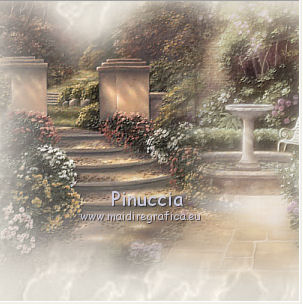 7. Effetti>Plugins>FM Tile Tools - Blend Emboss, con i settaggi standard. 8. Apri il tube della coppia (H@nne grind06), e vai a Modifica>Copia. Torna al tuo lavoro e vai a Modifica>Incolla come nuovo livello. Sposta il tube al centro.Abbassa l'opacità di questo livello come ti sembra meglio. Nel mio esempio l'ho abbassata al 90%. 9. Livelli>Unisci>Unisci tutto. 10. Effetti>Plugins>FM Tile Tools - Blend Emboss, con i settaggi standard. 11. Regola>Rimozione disturbo fotocamera digitale, con i settaggi standard. 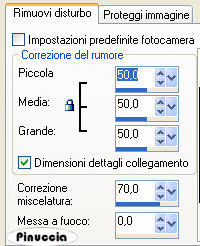 se stai usando PSP 9: Regola>Correzione fotografica>Rimozione disturbo fotocamera digitale 12. Effetti>Plugins>Xero - Porcelain, con i settaggi standard.  13. Immagine>Aggiungi bordatura, 10 pixels, simmetriche, con il colore bianco. 14. Seleziona questo bordo con la bacchetta magica   e riempilo  con il motivo Gardendance. con il motivo Gardendance.15. Effetti>Plugins>Graphics Plus - Cross Shadow, con i settaggi standard.  16. Effetti>Effetti 3D>Smusso a rilievo: 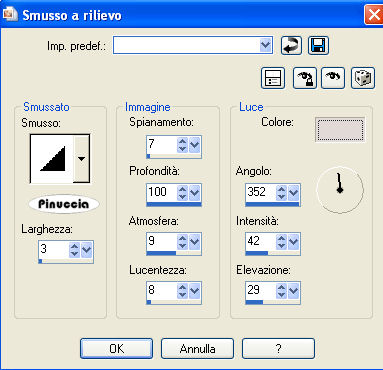 17. Selezione>Inverti. 18. Effetti>Plugins>Toadies - Old foto, con i settaggi standard. 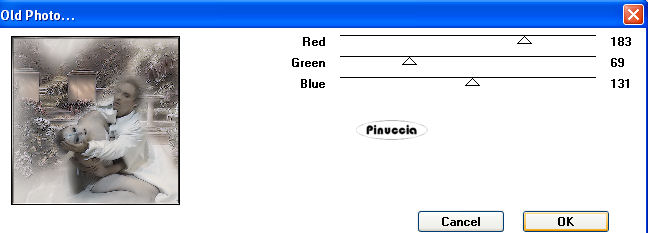 19. Aggiungi il tuo nome e/o il tuo watermark. 20. Livelli>Unisci>Unisci tutto. 21. Se vuoi, Immagine>Ridimensiona, all'80%, tutti i livelli selezionato. Salva in formato jpg.  Se hai problemi o dubbi, o trovi un link non funzionante, o anche soltanto per un saluto, scrivimi. 11 Agosto 2008 |