|
GELUK
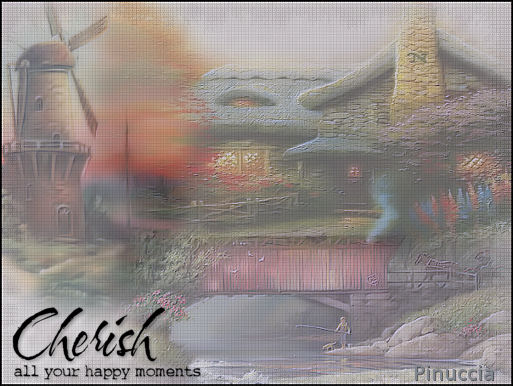
qui puoi trovare qualche risposta ai tuoi dubbi. Se l'argomento che ti interessa non è presente, ti prego di segnalarmelo. Occorrente: Materiale qui Filtri: FM Tile Tools - Blend Emboss qui Xero qui Screenworks qui Apri tutti i tubes e la maschera "Masker" in PSP. Metti la cornice immagine Rand1 nella cartella Cornici-immagine di PSP. 1. Apri una nuova immagine trasparente 600 x 450 pixels. Imposta il colore di primo piano con #d8ccd0, e riempi  l'immagine con questo colore. l'immagine con questo colore.2. Livelli>Nuovo livello maschera>Da immagine. Apri il menu sotto la finestra di origine e troverai la lista dei files aperti in PSP. Seleziona Masker con i seguenti settaggi.  Livelli>Unisci>Unisci gruppo. 3. Effetti>Effetti 3D>Sfalsa ombra, con i seguenti settaggi, colore nero: 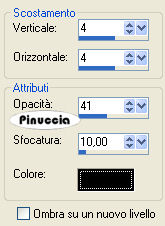 4. Livelli>Unisci>Unisci tutto. 5. Apri il tube "Huisje", e vai a Modifica>Copia. Torna al tuo lavoro e vai a Modifica>Incolla>Incolla come nuovo livello. Sposta  l'immagine in alto a destra. l'immagine in alto a destra.Abbassa l'opacità di questo livello al 50%. 6. Apri il tube con il mulino, Torna al tuo lavoro e vai a Modifica>Incolla>Incolla come nuovo livello. Sposta l'immagine in alto a sinitra.Abbassa l'opacità di questo livello al 50%. 7. Apri il tube "Fishing", Torna al tuo lavoro e vai a Modifica>Incolla>Incolla come nuovo livello. Sposta l'immagine in basso a destra.Abbassa l'opacità di questo livello al 50%. 8. Livelli>Unisci>Unisci tutto.  9. Effetti>Plugins>FM Tile Tools - Blend Emboss, con i settaggi standard.  10. Regola>Rimozione disturbo in un passaggio. Se stai usando PSP 9, non troverai questa voce. Usa Regola>Correzione fotografica in un passaggio. 11. Effetti>Plugins>Xero - Porcelain, con i settaggi standard.  12. Immagine>Aggiungi bordatura, 2 pixels, simmetriche, con il colore nero. Livelli>Duplica. 13. Effetti>Plugins>Screenworks - Boxed Dot. Abbassa l'opacità di questo livello al 10%. 14. Livelli>Unisci>Unisci tutto. 15. Immagine>Ridimensiona, all'85%, tutti i livelli selezionato. 16. Immagine>Cornice immagine - seleziona la cornice Rand1, con i seguenti settaggi.  17. Selezione>Seleziona tutto. Selezione>Mobile. Selezione>Immobilizza. Riempi la selezione con il colore di primo piano. 18. Effetti>Plugins>Screenworks - Boxed Dot. Abbassa l'opacità di questo livello al 20%. 19. Selezione>Nessuna selezione. 20. Livelli>Unisci>Unisci tutto. 21. Apri il file "Tekst", e vai a Modifica>Copia. Torna al tuo lavoro e vai a Modifica>Incolla>Incolla come nuovo livello. Sposta il testo in basso a sinistra.22. Aggiungi il tuo nome e/o il tuo watermark. Livelli>Unisci>Unisci tutto, e salva in formato jpg.  Se hai problemi o dubbi, o trovi un link non funzionante, o anche soltanto per un saluto, scrivimi. 11 Gennaio 2008 |