|
GODDESS DEA
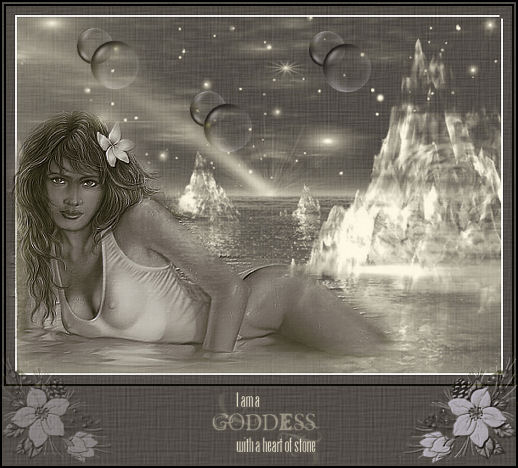
qui puoi trovare qualche risposta ai tuoi dubbi. Se l'argomento che ti interessa non è presente, ti prego di segnalarmelo. Questo tutorial è stato tradotto con PSP X, ma può essere eseguito anche con le altre versioni di PSP. Occorrente: Materiale qui Filtri: FM Tile Tools qui Adjust Variation qui Apri i tubes in PSP. Metti la maschera nella cartella Maschere. 1. Imposta il colore di primo piano con #fffaf0, e il colore di sfondo con #68637f. 2. Apri una nuova immagine trasparente 600 x 450 pixels, e riempila  con il colore di sfondo. con il colore di sfondo.3. Effetti>Effetti di trama>Trama - seleziona la trama Tratteggio fine, con i seguenti settaggi: 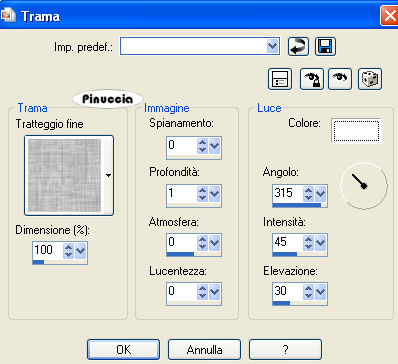 4. Selezione>Seleziona tutto. Selezione>modifica>Contrai - 15 pixels. 5. Effetti>Effetti 3D>Sfalsa ombra, con i seguenti settaggi, colore bianco. 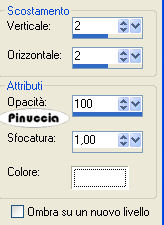 Ripeti l'Effetto Sfalsa ombra, cambiando verticale e orizzontale con -2. 6. Mantieni selezionato. Livelli>Nuovo livello raster. Riempi con il colore di primo piano.7. Livelli>Carica/Salva maschera>Carica maschera da disco. Cerca e carica la maschera Impact: 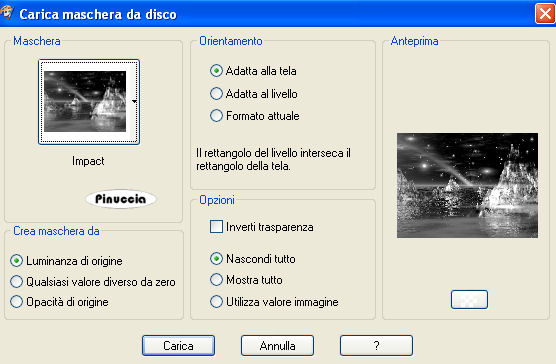 Livelli>Unisci>Unisci gruppo. 8. Selezione>Deseleziona. 9. Apri il tube della donna e vai a Modifica>Copia. Torna al tuo lavoro e vai a Modifica>Incolla come nuovo livello. Sposta  il tube in basso a sinistra, vicino al bordo inferiore, vedi il mio esempio. il tube in basso a sinistra, vicino al bordo inferiore, vedi il mio esempio.Abbassa l'opacità di questo livello all'85%. 10. Effetti>Plugins>FM Tile Tools - Blend Emboss, con i settaggi standard.  11. Livelli>Unisci>Unisci visibile. Immagine>Ridimensiona, all'85%, tutti i livelli selezionato (se vuoi). 12. Apri il tube bubbels1 e vai a Modifica>Copia. Torna al tuo lavoro e vai a Modifica>Incolla come nuovo livello. Sposta il tube in alto.Cambia la modalità di miscelatura di questo livello in Luminanza (Esistente), e abbassa l'opacità al 60%. 13. Livelli>Duplica, 2 volte e sistema le bolle, vedi il mio esempio.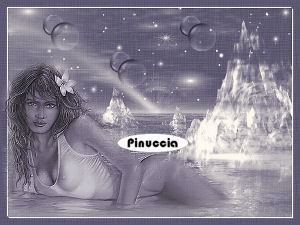 14. Livelli>Unisci>Unisci tutto. 15. Immagine>Aggiungi bordatura, simmetriche non selezionato, con il colore di sfondo. 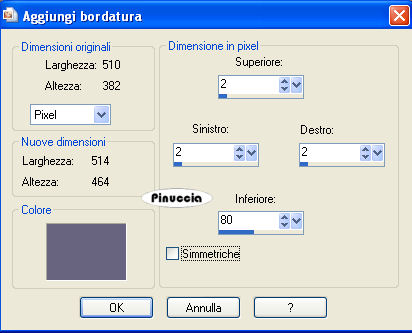 16. Seleziona il bordo con la bacchetta magica   17. Effetti>Effetti di trama>Trama, con i settaggi precedenti. 18. Mantieni selezionato. Effetti>Effetti 3D>Scalpello: 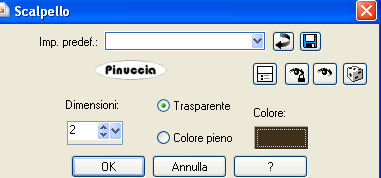 19. Selezione>Deseleziona. 20. Immagine>Aggiungi bordatura, 2 pixels, simmetriche selezionato, con il colore nero. 21. Apri il file con il testo e vai a Modifica>Copia. Torna al tuo lavoro e vai a Modifica>Incolla come nuovo livello. Spostalo al centro del bordo inferiore.22. Apri il tube dei fiori (bloem) e vai a Modifica>Copia. Torna al tuo lavoro e vai a Modifica>Incolla come nuovo livello. se hai ridimensionato la tag al punto 11, dovrai ridimensionare anche questo tube Sposta i fiori nell'angolo in basso a destra, vedi il mio esempio.Abbassa l'opacità di questo livello al 60%. Livelli>Duplica. Immagine>Rifletti. 23. Effetti>Plugins>FM Tile Tools - Blend Emboss, con i settaggi standard. 24. Aggiungi il tuo nome e/o il tuo watermark. 25. Livelli>Unisci>Unisci tutto. 26. Questo passaggio è facoltativo, soprattutto se stai usando PSP 8 o 9. Regola>Bilanciamento colore, con i settaggi standard a 4000 (naturalmente, se vuoi, puoi sperimentare il settaggio che preferisci). 27. In alternativa al passaggio precedente (quello che ho usato per il mio esempio): Effetti>Plugins>Adjust- Variations e sperimenta il settaggio che più ti piace. Nel primo esempio - sotto il titolo - ho usato: 1 clic Darker, 1 More Red, 1 More Yellow, 1 More Cyan 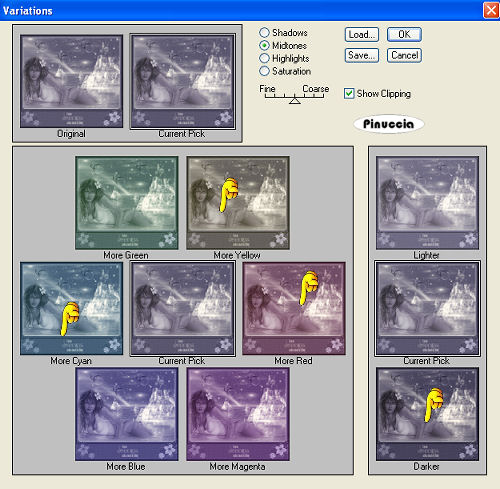 Un altro esempio: 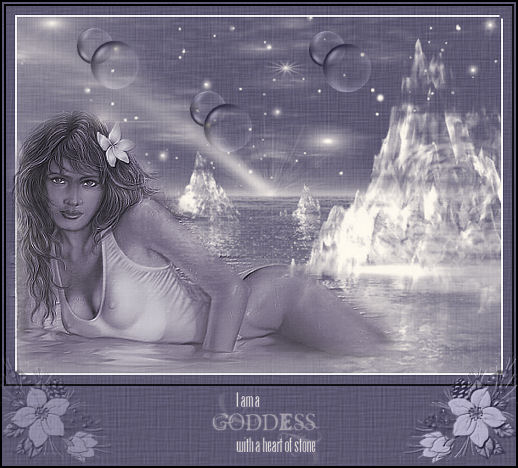 Ricorda, prima di sperimentare i settaggi, che il filtro memorizza i settaggi. Quindi, prima di riprovare clicca sempre su Original. 28. Se vuoi: Immagine>Ridimensiona, all'80%, tutti i livelli selezionato. Hai finito. Salva in formato jpg. Variante animata. Per realizzarla ho usato Sqirlz Water Reflections. 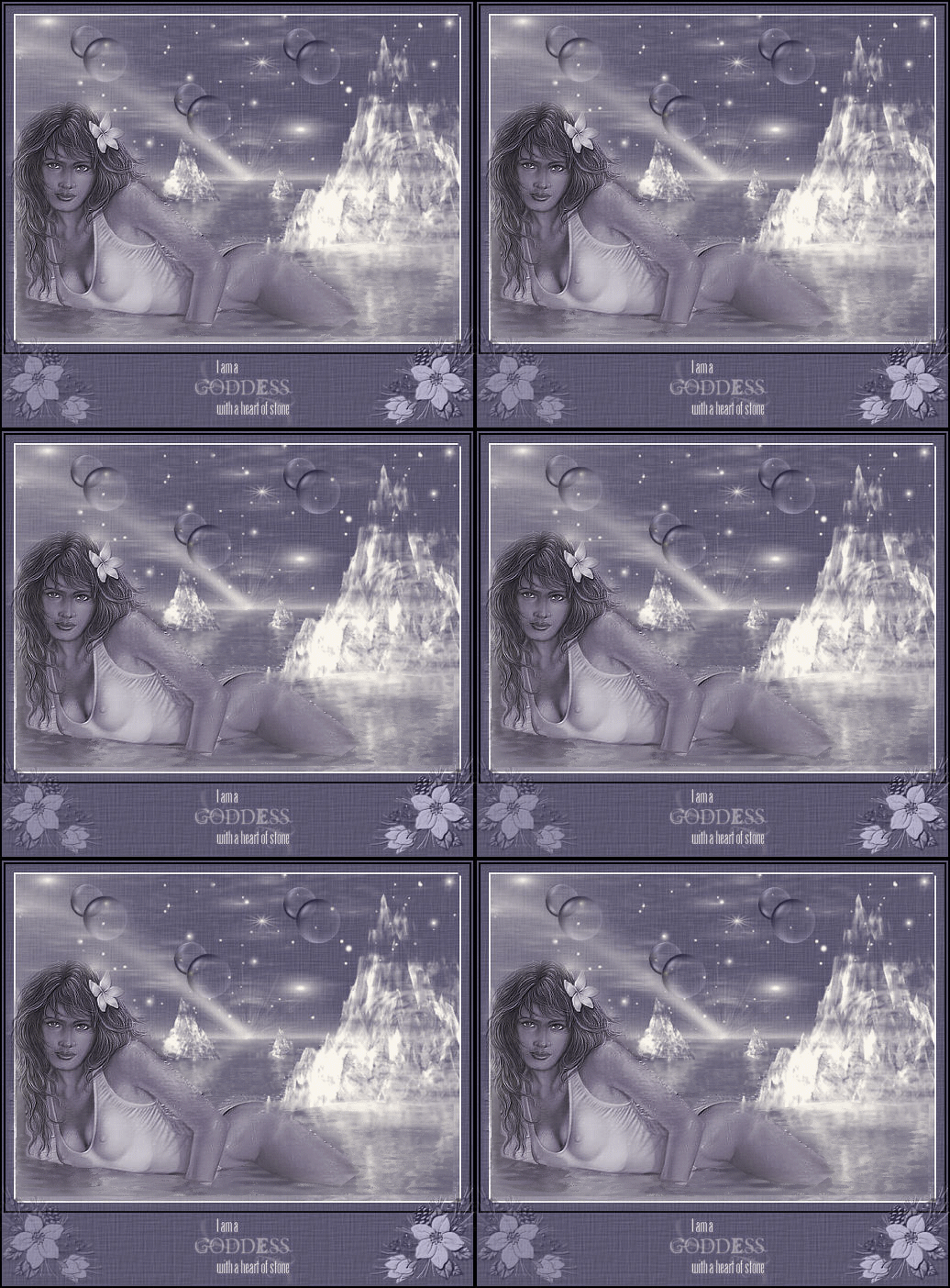  Se hai problemi o dubbi, o trovi un link non funzionante, o anche soltanto per un saluto, scrivimi. 11 Agosto 2008 |