|
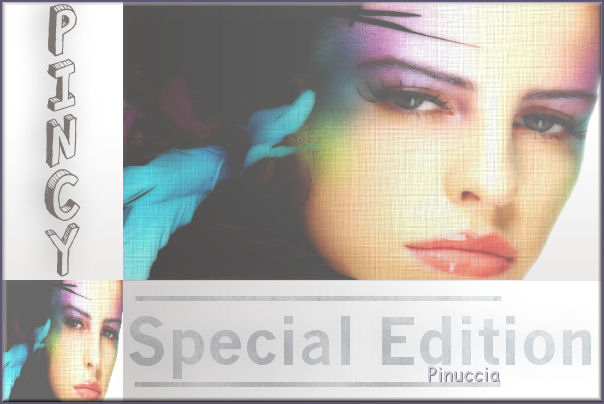
SPECIAL EDITION
qui puoi trovare qualche risposta ai tuoi dubbi. Se l'argomento che ti interessa non č presente, ti prego di segnalarmelo. Per tradurre questo tutorial ho usato PSP X. Occorrente: Materiale qui Filtri: Meister FM Sample-nin-max qui Importa il pennello @cb-newsprint6 in PSP (File>Importa...). 1. Apri una nuova immagine trasparente 600 x 400 pixels. 2. Imposta il colore di primo piano con il bianco e il colore di sfondo con #7e7672. 3. Passa il colore di primo piano a Gradiente lineare, con i seguenti settaggi:  4. Riempi  l'immagine trasparente con il gradiente. l'immagine trasparente con il gradiente.5. Effetti>Plugins>Filter Meister - FM Sample min-i max: attenzione: nella lista dei filtri, lo troverai sotto il nome FM-FF: 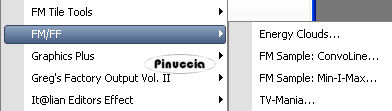 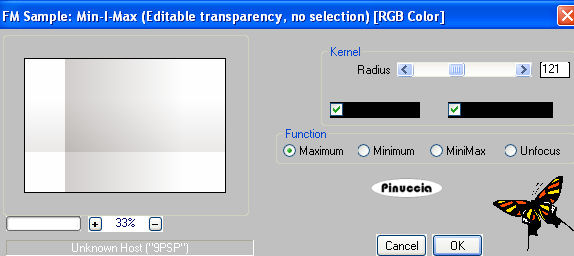 Dovrai attendere un po' perchč l'applicazione del filtro č un po' lenta. se non vuoi usare il filtro, apri l'immagine "achtergrond", salta i passaggi precedenti e continua da qui 6. Livelli>Nuovo livello raster. 7. Attiva lo strumento Selezione  clicca sull'icona selezione personalizzata  e imposta i seguenti settaggi.  8. Apri il tube con il viso e vai a Modifica>Copia. Torna al tuo lavoro e vai a Modifica>incolla nella selezione. Abbassa l'opacitą di questo livello al 60%. 9. Effetti>Effetti di trama>Trama - seleziona la trama Tratteggio fine, con i seguenti settaggi:  10. Livelli>Nuovo livello raster. 11. Selezione personalizzata con i seguenti settaggi: 12. Modifica>Incolla nella selezione (il tube del viso dovrebbe essere ancora in memoria). Abbassa l'opacitą di questo livello al 60%. 13. Effetti>Effetti di trama>Trama, come al passo 9. 14. Scegli due colori dal tube e crea un gradiente (per il mio esempio ho usato il gradiente impostato all'inizio del tutorial). 15. Attiva lo strumento Pennello  cerca e seleziona il pennello @cb newsprint6, e applicalo in basso cliccando con il tasto sinistro del mouse per usare il gradiente. fai attenzione, il pennello inizia con il segno "©", quindi - per le regole dell'ordine alfabetico - lo troverai all'inizio della lista dei pennelli 17. Effetti>Effetti 3D>Sfalsa ombra, con i seguenti settaggi.  18. Attiva lo strumento Testo  , scegli un font, direzione verticale, , scegli un font, direzione verticale,passa il gradiente a colore di sfondo, e scrivi il tuo nome a sinistra. Per il mio esempio ho usato il font Refuse 19. Effetti>Effetti 3D>Sfalsa ombra, con i settaggi precedenti. 20. Livelli>Unisci>Unisci tutto. 21. Effetti>Effetti 3D>Pulsante:  22. Immagine>Aggiungi bordatura, 2 pixels, simmetriche, con il colore #5f5773. 23. Se vuoi: Immagine>Ridimensiona, all'85%, tutti i livelli selezionato. Salva in formato jpg.  Se hai problemi o dubbi, o trovi un link non funzionante, o anche soltanto per un saluto, scrivimi. 22 Agosto 2008 |