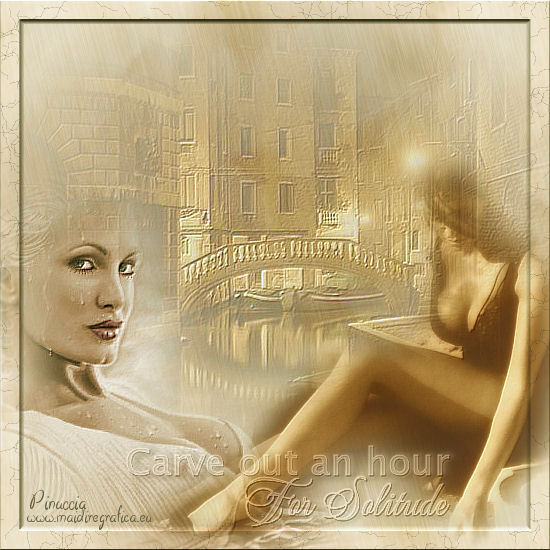
|
VENEZIA
qui puoi trovare qualche risposta ai tuoi dubbi. Se l'argomento che ti interessa non è presente, ti prego di segnalarmelo. Per tradurre questo tutorial ho usato PSP X. Occorrente: Materiale qui Filtri: FM Tile Tools qui Adjust qui Apri tutto il materiale in PSP. 1. Apri il file di sfondo "achtergrond Venetie". Duplicalo usando sulla tastiera la combinazione di tasti shift(maiuscola)+D e chiudi l'originale. Continua a lavorare sulla copia. 2. Apri il tube Venetie e vai a Modifica>Copia. Torna al tuo lavoro e vai a Modifica>Incolla come nuovo livello. Posiziona  il tube in alto contro il bordo. il tube in alto contro il bordo.Abbassa l'opacità di questo livello al 40%. 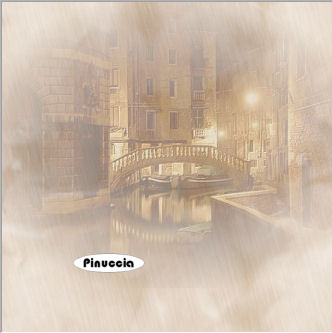 3. Effetti>Plugins>FM Tile Tools - Blend Emboss, con i settaggi standard.  4. Apri il tube Isharimal woman e vai a Modifica>copia. Torna al tuo lavoro e vai a Modifica>Incolla come nuovo livello. Spostalo nell'angolo a sinistra.5. Apri il tube PatryMistsMGrazia Cucinotta, e vai a Modifica>Copia. Torna al tuo lavoro e vai a Modifica>Incolla come nuovo livello. Spostalo a destra.Abbassa l'opacità di questo livello all'80%.  6. Livelli>Unisci>Unisci tutto. 7. Effetti>Plugins>FM Tile Tools - Blend Emboss, con i settaggi standard. 8. Selezione>Seleziona tutto. Selezione>Modifica>Contrai - 20 pixels. 9. Selezione>Inverti. 10. Effetti>Effetti di trama>Nappa, con i seguenti settaggi: 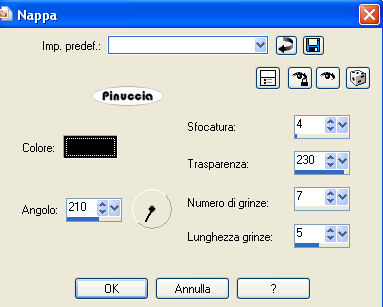 11. Effetti>Effetti 3D>SMusso a rilievo, con i seguenti settaggi. 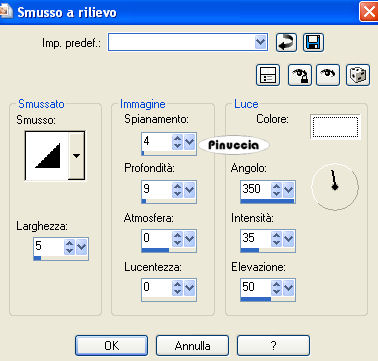 12. Selezione>Deseleziona. 13. Apri il file Tekst e vai a Modifica>Copia. Torna al tuo lavoro e vai a Modifica>Incolla come nuovo livello. Spostalo in basso al centro.Cambia la modalità di miscelatura di questo livello in Luminanza (Esistente) e abbassa l'opacità al 50%. 14. Effetti>Plugins>FM Tile Tools - Blend Emboss, con i settaggi standard. 15. Aggiungi il tuo nome e/o il tuo watermark. 16. Livelli>Unisci>Unisci tutto. 17. Effetti>Plugins>Adjust - Variations: Gioca con i settaggi per scegliere le tonalità che preferisci. Per il mio esempio ho cliccato una volta more yellow, una more red e una volta more cyan. 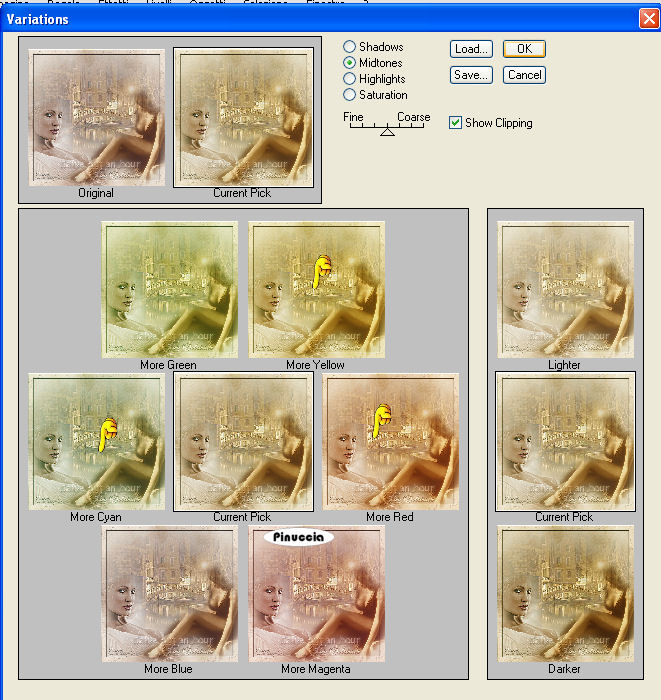 Gioca con i settaggi per scegliere le tonalità che preferisci. 18. Se vuoi: Immagine>Ridimensiona, al 75%, tutti i livelli selezionati. 19. Salva in formato jpg. Questo è l'esempio senza l'applicazione del filtro Variations.   Se hai problemi o dubbi, o trovi un link non funzionante, o anche soltanto per un saluto, scrivimi. 22 Agosto 2008 |