 Ringrazio Marian per il permesso di tradurre i suoi tutorial. Il sito è chiuso 
qui puoi trovare qualche risposta ai tuoi dubbi. Se l'argomento che ti interessa non è presente, ti prego di segnalarmelo. Questo tutorial è stato scritto in PSP 9, ma può essere eseguiti anche con le altre versioni del programma. Occorrente: Materiale qui I tubes che ho usato sono di BrigitteM, MarieL, Kara e Marcio C. Per favore, rispetta il lavoro degli autori e mantieni i tubes al loro stato originale. Filtro FM Tile Tools qui 1. Apri una nuova immagine trasparente 640x480 pixels. Imposta il colore di primo piano con #c47940 e il colore di sfondo con #3b332b. Passa il colore di primo piano a Gradiente di primo piano/sfondo, con i seguenti settaggi: 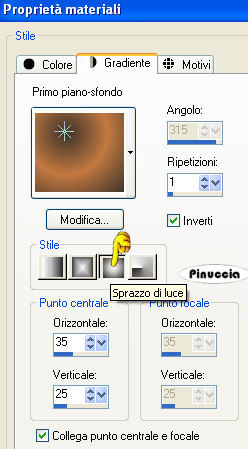 2. Effetti>Effetti tecniche di disegno>Pennellate: 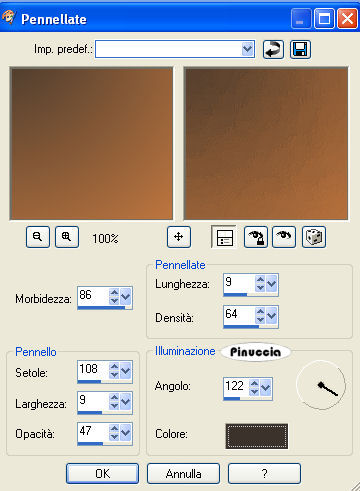 3. Livelli>Nuovo livello raster. Selezione>Seleziona tutto. Apri il tube "KaraT3327" e vai a Modifica>Copia. Torna al tuo lavoro e vai a Modifica>Incolla>Incolla nella selezione. Abbassa l'opacità di questo livello al 70%. 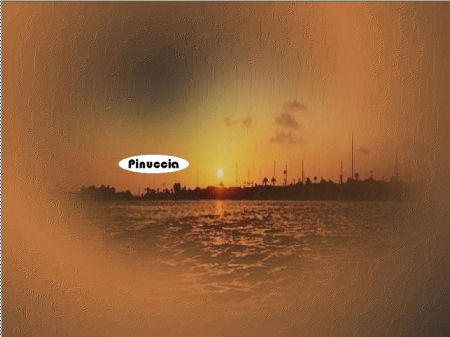 4. Apri il tube "MarieL_2006_11Novembre_SNM01t" Immagine>Rifletti. Modifica>Copia. Torna al tuo lavoro e vai a Modifica>Incolla>Incolla come nuovo livello. Spostalo  completamente a destra. completamente a destra.Cambia la modalità di miscelatura di questo livello in Sovrapponi, e abbassa l'opacità all'86%. Livelli>Duplica. 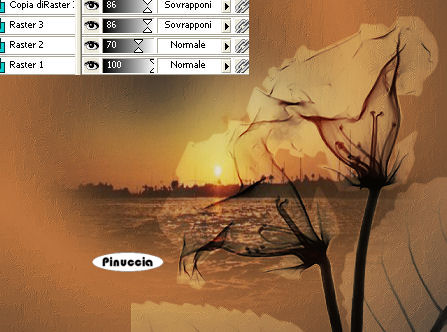 5. Apri il tube "mc621". Immagine>Rifletti. Immagine>Ridimensiona, al 103%. Modifica>Copia. Minimizza il tube, perchè ti servirà ancora così modificato. Torna al tuo lavoro e vai a Modifica>Incolla>Incolla come nuovo livello. Spostalo a sinistra.Il bordo superiore del tube deve combaciare esattamente al bordo superiore della tua immagine, perchè più tardi dovrà combaciare con lo stesso tube.  6. Apri il tube "prim_White Lillies" e vai a Modifica>Copia. Torna al tuo lavoro e vai a Modifica>Incolla>Incolla come nuovo livello. Spostalo a destra,e cambia la modalità di miscelatura di questo livello in Luminanza (esistente). 7. Apri il tube "Mtm_Bloemen 133- Sl_125-small -tube-9 Jan 2006". Modifica>Ridimensiona, all'80%, tutti i livelli non selezionato. Modifica>Copia. Torna al tuo lavoro e vai a Modifica>Incolla>Incolla come nuovo livello. Nella paletta dei livelli spostalo sotto il livello dei lilla. qui puoi scegliere. Il tutorial originale scrive di spostarlo sotto il livello dei lillà, mentre l'esempio finale dimostra che il livello è stato spostato sotto il livello della donna, così è sotto il livello dei lillà:  così è sotto il livello della donna:  Volendo, puoi cancellare  i segni del fiore dalla mano della donna, i segni del fiore dalla mano della donna,ma rimarrebbe sempre l'ombra dello sfondo. A te la scelta di come operare. Regola>Saturazione e tonalità>Viraggio:  8. Controlla che tutti i tubes siano al posto giusto. Se necessario, spostali per sistemarli meglio. 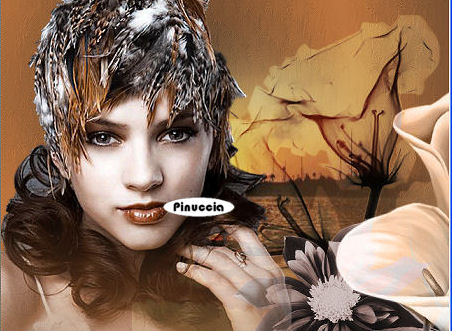 9. Livelli>Unisci>Unisci tutto. Modifica>Copia (per sicurezza duplica anche l'immagine: shift+D). 10. Immagine>Aggiungi bordatura, 1 pixel, simmetriche, con il colore #3b332b. Immagine>Aggiungi bordatura, 2 pixels, simmetriche, con il colore bianco (#ffffff). Seleziona il bordo con la bacchetta magica  , sfumatura 0. , sfumatura 0.Imposta il colore di primo piano su Motivi e seleziona il motivo Goldbead: 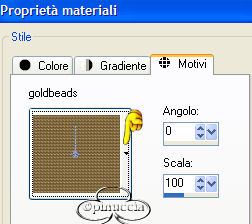 la selezione con questo Motivo. Effetti>Effetti 3D>Sfalsa ombra: 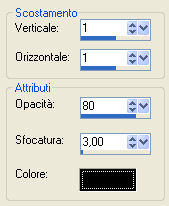 Ripeti l'Effetto Sfalsa ombra, cambiando verticale e orizzontale a -1. Regola>Messa a fuoco>Maschera di contrasto:  11. Immagine>Aggiungi bordatura, 37 pixels, simmetriche, con il colore bianco. Seleziona il bordo con la bacchetta magica , sfumatura 0.Modifica>Incolla>Incolla nella selezione (l'immagine copiata al punto 9 dovrebbe essere ancora in memoria: se, per qualche inconveniente, non è così attiva la copia che hai minimizzato e vai a Modifica>Copia). Regola>Sfocatura>Sfocatura gaussiana, raggio 30.  12. Effetti>Plugins>Filters Unlimited 2 - Lens Effects - Vertical Slices, settato a 37. 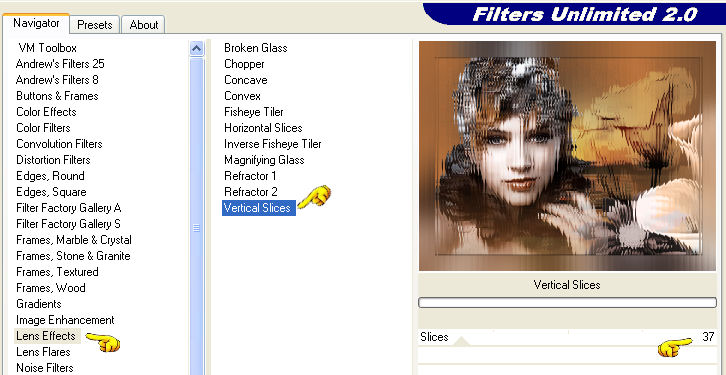 Regola>Messa a fuoco>Accentua messa a fuoco. 13. Selezione>Innalza selezione a livello. Immagine>Ridimensiona, all'82%, tutti i livelli non selezionato. Selezione>Nessuna selezione. 14. Selezione>Seleziona tutto. Selezione>Modifica>Contrai, di 2 pixels. Selezione>Inverti. Livelli>Nuovo livello raster. Riempi  con il Motivo Goldbead. con il Motivo Goldbead.15. Effetti>effetti 3D>Sfalsa ombra: Ripeti l'Effetto Sfalsa ombra, cambiando verticale e orizzontale a -1. Regola>Messa a fuoco>Maschera di contrasto: Immagine>Aggiungi bordatura, 1 pixel, simmetriche, con il colore #3b332b. 16. Attiva il tube "mc-621" che hai riflesso, ridimensionato e poi minimizzato al punto 5 e vai a Modifica>Copia. Torna al tuo lavoro e vai a Modifica>Incolla>Incolla come nuovo livello. Posizionalo esattamente sopra il precedente tube,eventualmente per facilitare l'operazione usa lo zoom  17. Attiva lo strumento Gomma , dimensione 22, durezza 5, passo 1, opacità 100: cancella la parte a sinistra del braccio che "invade" la cornice.  18. Adesso aggiungi il testo. Attiva lo strumento Testo  , font Licorice, vettore, dimensione 48, pennellata 0. , font Licorice, vettore, dimensione 48, pennellata 0. Imposta il colore di sfondo con #ffecdc. Scrivi il tuo testo. Livelli>Converti in livello raster. Effetti>Effetti 3D>Sfalsa ombra: Aggiungi il tuo nome o il tuo watermark e salva in formato jpg.  Se hai problemi o dubbi, o trovi un link non funzionante, o anche soltanto per un saluto, scrivimi. 28 Gennaio 2007 |


