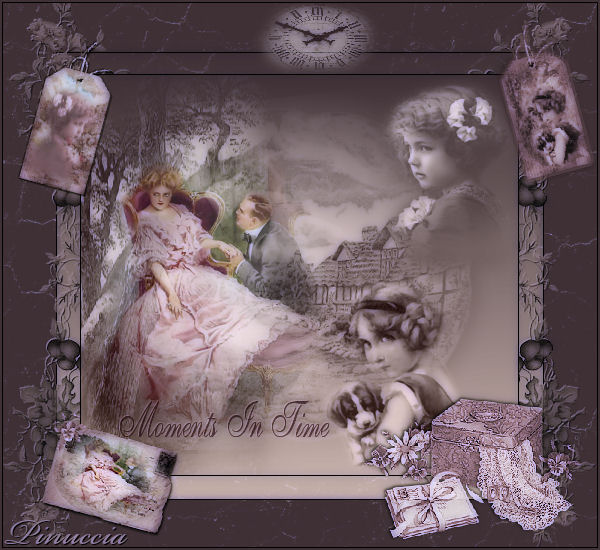
|
SCRAP BLEND
Ringrazio Marleschka per il permesso di tradurre i suoi tutorial.
qui puoi trovare qualche risposta ai tuoi dubbi. Se l'argomento che ti interessa non è presente, ti prego di segnalarmelo. Questo tutorial è stato creato con PSP 8.1. Può essere eseguito anche con le altre versioni di PSP. Per questo tutorial ho usato 14 tubes. Fai attenzione, perchè alcuni tubes hanno i livelli chiusi. Materiale qui e qui (ho diviso i tubes in due zip, per limitare i disagi del peso). Filtri: Xero Porcelain Filters Unlimited 2 qui Photo Aging Kit qui Photo Aging Kit, per funzionare, va importato in Filters Unlimited. Come fare vedi qui Apri tutti i tubes in PSP. 1. Apri una nuova immagine trasparente 437 x 400 pixels. 2. Imposta il colore di primo piano con #3F3135 e il colore di sfondo con #C6B0A9. Passa il colore di primo piano a gradiente di primo piano/sfondo, stile lineare, con i seguenti settaggi:  e riempi  l'immagine con il gradiente. l'immagine con il gradiente.(prendi nota che il colore più scuro dovrebbe trovarsi nella parte superiore del gradiente. 3. Apri il tube scrap-blend1 e vai a Modifica>Copia. Torna alla tua immagine e vai a Modifica>Incolla>Incolla come nuovo livello. Spostalo  a sinistra. a sinistra.Con lo strumento Deformazione  allarga il tube in alto e in basso finchè l'albero tocca i bordi. allarga il tube in alto e in basso finchè l'albero tocca i bordi.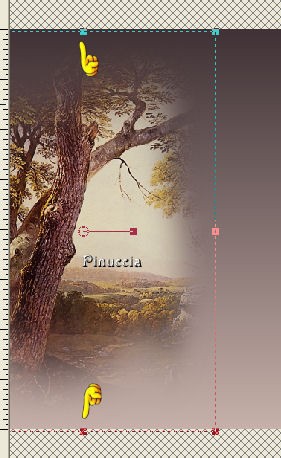 Nella paletta dei livelli cambia la modalità di miscelatura in Luminanza (Esistente). 4. Apri il tube scrap-blend2 e vai a Modifica>Copia. Torna al tuo lavoro e vai a Modifica>Incolla>Incolla come nuovo livello. Lascialo dove si trova. Nella paletta dei livelli cambia la modalità di miscelatura in Luminanza (esistente) e abbassa l'opacità al 60%. 5. Apri il tube MOT-childphoto46. Immagine>Ridimensiona del 35%. Modifica>Copia. Torna al tuo lavoro e vai a Modifica>Incolla>Incolla come nuovo livello. Spostalo in alto a destra sul bordo dell'ultimo tube.Cambia la modalità di miscelatura in Luminanza (Esistente). 6. Apri il tube MOT-children02. Immagine>Ridimensiona del 55%. Modifica>Copia. Torna al tuo lavoro e vai a Modifica>Incolla>Incolla come nuovo livello. Spostalo in basso a destra(vedi come esempio la tag finale). Abbassa l'opacità di questo livello all'80% e cambia la modalità di miscelatura in Luminanza (esistente). 7. Apri il tube PH_Fisher_sixty_three. Immagine>Ridimensiona, del 55%. Modifica>Copia. Ritorna al tuo lavoro e vai a Modifica>Incolla>Incolla come nuovo livello. Spostalo a sinistra.(vedi l'esempio finale). Abbassa l'opacità di questo livello al 72%. 8. Posizionati sul livello 2 (il livello dell'albero). Attiva lo strumento gomma  dimensione 20, durezza 0, opacità 50: dimensione 20, durezza 0, opacità 50:Cancella le tracce dell'albero dal viso della donna. Ritorna al livello superiore. 9. Con lo strumento Gomma  e con gli stessi settaggi, clicca con il tasto destro del mouse sui visi della donna e dell'uomo per dare loro più colore. e con gli stessi settaggi, clicca con il tasto destro del mouse sui visi della donna e dell'uomo per dare loro più colore.Livelli>Unisci>Unisci visibile. 10. Effetti>Plugins>Xero>Porcelain, con i settaggi standard.  Metti da parte l'immagine per il momento. Ti servirà più tardi. 11. Apri una nuova immagine trasparente 600 x 550 pixels. 12. Riempi l'immagine con #3F3135.13. Effetti>Plugins>ICN Filters Unlimited 2, Photo Aging Kit /Cracked Paper, intensity a 65. 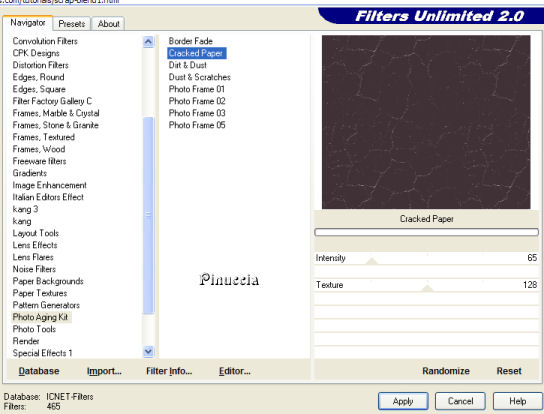 14. Livelli>Nuovo livello raster. Riempi il nuovo livello con il gradiente che hai usato all'inizio di questo tutorial.Ripeti l'Effetto Photo Aging Kit /Cracked Paper. 15. Immagine>Ridimensiona, del 90% due volte, tutti i livelli non selezionato.  16. Effetti>Effetti 3D>Sfalsa ombra, con i seguenti settaggi, colore nero:  Ripeti l'Effetto Sfalsa ombra, ma cambiando verticale e orizzontale a -1. 17. Ritorna all'immagine che hai messo da parte poco fa e vai a Modifica>Copia. Ritorna al tuo lavoro e vai a Modifica>Incolla>Incolla come nuovo livello. Effetti>Effetti 3D>Sfalsa ombra, con gli stessi settaggi del passo 16. 18. Apri il tube scrap-blend3. Questo tube ha tutte le decorazioni necessarie per questo tutorial. Assicurati di essere posizionato sul relativo livello e vai a Modifica>Copia. Torna al tuo lavoro, posizionati sul livello Raster 2, e vai a Modifica>Incolla>Incolla come nuovo livello. Lascia la decorazione dove si trova. 20. Torna allo scrap-blend3, posizionati sul livello "clock" e vai a Modifica>copia. Torna al tuo lavoro e vai a Modifica>Incolla>Incolla come nuovo livello. Sposta l'orologio in alto (vedi esempio finale).21. Vai ancora allo scrap-blend3, posizionati sul livello "corner-tag1" e vai a Modifica>Copia. Torna al tuo lavoro, posizionati sul livello superiore e vai a Modifica>Incolla>Incolla come nuovo livello. Posiziona l'angolo in alto a sinistra (vedi esempio finale).22. Scrap-blend3: posizionati sul livello "corner-tag2" e vai a Modifica>Copia. Torna al tuo lavoro e vai a Modifica>Incolla>incolla come nuovo livello. Sposta l'angolo in alto a destra (vedi esempio finale).23. Scrap-blend3: posizionati sul livello "box" e vai a Modifica>Copia. Torna al tuo lavoro e vai a Modifica>Incolla>incolla come nuovo livello. Spostalo in basso a destra. (vedi esempio finale).24. Scrap-blend3: posizionati sul livello "letter" e vai a Modifica>Copia. Torna al tuo lavoro e vai a Modifica>Incolla>Incolla come nuovo livello. Sposta la lettera in basso a sinistra. (vedi esempio finale).25. Scrap-blend3: posizionati sul livello "text" e vai a Modifica>Copia. Torna al tuo lavoro e vai a Modifica>Incolla>Incolla come nuovo livello. Sposta il testo dove preferisci.26. Puoi aggiungere tutte le decorazioni che preferisci e, se vuoi, un Effetto Xero /Porcelain. 27. Livelli>Unisci>Unisci visibile. Selezione>Seleziona tutto. Selezione>Modifica>contrai di 2 pixels. Selezione>Inverti. 28. Livelli>Nuovo livello raster. Riempi la selezione con #3F3135.Selezione>Nessuna selezione. Effetti>Effetti 3D>Sfalsa ombra, con i settaggi del passo 16. 29. Livelli>unisci>Unisci tutto e salva in formato jpg.  Se hai problemi o dubbi, o trovi un link non funzionante, o anche soltanto per un saluto, scrivimi. 26 Settembre 2006 |