|
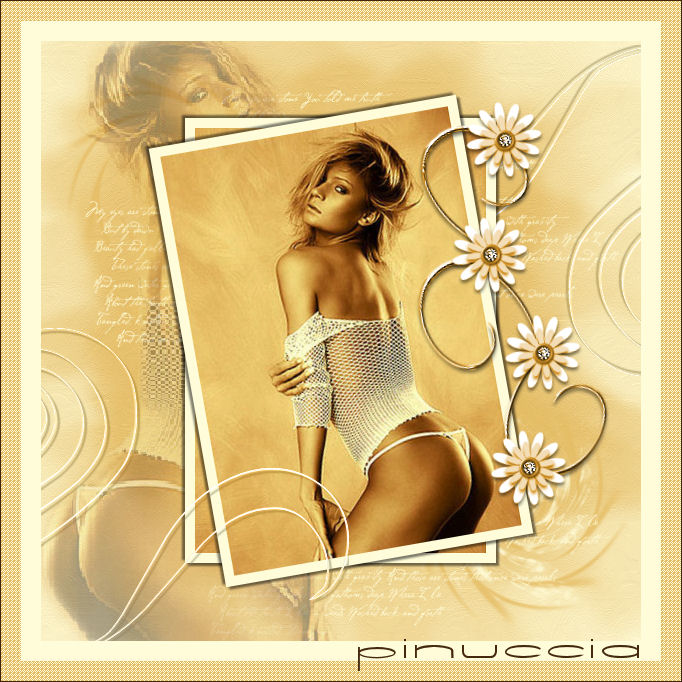
SEE ME
Ringrazio Vika per avermi permesso di tradurre questo tutorial.
qui puoi trovare qualche risposta ai tuoi dubbi. Se l'argomento che ti interessa non è presente, ti prego di segnalarmelo. Occorrente: Materiale qui Metti il materiale nelle rispettive cartelle. Se vuoi usare un'altra immagine, assicurati che abbia più o meno queste dimensioni: 300x425 pixels. Il tube del fiore che ho usato viene da uno scrapset di ScrappyExpression Imposta il colore di primo piano con #fffcd9, e il colore di sfondo con #e5bc64. 1. Apri una nuova immagine trasparente 600 x 600 pixels, e riempila  con il colore di primo piano. con il colore di primo piano.2. Livelli>Nuovo livello raster. Riempi il nuovo livello con il colore di sfondo.per riempire con il colore di sfondo, devi cliccare con il tasto destro del mouse 3. Livelli>Carica/Salva maschera>Carica maschera da disco, cerca e carica la maschera dsmk0014: 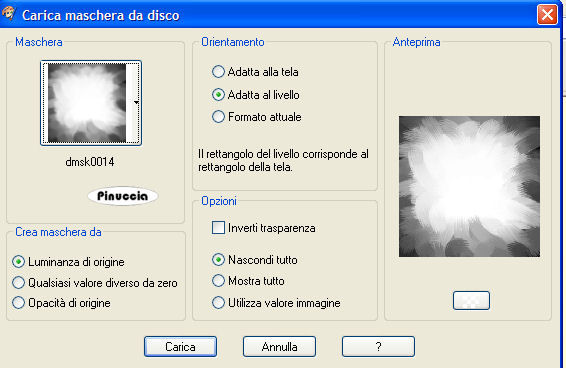 Livelli>Elimina, e rispondi sì alla domanda Unire la maschera nel livello corrente?  Livelli>Unisci>Unisci gruppo. 4. Effetti>Effetti tecniche di disegno>Pennellate:  Ripeti l'Effetto ancora una volta. 5. Apri l'immagine jbm03 e duplicala con shift+D. Minimizza il duplicato e continua sull'originale. Immagine>Aggiungi bordatura, 10 pixels, simmetriche, con il colore di primo piano. Modifica>Copia. Torna al tuo lavoro e vai a Modifica>Incolla>Incolla come nuovo livello. Non occorre spostarla. E' già correttamente posizionata. Effetti>Effetti 3D>Sfalsa ombra: 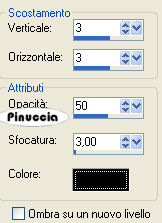 Ripeti l'Effetto Sfalsa ombra, ma cambiando verticale e orizzontale a -3. Livelli>Duplica. Immagine>Ruota>ruota per gradi - 10 gradi a sinistra: 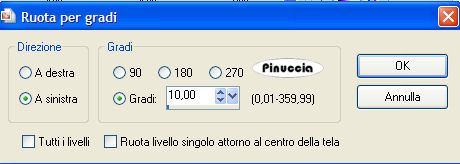 6. Attiva nella paletta dei livelli il livello Gruppo-Raster2 (il livello della maschera). 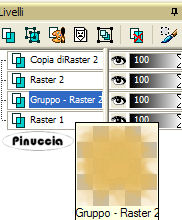 7. Livelli>nuovo livello raster. 8. Attiva lo strumento Pennello  cerca e seleziona il pennello Pinwheel 001, e applicalo con il colore di sfondo nell'angolo in alto a sinistra e nell'angolo in basso a destra. Cerca e seleziona il pennello PinwheelFun 001, e applicalo con il colore di primo piano nell'angolo in basso a destra. Cerca e seleziona il pennello lynd04-042 002, e applicalo con il colore di primo piano intorno all'immagine. Dovresti avere qualcosa di simile a questo: 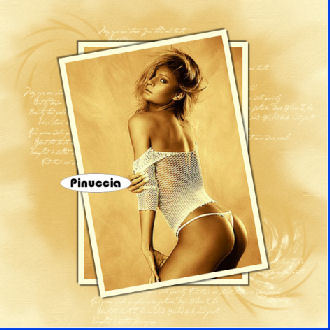 9. Apri il duplicato che hai messo da parte prima. Immagine>Rifletti. Attiva lo strumento Selezione a mano libera  con i seguenti settaggi: con i seguenti settaggi: Seleziona il contorno esterno della donna, alla fine del giro chiudi la selezione con un doppio clic del mouse. La selezione si allargherà per effetto della sfumatura: 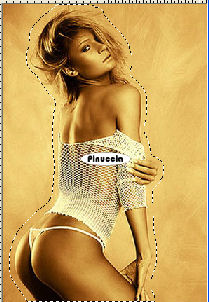 Modifica>Copia. Modifica>Incolla>Incolla come nuova IMMAGINE. Vedrai che è rimasto un pezzetto di sfondo all'interno del braccio. Seleziona questo pezzetto e premi sulla tastiera il tasto CANC  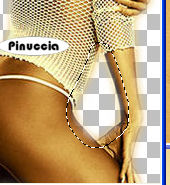 Selezione>Nessuna selezione. Immagine>Ridimensiona al 115%, e ripeti ancora 2 volte. Modifica>Copia. Torna al tuo lavoro e vai a Modifica>Incolla>Incolla come nuovo livello. Sposta  il tube sul lato sinistro dell'immagine. il tube sul lato sinistro dell'immagine.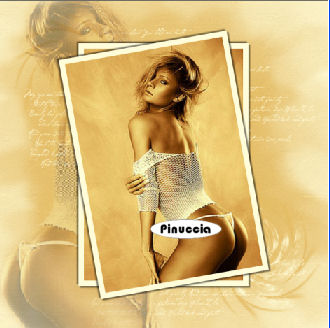 Abbassa l'opacità di questo livello al 34%. 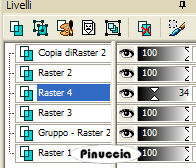 10. Apri il tube "vorm" e vai a Modifica>Copia. Torna al tuo lavoro e vai a Modifica>Incolla>Incolla come nuovo livello. Spostalo in alto a destra.Cambia la modalità di miscelatura di questo livello in Luminanza (esistente). 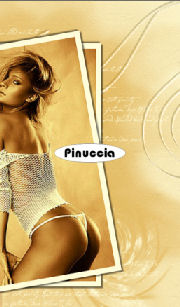 Livelli>Duplica. Immagine>Rifletti. Immagine>Capovolgi. Livelli>Disponi>Porta in alto. Posiziona il tube nell'angolo in basso a sinistra,vedi l'esempio finale. 13. Apri la cartella dello scrapkit "SE Flowersbloom" che hai trovato con il materiale. Apri il file FloralAccent. 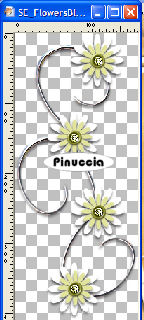 Regola>Saturazione e tonalità>Viraggio: 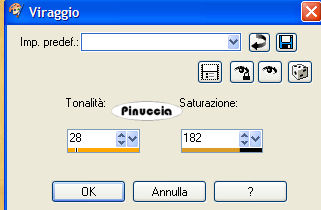 Modifica>Copia. Torna al tuo lavoro e vai a Modifica>Incolla>Incolla come nuovo livello. Immagine>Ruota>Ruota per gradi, con i settaggi precedenti. Sposta il tube lungo il bordo dell'immagine.14. Livelli>Unisci>Unisci tutto. 15. Immagine>Aggiungi bordatura, 20 pixels, simmetriche, con il colore di primo piano. Immagine>Aggiungi bordatura, 20 pixels, simmetriche, con il colore di sfondo. Seleziona questo bordo con la bacchetta magica   Effetti>Effetit di trama>Intessitura: 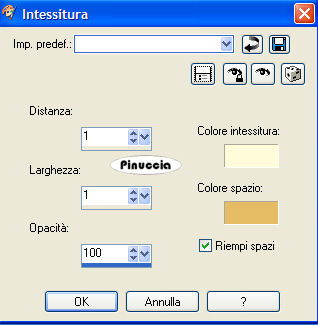 Immagine>Aggiungi bordatura, 1 pixel, simmetriche, con il colore #3f2509. Selezione>Nessuna selezione. 16. Aggiungi il tuo nome e salva in formato gif. Il font che ho usato è Speed bowling.  Se hai problemi o dubbi, o trovi un link non funzionante, o anche soltanto per un saluto, scrivimi 5 Agosto 2007 |