|
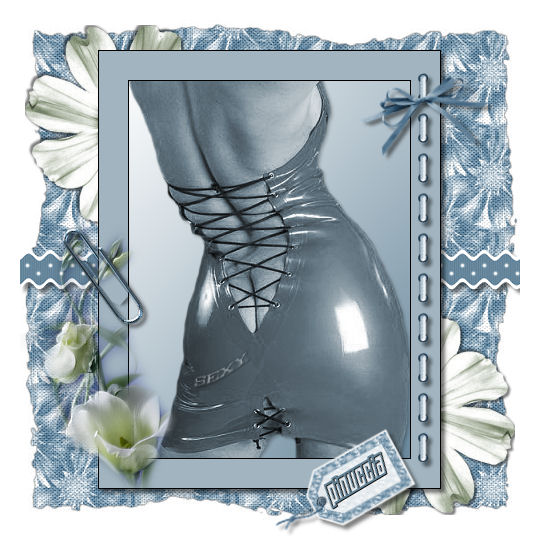
SEXY SCRAP Ringrazio Yuna per avermi permesso di tradurre questo tutorial.
qui puoi trovare qualche risposta ai tuoi dubbi. Se l'argomento che ti interessa non è presente, ti prego di segnalarmelo. Questo tutorial è stato realizzato con PSP X. Occorrente: Materiale, comprendente pennello, font, "kit scrap" di Melissa (grazie a Melissa per aver dato l'autorizzazione a condividere il suo kit). qui 2 tubes "Fiori" e il tube di una donna a scelta. I tubes utilizzati per questo tutorial appartengono a "Patry". Filtri: Bordermania qui FM Tile Tools qui Unlimited 2.0 qui 1. Apri i tubes dei fiori e della donna di Patry, duplicali (shift+D) e chiudi gli originali. 2. Attiva il tube "Donna". Dovrai colorizzarlo. Regola>Saturazione e tonalità: 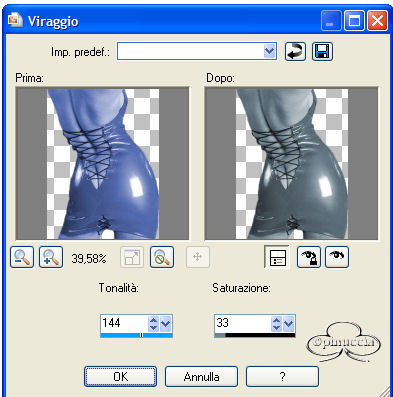 3. Effetti>Effetti 3D>Sfalsa ombra: 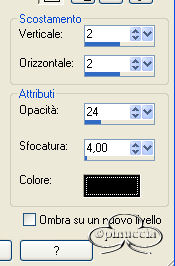 4. Imposta come colore di primo piano #638397 e come colore di sfondo #fefefe. Passa il colore di primo piano a gradiente di primo piano/sfondo, con i seguenti settaggi:   Livelli>Nuovo livello raster. 5. Riempi  il livello con questo gradiente. il livello con questo gradiente.6. Regola>Sfocatura>Sfocatura gaussiana, raggio 30  7. Livelli>Disponi>Porta sotto. Livelli>unisci>Unisci visibile. 8. Effetti>Plugins>Bordermania / Frame #2, con i seguenti settaggi:  9. Immagine>Aggiungi bordatura, 30 pixels, simmetriche, con il colore #a1b4bf. 10. Ripeti il passo 8 e metti da parte questo piccolo quadro. 11. Apri il "kit scrap" di Melissa. Nella paletta dei livelli posizionati sul livello "paper". 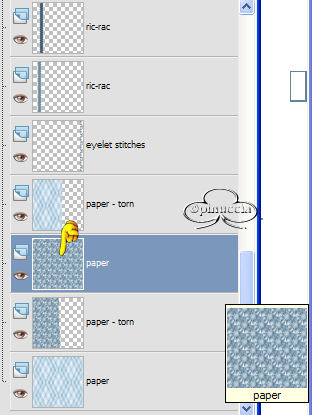 Modifica>Copia. Modifica>Incolla come nuova immagine. 12. Ritorna al kit e posizionati sul livello "ric-rac". 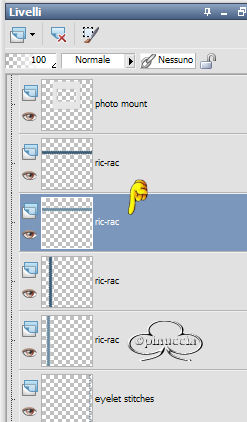 Modifica>Copia. 13. Attiva la trama "Paper" e vai a Modifica>Incolla come nuovo livello. 14. Effetti>Effetti 3D>Sfalsa ombra: 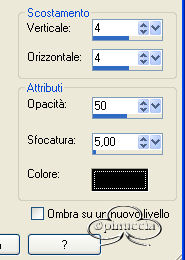 15. Attiva il tube "Fleur" (dalia). Effetti>Effetti 3D>Sfalsa ombra, con gli stessi settaggi del passo 14. Ripeti l'Effetto Sfalsa ombra, ma cambiando verticale e orizzontale a -4. 16. Immagine>Ridimensiona, 60%, tutti i livelli non selezionato.  Modifica>Copia. Torna alla tua tag e vai a Modifica>Incolla come nuovo livello. Spostalo  in alto a sinistra, come mostrato nella schermata: in alto a sinistra, come mostrato nella schermata: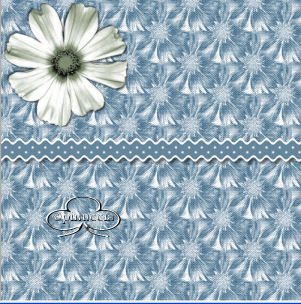 17. Livelli>Duplica. Immagine>Rifletti. Immagine>Capovolgi. 18. Attiva il quadro che hai messo da parte e vai a Modifica>Copia. Ritorna allo sfondo con la trama e vai a Modifica>Incolla come nuovo livello. 19. Effetti>Effetti 3D>Sfalsa ombra, con gli stessi settaggi del passo 14. Dovresti avere questo: 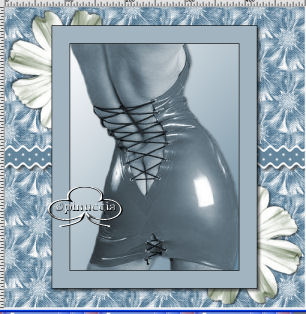 20. Attiva il secondo "Fiore". Immagine>Ridimensiona, 60%, tutti i livelli non selezionato. Modifica>Copia. Ritorna alla tua tag e vai a Modifica>Incolla come nuovo livello. Spostalo sul lato sinistro della tag, vedi schermata.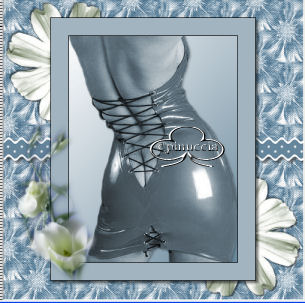 21. Effetti>Plugins>FM Tile Tools / Blend Emboss, con i settaggi standard.  22. Attiva il "kit scrap" di Melissa. Posizionati sul livello "eyelet stitches". Modifica>Copia. 23. Torna alla tua tag e vai a Modifica>Incolla come nuovo livello. Spostalo a destra (vedi come esempio la tag finale).Immagine>Ridimensiona, 80% (tutti i livelli non selezionato). 24. Effetti>Effetti 3D>Sfalsa ombra, con gli stessi settaggi del passo 14. 25. Attiva il "kit" di Melissa. Posizionati sul livello "paperclips" e vai a Modifica>Copia e poi Modifica>Incolla come nuova immagine. Con lo strumento Selezione  seleziona il nastro. seleziona il nastro.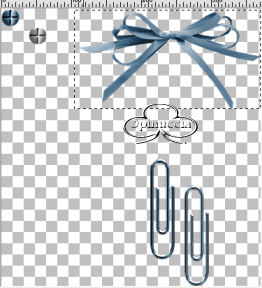 Modifica>Copia. Modifica>Incolla come nuova immagine. Immagine>Ridimensiona, 50%, tutti i livelli non selezionato. Effetti>Effetti 3D>Sfalsa ombra, con i settaggi del passo 14. 27. Modifica>Copia. Torna al tuo lavoro e vai a Modifica>Incolla come nuovo livello. Posiziona il nastro in alto a sinistra della tag.Con lo strumento Puntatore  applica al nastro una leggera rotazione verso sinistra. applica al nastro una leggera rotazione verso sinistra.Dovresti avere questo: 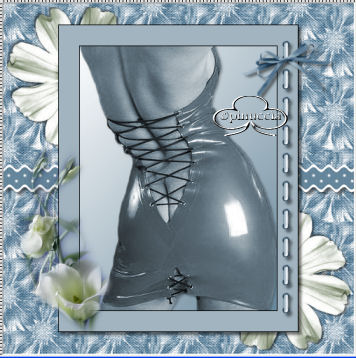 28. Riattiva il tube "paperclips" del kit di Melissa. Con lo strumento Selezione , rettangolo,seleziona la clip di destra. 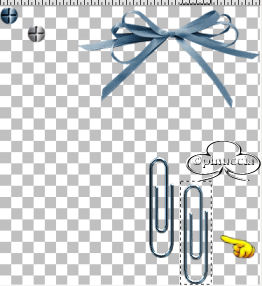 Modifica>Copia e poi Modifica>Incolla come nuova immagine. 29. Immagine>Ridimensiona, 80%, tutti i livelli non selezionato. 30. Modifica>Copia. Torna alla tua tag e vai a Modifica>Incolla come nuovo livello. Spostalo sulla sinistra (vedi tag finale).Con lo strumento Puntatore applica alla clip una leggera rotazione a sinistra. Regola>Messa a fuoco>Metti a fuoco. Effetti>Effetti 3D>Sfalsa ombra, con gli stessi settaggi del passo 14. 31. Attiva lo strumento Lasso (selezione a mano libera)  , ,con questi settaggi:  seleziona le parti della clip che devono trovarsi dietro il quadro.  32. Premi sulla tastiera il tasto CANC. Dovresti avere questo:  33. Nella paletta dei livelli, posizionati sul livello dello sfondo (la trama; dovrebbe essere il livello Raster 1).  34. Effetti>Plugins>Filter Unlimited 2.0 / Edges, Squares /Square Edge 12.  Livelli>unisci>Unisci tutto (appiattisci). 35. Immagine>Aggiungi bordatura, 20 pixels, simmetriche, con il colore bianco (#ffffff). 36. Attiva il "Kit Scrap" di Melissa. Nella paletta dei livelli, posizionati sul livello "tag".  Modifica>Copia. 37. Torna alla tua tag e vai a Modifica>Incolla come nuovo livello. Posiziona  la targhezza verso il basso (vedi la tag finale). la targhezza verso il basso (vedi la tag finale).Immagine>Ridimensiona, 40% (tutti i livelli non selezionato). 38. Con lo strumento Puntatore applica una rotazione verso sinistra e sistema la targhetta seguendo l'esempio della tag finale.Regola>Messa a fuoco>Metti a fuoco. 39. Effetti>Effetti 3D>Sfalsa ombra, con gli stessi settaggi del passo 14. Livelli>nuovo livello raster. 40. Imposta come colore di sfondo #638397 e chiudi il colore di primo piano. Attiva lo strumento Testo  , e seleziona il font "Wide Awake", dimensione 26. , e seleziona il font "Wide Awake", dimensione 26. Firma la tag e sistema il nome nella targhetta. 41. Effetti>Effetti 3D>Sfalsa ombra, con i seguenti settaggi:  42. Nella paletta dei livelli abbassa l'opacità di questo livello al 79%. Livelli>nuovo livello raster. 43. Imposta il colore bianco come colore di primo piano. Attiva lo strumento Pennello  Cerca e seleziona il pennello "LDD_sexy001". Applicalo sulla natica di sinistra. Immagine>Ridimensiona, 40%, tutti i livelli non selezionato. 44. Effetti>Effetti 3D>Smusso a incasso:  45. Nella paletta dei livelli cambia la modalità di miscelatura in Luce netta e abbassa l'opacità al 50%. Effetti>Effetti 3D>Sfalsa ombra, con i settaggi del passo 41. 46. Con lo strumento Distorsione con reticolo  , ,giocando con la griglia, cerca di ottenere un risultato simile al mio.  Livelli>Unisci>Unisci tutto (appiattisci).  Se hai problemi o dubbi, o trovi un link non funzionante, o anche soltanto per un saluto, scrivimi. Settembre 2006 |