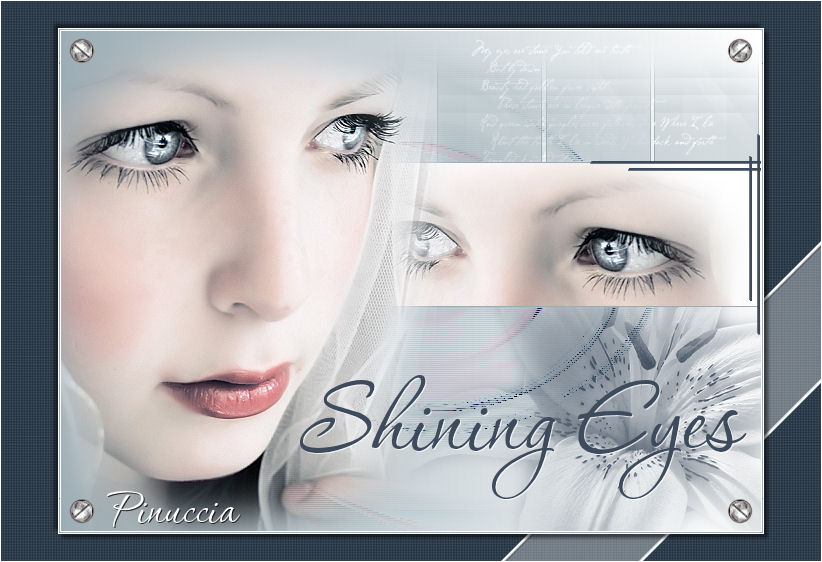
|
SHINING EYES OCCHI SPLENDENTI
Ringrazio Vika per avermi permesso di tradurre questo tutorial.
qui puoi trovare qualche risposta ai tuoi dubbi. Se l'argomento che ti interessa non è presente, ti prego di segnalarmelo. Occorrente: Materiale qui Diversi tubes, pennelli, font P22 Corinthia. Apri il font e minimizzalo nella tua area di lavoro. Lo troverai nella lista dei font disponibili, quando ti servirà. Se hai problemi con i pennelli vedi qui Imposta il colore di primo piano con #9cadb5, e il colore di sfondo con il bianco. 1. Apri una nuova immagine trasparente 700 x 500 pixels. 2. Passa il colore di primo piano a Gradiente di primo piano/sfondo, stile lineare, con i seguenti settaggi: 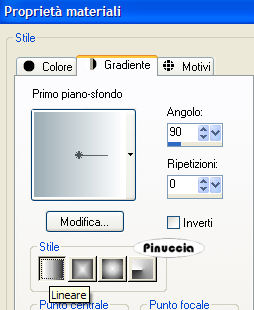 Riempi  l'immagine trasparente con questo gradiente. l'immagine trasparente con questo gradiente.3. Apri il tube SS_1186_Misted, e vai a Modifica>Copia. (non chiuderlo perchè ti servirà ancora). Torna al tuo lavoro e vai a Modifica>Incolla>Incolla come nuovo livello. Effetti>Effetti di distorsione>Mulinello, 720 gradi: 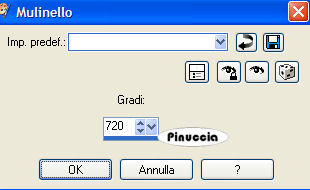 Effetti>Effetti di trama>Veneziana: cliccando con il tasto destro del mouse sulla paletta del colore, potrai selezionare velocemente i colori che hai impostato come primo piano e sfondo, in questo caso, clicca sulla paletta del colore di primo piano. 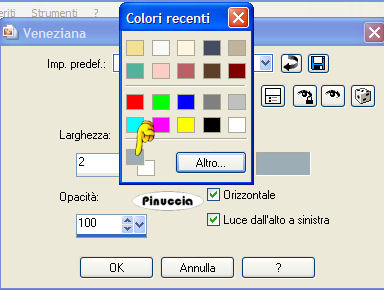 Cambia la modalità di miscelatura di questo livello in Rafforza. 4. Attiva nuovamente il tube della donna e vai a Modifica>Copia. (non lo chiudere, ti servirà ancora). Torna al tuo lavoro e vai a Modifica>Incolla>Incolla come nuovo livello. Sposta  il tube a sinistra. il tube a sinistra.5. Attiva di nuovo il tube della donna. Con lo strumento Selezione  , rettangolo, , rettangolo,traccia una selezione intorno agli occhi: 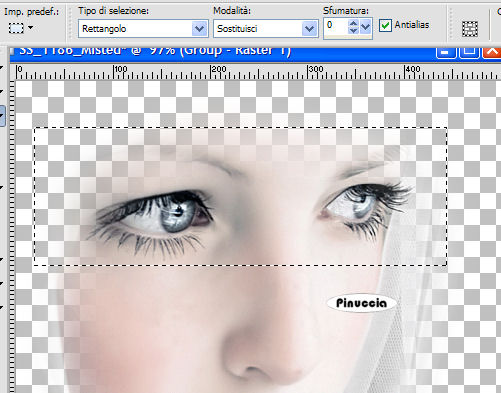 Modifica>Copia. Modifica>Incolla>Incolla come nuova IMMAGINE. Immagine>Rifletti. Livelli>Nuovo livello raster. Riempi il livello con il bianco.Livelli>Disponi>Sposta giù. Livelli>Unisci>Unisci tutto. Regola>Bilanciamento colore: apri il menu delle impostazioni predefinite cliccando sulla freccia indicata dalla manina, e nella lista delle impostazioni seleziona "cielo nuvoloso": 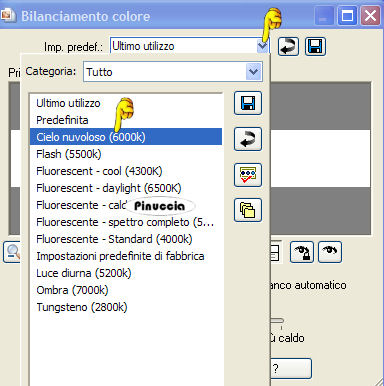 Se stai usando PSP 9, non troverai questo preset che è standard in PSP X. Se ti serve, prendilo qui Immagine>Aggiungi bordatura, 1 pixel, simmetriche, con il colore di primo piano. Modifica>Copia. Torna al tuo lavoro e vai a Modifica>Incolla>Incolla come nuovo livello. Sposta l'immagine a destra.Livelli>Disponi>Sposta giù. 6. Nella paletta dei livelli attiva il livello Raster 2. 7. Livelli>Nuovo livello raster. 8. Attiva lo strumento Pennello  Cerca e seleziona il pennello geo4, e applicalo sopra gli occhi, con il colore di primo piano, tre volte, facendo attenzione che tra i tre pennelli ci sia la stessa distanza. 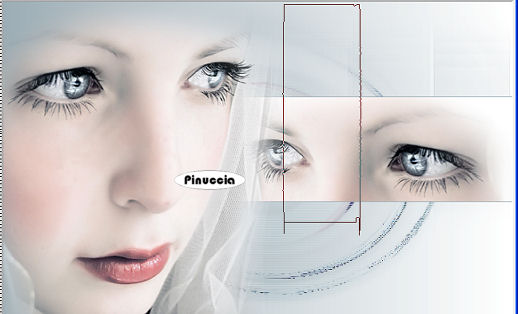 Sposta l'immagine degli occhi,in modo che il suo bordo combaci con la linea del pennello. 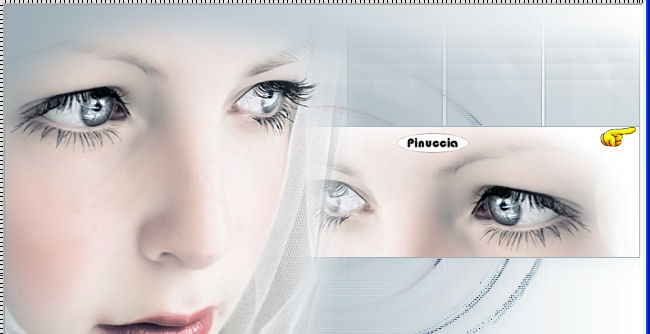 9. Nella paletta dei livelli attiva il livello Raster 5 (il livello del pennello). 10. Cerca e seleziona il pennello lynd04-042 002, e applicalo con il colore bianco (quindi cliccando con il tasto destro del mouse), sulle strisce. 11. Livelli>Nuovo livello raster. 12. Imposta il colore di sfondo con #3d4b5c. Cerca e seleziona il pennello white-lelie-Vika, e applicalo con il tasto destro del mouse, per usare il colore di sfondo, nell'angolo in basso a destra. 13. Livelli>Unisci>Unisci tutto. 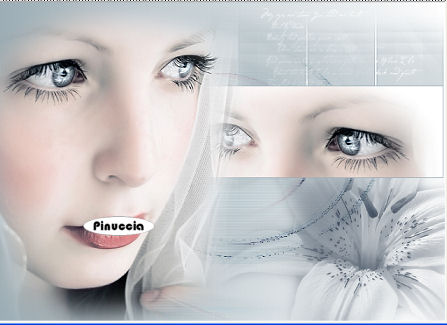 14. Livelli>nuovo livello raster. 15. Cerca e seleziona il pennello wlj093004corner, imposta la rotazione a 90 gradi:  e applicalo sopra gli occhi cliccando con il tasto destro del mouse, per usare il colore di sfondo. 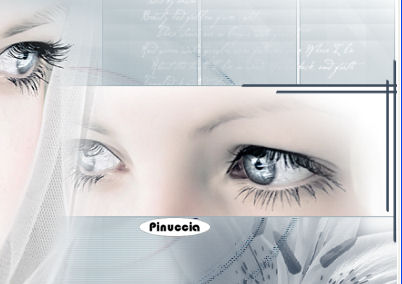 16. Livelli>Unisci>Unisci tutto. 17. Immagine>Aggiungi bordatura, 1 pixel, simmetriche, con il colore bianco. Immagine>Aggiungi bordatura, 1 pixel, simmetriche, con il colore di primo piano. Immagine>Aggiungi bordatura, 1 pixel, simmetriche, con il colore bianco. 18. Apri una nuova immagine 820 x 560 pixels, e riempila con il colore di sfondo.19. Effetti>Effetti di trama>Trama, seleziona la trama Piccole fossette, con i seguenti settaggi: 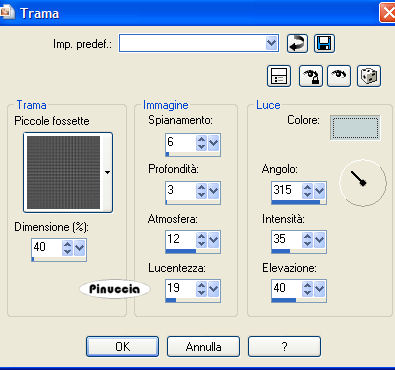 20. Torna al primo lavoro e vai a Modifica>Copia. Attiva l'immagine 820x560 e vai a Modifica>Incolla>Incolla come nuovo livello. 21. Effetti>Effetti 3D>Sfalsa ombra: 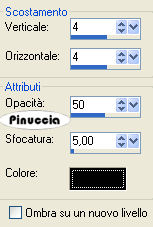 Ripeti l'Effetto Sfalsa ombra, ma cambiando verticale e orizzontale a -4. 22. Apri Scraptube 22 e vai a Modifica>Copia. Torna al tuo lavoro e vai a Modifica>Incolla>Incolla come nuovo livello. Immagine>Ruota>Ruota per gradi, 45 gradi a destra. 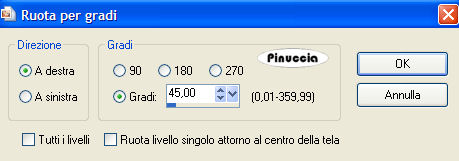 Sposta questo tube nell'angolo in basso a destra.23. Livelli>Disponi>Sposta giù. 24. Livelli>Unisci>Unisci tutto. 25. Apri il tube Button e vai a Modifica>Copia. Torna al tuo lavoro e vai a Modifica>Incolla>Incolla come nuovo livello. Spostalo nell'angolo in alto a sinistra.Ripeti per gli altri tre angoli. 26. Attiva lo strumento Testo  , ,chiudi il colore di primo piano, seleziona il font P22 Corinthia, con i seguenti settaggi:  Scrivi "Shining Eyes". Livelli>Converti in livello raster. Effetti>Effetti 3D>Sfalsa ombra: 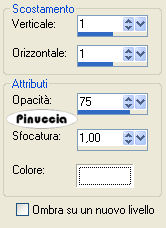 27. Livelli>Unisci>Unisci tutto. 28. Immagine>Aggiungi bordatura, 1 pixel, simmetriche, con il colore bianco. 29. Aggiungi il tuo nome e/o il tuo watermark e salva in formato jpg.  Se hai problemi o dubbi, o trovi un link non funzionante, o anche soltanto per un saluto, scrivimi 25 Agosto 2007 |